A Photoshopban az alkotás a jó, nem az, ha a különböző funkciók eléréséhez a menüben kell kutakodnunk. Sok kicsi sokra megy, és rengeteg időt el tud venni, ha nem ismerjük a billentyűparancsokat.
Az alapértelmezett beállításoktól leginkább akkor érdemes eltérni, ha a magyar billentyűzet miatt nem tudjuk használni az eredetit. Használata nagyon egyszerű, ha valamelyiket át akarjuk írni, akkor egyszerűen rákattintunk, és beírjuk, mire változtatnánk. Ha az már használatban van, figyelmeztetni fog rá, és eldönthetjük, hogy felülírjuk, vagy sem.
A listában szerepel egy csomó olyan funkció is, aminek nincs is billentyűparancsa, de ha szeretnénk, ezekhez is tudunk magunknak csinálni.
Iszonyat mennyiségű billentyűparancs van, értelmetlen lenne mind felsorolni. A legfontosabbakat szedtem össze, ezt is lehet úgy használni, hogy amit ezekből úgy érzed, hogy használni fogsz, azt egy doksiba kimásolod, és a gépednél a falra, vagy polcra tűzöd, hogy mindig szem előtt legyen. Ebből bizonyára nagyon sok nem ismeretlen, mert a cikkekben is rengeteget előfordulnak.
Ettől függetlenül, van, ami másképp gyorsabb, például a nagyítást az eszköz kiválasztása után az egér gomb lenyomása mellett jobbra-balra húzással is elvégezhetjük, és ez egyszerűbb, mint a Ctrl és a plusz vagy mínusz jel nyomkodása, de mindenki ki tudja magának választani a kedvére valót.
A leggyakrabban használt több billentyűs parancsokat érdemes átírni az F(unkció) gombokra. Nekem mind a tizenkettőn van valami, és ez igencsak meggyorsítja a munkát. Ez a mostani állapot. Nagyjából a felét soha nem változtatom meg, mert annyira bevált, a többit van, hogy lecserélem valami másra.
Arra érdemes odafigyelni, hogy az innen-onnan letöltött action-ökhöz előfordul, hogy hozzárendelnek valamilyen F billentyűt, ami felülírhatja a mi beállításunkat.

Az Eltávolító eszköz (Eraser Tool) egy kulcsfontosságú eszköz a Photoshopban, amely lehetővé teszi a kép bizonyos részeinek törlését vagy eltávolítását. Bár nincs dedikált, egyetlen billentyűparancsa, mint például a "Törlés" funkcióhoz, a használatát jelentősen felgyorsíthatjuk más billentyűkombinációk és technikák ismeretével.
Az Eltávolító eszköz kiválasztásához alapértelmezetten az E billentyűt használhatjuk. Azonban fontos megjegyezni, hogy az "E" betű alapértelmezetten az "Eraser Tool" mellett az "Art History Brush Tool" és az "History Brush Tool" is kiválasztható vele, attól függően, hogy melyik volt utoljára aktív. Ha mindig az Eltávolító eszközt szeretnénk kiválasztani, érdemes lehet átállítani a gyorsbillentyűt, vagy a Shift + E kombinációt használni az eszközök közötti váltáshoz.
A gyorsbillentyűk testreszabása a Photoshopban rendkívül hasznos lehet, különösen a magyar billentyűzetkiosztás esetén, ahol bizonyos angol parancsok nehezebben érhetők el. A Szerkesztés (Edit) > Billentyűparancsok (Keyboard Shortcuts) menüpontban lehetőségünk van átírni vagy új parancsokat hozzárendelni a funkciókhoz.
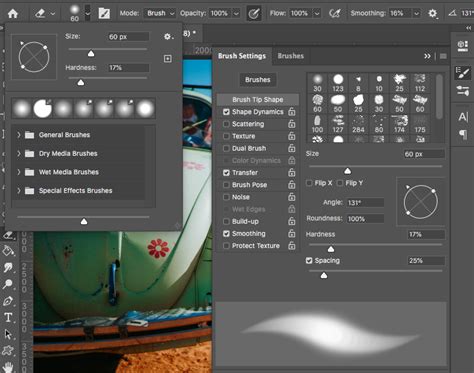
Az Eltávolító eszköz méretének és keménységének állítása szintén gyorsítható billentyűkombinációkkal. Az eszköz kiválasztása után:
- A bal és jobb szögletes zárójel ([ és ]) gombokkal a kefe méretét tudjuk állítani.
- A Shift + bal és jobb szögletes zárójel (Shift + [ és Shift + ]) gombokkal a kefe keménységét tudjuk állítani.
Ezek a kis trükkök jelentősen felgyorsíthatják a munkát, és lehetővé teszik, hogy az Eltávolító eszközt hatékonyabban használjuk a képszerkesztés során.
A billentyűparancsok ismerete és testreszabása nem csak az Eltávolító eszköz, hanem minden más funkció esetében is kulcsfontosságú a hatékony munkavégzéshez. Érdemes időt szánni arra, hogy megismerjük és alkalmazzuk a számunkra legmegfelelőbb parancsokat.