Azt szerintem nyugodtan kijelenthetem, hogy a Photoshop a világ legjobb és legfejlettebb képmanipuláló/képszerkesztő programja. Valószínűleg milliónyian használják világszerte akár otthon, akár a munkahelyen, a webdesignerek (és sok más grafikai területen mozgó ember) nélkülözhetetlen eszköze. Az Adobe Photoshop sajnos nem ingyenes, de egy 30 napos próbaverziót mely jól használható, le lehet tölteni akár magyar, akár angol nyelven. A Photoshop elérhető mind windows, mind pedig osx oprendszerek alatt, sajnos linux alatt csak wine vagy virtuális gép segítségével működik.
A Photoshop CC korábbi beépülő moduljai nem kerültek át a Photoshop CC 2015.5 verzióba. A Photoshop CC 2015.5 telepítése után telepítse a beépülő modulok legújabb verzióit közvetlenül a gyártók honlapjáról. Segítségképpen itt megtalálja a Photoshop külső beépülő moduljainak listáját a letöltési helyükkel együtt.
A Cseppfolyósítás szűrő mostantól fejlett arcérzékeny működésével automatikusan azonosítja a szemeket, az orrot, a szájat és az arc egyéb részeit, így téve egyszerűvé ezek módosítását. Veszteségmentes szerkesztéshez az Arcérzékeny cseppfolyósítás intelligens szűrőként használható.
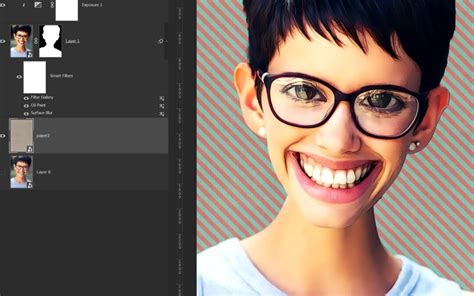
A pontos kijelölések és maszkok létrehozása a Photoshopban most gyorsabb és könnyebb, mint eddig bármikor. Most egy új, különálló munkaterület segíti a pontos kijelöléseket és maszkolást.
Ne találgasson többé bizonyos betűtípusok azonosításakor, hanem hagyja, hogy a Photoshop CC végezze el a munkát. Egyszerűen csak jelölje ki a kép azon területét, amelyen az elemezni kívánt betűtípust tartalmazó szöveg szerepel. Jelöljön ki egyetlen betűképet és stílust.
Tartalomérzékeny kitöltés vágáskor nem támogatott a Vágás eszköz Klasszikus módjában.
Mostantól közvetlenül az Adobe Stock webhelyről nyithat meg kellékeket a Photoshop alkalmazásban. Emellett minden eddiginél könnyebben licencelhet vízjelezett előnézeteket a Photoshopban végzett munka közben. Előnézeteket a Rétegek vagy a Tulajdonságok panelen, illetve a rajzvásznon is licencelhet. Mostantól pillanatok alatt megtalálhatja a projektjéhez illő jogdíjmentes kelléket. Ehhez használja az Adobe Stock webhely és könyvtárai új, szűrt keresési lehetőségét.

Színprofilok beágyazása PNG- vagy JPG-fájlokba az Exportálás ekként párbeszédpanelen.
Amikor Szöveg rétegen kiválaszt egy karakterjelet, akkor a Photoshop közvetlenül a vásznon jeleníti meg az elérhető karakterjel-alternatívákat. Szükség esetén ezt a viselkedést kikapcsolhatja.
A 3D modelleket mostantól 3D Manufacturing Format (3MF) fájlként is nyomtathatja. Ha a rajztáblához hátteret adott meg, akkor mostantól a rajztáblával együtt ezt is exportálhatja PDF-be vagy bármely támogatott képformátumba.
A Photoshop CC programmal most a dokumentumok gyorsabban megnyithatók és a válaszidő rövidebb. Most a tartalomérzékeny kitöltés akár 3X gyorsabb, még jobb eredményekkel.
Most bárkivel megoszthat könyvtárakat, aki rendelkezik Creative Cloud-fiókkal. Mialatt hozzáadja a társalkotókat a könyvtárhoz, kiválaszthatja, milyen szintű engedélyeket szeretne nekik adni.
Az Adobe Portfolio programmal gyorsan és könnyedén hozhat létre gyönyörű portfóliówebhelyeket a Photoshop-képeinek bemutatására.
A Színadaptáció beállítás most alapértelmezett engedélyezve van a Kitöltés párbeszédpanelen (Szerkesztés > Kitöltés).
A Photoshop 3D, 3D nyomtatási és egyéb funkciói 32 bites platformokon a továbbiakban nem támogatottak. Ebből a verzióból el lett távolítva a Photoshop-Behance integráció. Az Adobe Creative Cloud-alkalmazások mostantól az operációs rendszerre bízzák a Dolby Digital és Dolby Digital Plus formátumú hang kódolását és dekódolását.
Az éppen kijelölt rajztábla mellett megjelenő + ikonra kattintva gyorsan vehet fel új rajztáblát egy dokumentumba. Segédvonalak és rácsok használatával nagy pontossággal helyezheti el az elemeket a rajztáblákon. Válasszon rajztáblát, majd a vonalzóról húzzon segédvonalakat a vászonra. Ezek a segédvonalak a rajztáblával együtt mozognak. Beállítható egy preferált maszkszín és szegélytípus.
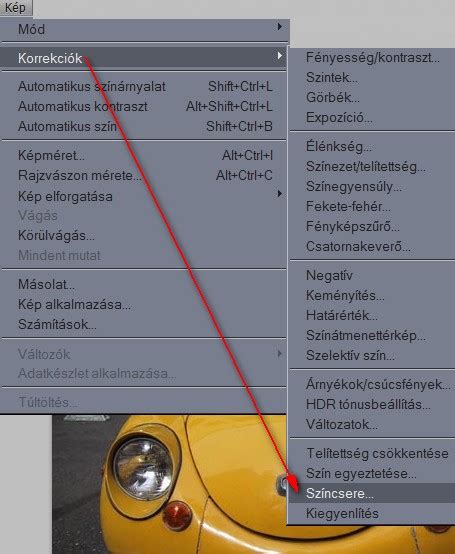
A keresést az összes könyvtárra és az Adobe Stock alkalmazásra kiterjesztve gyorsabban megtalálhatja a keresett tartalmat. (Jelenleg csak angol nyelven érhető el)
Az Adobe Fuse CC alkalmazással (előzetes verzió) készült emberi karaktereket az elrendezésektől a végleges tervekig tetszőleges Photoshop-projektbe beillesztheti, és a karaktereket 3D-nyomtatóval akár kinyomtathatja. A kívánt eredmény eléréshez a kameraállásokat és a megvilágítást is módosíthatja a Photoshop CC-ben.
A Photoshop Kezdőképernyő nevű, teljesen új funkciója révén gyorsan elérheti legutóbb megnyitott fájljait, könyvtárait és készleteit. Az előfizetői státusztól függően ezen a munkaterületen személyes igényekhez igazított egyéb tartalom is megjelenhet. A Kezdőképernyő munkaterületről egyszerűen az Esc billentyű lenyomásával lehet kilépni. Ha szeretné, akár teljesen le is tilthatja ezt a munkaterületet.
A Photoshop új Legutóbbi fájlok munkaterületén a legutóbb megnyitott fájlok a gyors elérés érdekében a jobb oldali panelen jelennek meg. A fájlok lista- vagy bélyegkép nézetben tekinthetők meg. Alapértelmezetten a Legutóbbi fájlok panel le van tiltva.
Mostantól minden fájlformátumba - köztük is leginkább a JPEG formátumba - gyorsabban és jobb tömörítéssel exportálhatja munkáját.
A Photoshop eszköztárát úgy is személyre szabhatja, hogy megszünteti az eszközök halmozását, csoportosítását, illetve akár el is távolíthat eszközöket. A személyre szabott eszköztárak továbbá készletként is menthetők vagy megoszthatók.
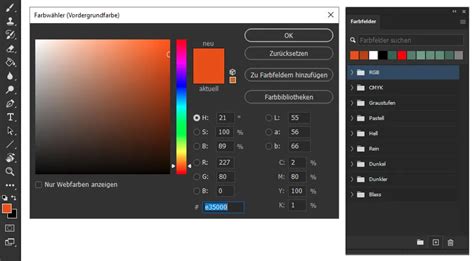
A gyakran alkalmazott betűtípusokat kedvencként megjelölve vagy a legutóbb használt fontok közül kiválasztva gyorsan elérheti. A betűtípusok kategorizálásával - talpatlan, talpas, vagy vizuális hasonlóság alapján - leszűkítheti a keresést.
- A. Betűtípusok szűrése kategória szerint
- B. A Typekit szolgáltatásból szinkronizált betűtípusok megjelenítése
- C. Kedvenc betűtípusok megjelölése csillaggal
Mostantól közvetlenül a Könyvtárak panelben kereshet az Adobe Stock-kellékek között, illetve jelenítheti meg a találatokat. A választott kelléket a Könyvtárak panelben azonnal licencelheti is, vagy tovább dolgozhat vízjeles előnézetével, amíg úgy nem dönt, hogy licenceli a kelléket. A kellék licencelésekor a megnyitott dokumentumban a kellék összes vízjeles példánya helyett automatikusan a kellék nagy felbontású, vízjel nélküli változata jelenik meg.
A bármilyen eszközméretre vagy felbontásra méretezhető natív SVG-fájlokat megnyitva Photoshop-tervekben helyezhet el azokat. A kívánt objektumra duplán kattintva pedig az Adobe Illustrator alkalmazásban szerkesztheti azokat.
Ha webes vagy UX-tervező, egyre gyakrabban lehet több eszközre alkalmas webhely- vagy alkalmazástervezési feladata. A Photoshop CC 2015-ös kiadásában megjelent, a tervezési folyamat egyszerűsítését szolgáló rajztáblák végtelen méretű vásznat biztosítanak a különböző eszközökre és képernyőkre készült tervek elrendezésére. A rajztáblák azok számára is hasznosak, akik rendszerint csak egyféle kijelzőméretre terveznek.
Amikor a Könyvtárak panelről használ grafikát, egy könyvtárban csatolt kellék jön létre. Ez a kellék gyakorlatilag ugyanúgy viselkedik, mint egy helyileg csatolt intelligens objektum, de azzal az előnnyel, hogy a felhőben van.
Az Adobe Stock webhelyen mostantól bármelyik könyvtárához közvetlenül hozzáadhat vízjellel ellátott jogdíjmentes (stock) képeket. Ezután a vízjellel ellátott képeket Photoshop-dokumentumában könyvtárban csatolt kellékként használhatja.
Az Adobe Stock nevű új szolgáltatással a tervezők és vállalkozások több mint 45 millió válogatott, kitűnő minőségű és jogdíjmentes képből, illusztrációból és vektorgrafikából válogathatnak kreatív projektjeik számára. Az Adobe Stock tartalmában közvetlenül a Photoshop alkalmazásból is kereshet. Az Adobe Stock mélyen beépül a Creative Cloud Libraries könyvtárba is.
A Tervezési terület (előzetes verzió) célja egy webes, UX- és mobilalkalmazás-tervezői követelményekhez leegyszerűsített modern tervezési környezet biztosítása a Photoshopon belül. Ez egy HMTL5/CSS/JS réteg, amely a Photoshopra épült. Különválasztottuk a standard Photoshopot a felülettől, így ezzel a réteggel új felhasználói felületet, intelligensebb kezelést és a leginkább várt funkciókat készíthetjük el. A jelen kiadás technológiai előzetes, amely ezen új irány korai fázisába nyújt betekintést. Ön is segíthet nekünk abban, hogy a Tervezési területet (előzetes verzió) olyanná alakítsuk, amilyennek szeretné.
- A. Eszközök
- B. Igazítás és elosztás
- C. Átalakítás
- D. Stílus
A Rétegstílus párbeszédpanellel mostantól akár több effektust - egyebek közt ecsetvonásokat, belső árnyékot, színátfedést, színátmenet-átfedést és vetett árnyékot - is alkalmazhat ugyanazon a rétegstíluson. Válassza ki a rétegstíluson alkalmazni kívánt effektusokat. Igény szerint módosítsa az effektusok beállításait.
A Photoshop és az Adobe Preview CC mobilalkalmazás új Eszközelőnézet funkciójával Photoshop-terveinek valós idejű előnézetét láthatja több iOS rendszerű eszközön. A Photoshop CC programban végzett módosítások valós időben jelennek meg a Preview CC programban. Ha a dokumentumában rajztáblák is vannak, az Eszközelőnézet megpróbálja a rajztábla méretének és helyének a kapcsolódó eszköz méretéhez történő illesztésével a helyes rajztáblák mutatni.

Egy Életlenítési galéria-effektus alkalmazása után néha a kép életlen területe művinek vagy mesterségesnek látszik.
A Tartalomérzékeny mozgató eszköz új, Átalakítás a művelet közben nevű beállítással bővült. Ezzel az új beállítással az előtérbeli objektum átalakítható - méretezhető, elforgatható és tükrözhető -, mielőtt az eszköz az új környezetébe keveri. A szükséges módosítások befejezése után hagyja jóvá a módosításokat.
A 3D nyomtatási beállítások megadásakor válassza a Nyomtatás helye: Helyi lehetőséget. Mostantól szabályozhatja a nyomtatásra szánt domborító mintázatok mélységét vagy magasságát. A 3D panelen válassza a Jelenet elemet. A Felszín részletessége csoportban, a Min. és Max. mezőkben adja meg a megfelelő értékeket.
A 3D menü egy új paranccsal (3D > Hálók egyszerűsítése) bővült, amellyel kezelhetőbb értékre csökkenthető a hálókat alkotó háromszögek száma. A parancs egy algoritmus alapján a megadott számra csökkenti a háromszögek számát úgy, hogy azzal a modell lehetőleg ne veszítsen eredeti részletességéből.
A 3D jelenetek általában jó néhány különböző elemből vagy hálóból állnak össze. Kattintson a jobb gombbal a hálóra a 3D panelen, és válassza a helyi menü Háló exportálása parancsát.
Már szétszórásos textúrákból is létrehozhat domborító mintázatokat vagy normálmintázatokat. A szétszórásos textúrához kapcsolt textúrát az alkalmazás automatikusan betölti a domborító mintázatok vagy normálmintázatok létrehozásához használatos szűrőkként. Kattintson a Domborító vagy a Normális elem melletti mappaikonra a Tulajdonságok panelen.
A 3D modell beolvasásával létrehozott PLY fájlok általában csúcspontszíneket tartalmaznak, textúrákat nem. A csúcspontszínek textúraszínné alakíthatók.
A Photoshop-bővítmények és -szkriptek készítéséhez szükséges felhasználóifelület-eszköztár most már támogatja a HiDPI/Retina kijelzőket is.
A kísérleti funkciók neve mostantól Technológiai előnézet. A felhasználói felületet nagy képpontsűrűségű kijelzőkhöz 200%-ra nagyító funkció már nem minősül technológiai előzetes funkciónak. Ez mostantól a Photoshop normál funkciói közé tartozik.
A Fájl > Mentés webre lehetőség mostantól a Fájl > Exportálás > Mentés webre (régi) parancsként található meg az alkalmazásban. A kellékek kivonására szolgáló funkciók helyett mostantól intuitívabb funkciókkal lehet rajztáblákat, rétegeket, rétegcsoportokat és dokumentumokat képkellékként exportálni.
A Digimarc bővítmény alapértelmezett már nincs telepítve.
A Photoshop alapvető fogalmai és eszközei
Actions - Műveletek. Ez már egy haladó funkció a Photoshopban, arra szolgál, hogy bizonyos lépésekről felvételt tudj készíteni és azokat később újra le tudd futtatni. Így nem kell újra és újra elvégezned ugyanazokat a részfeladatokat és időt spórolhatsz meg. Az Actionök külön panelen jelennek meg.
Gyorsítsd meg az utómunkádat! 2: Egyszerű retus action készítése Photoshopban (DWP Simple Retouch)
Background - Háttér. Az első, alap réteg. Ha egy fotót megnyitsz Photoshopban, akkor alapértelmezetten így fogják hívni. Ha szeretnéd módosítani, fel kell oldani a kis lakatot mellette. De: Az utómunkánál érdemes mindig új rétegen dolgozni és ezt nem “roncsolni” (non-destruktív szerkesztés), hogy bármikor vissza tudj térni hozzá.
Background Color - Háttérszín. Az szín, amit háttérszínként használ a Photoshop. A festőszínt és a háttérszínt az X segítségével tudod váltogatni, ami nagyon hasznos, amikor egy rétegmaszkon dolgozol feketével, illetve fehérrel.
Flow - Folyatás. Az opacitás párja egyes eszközök, pl. az ecset beállításainál. Abban különbözik tőle, hogy folyamatosan épül a fedettség, ahogyan színezel, de csak megadott opacitás mértékéig (pl. 50% fedettségig).
Foreground Color - Festőszín. Az a szín, amivel festeni fogsz, például az ecset segítségével. Lásd még a párját, a Háttérszínt.
Hardness - Keménység. A különböző eszközök, pl. ecset szélének keménységét jelöli. A 0% hardness teljesen puha szélű ecsetet jelent, a 100% hardness pedig a teljesen kemény ecsetet. Az utómunka során többnyire puhább ecsetekkel dolgozom.
Image size - Képméret. Megmutatja a kép jelenlegi méretét, illetve lehetőséget ad az átméretezésre. Megadható a felbontás is, aminek azonban csak nyomtatás esetén van jelentősége. Webre 72 dpi, nyomtatáshoz 300 dpi felbontást szoktam választani.
Layer - Réteg. A Photoshop legnagyobb erőssége, hogy rétegeket lehet használni, így a különböző módosításokat külön kezelheted és később is visszatérhetsz hozzájuk. Lehet például külön retus réteged, illetve színező rétegeid. Mindig az látszik először, ami feljebb található. A legfontosabb típusai fotósként a kép (bitmap), illetve korrekciós (adjustment) rétegek.
Layer Mask - Rétegmaszk. A rétegekhez maszkok kapcsolódhatnak, melyek elfedhetik a réteg bizonyos részeit. Ha a rétegmaszk fehér, akkor minden látszik a kapcsolódó rétegből, ha fekete, akkor pedig semmi. Arra szolgál, ha az adott réteget csak a kép bizonyos részein szeretnéd mutatni. (Például bőrsimítást csak a bőrön vagy annak bizonyos részein.)
Opacity - Opacitás. A rétegek, illetve különböző eszközök áttetszőségét jelöli. A 100% jelenti a teljes fedettséget, 0% pedig a teljes átlátszóságot.
Smart Object - Intelligens objektum. Azt a célt szolgálja, hogy roncsolás nélkül módosíthass egy rétegen lévő képet (pl. valamilyen szűrővel, aminek beállításait később is módosíthatod vagy kikapcsolhatod).
Window - Ablak.
Eszközök
- Brush - Ecset. Az ecsettel nevéhez híven festeni lehet. Fotósként a legtöbbször fehér, illetve fekete ecsetet használunk rétegmaszkon. Az ecset legfontosabb tulajdonságai a méretén kívül: Hardness, Opacity és Flow.
- Clone Stamp - Klónozó bélyegző. A retus egyik fontos eszköze. Az Alt+kattintás segítségével megjelölt terület alapján klónozva javít. Gyakran használom alacsonyabb opacitáson.
- Crop - Vágás. Ha fotósként vágod a fotóidat, érdemes odafigyelni a méretarányra. Maradj az eredetinél (2:3) vagy válassz sztenderd méretarányokat (1:1, 4:5, 16:9).
- Eyedropper - Pipetta. Ezzel tudsz mintát venni egy színről. Általában érdemes nem egyetlen képpontról (pixel) mintát venni, hanem egy nagyobb területrő (pl. 11×11).
- Free Transform - Szabad alakítás. A kijelölt területek átalakításának eszköze. Érdemes óvatosan és nagyon tudatosan bánni vele a fotós munka során.
- Hand - Kéz. Arra szolgál, hogy a képernyőn mozgatni tudjuk a képet. Ha nagyobb (például teljes) méretben nézzük a képet, csak bizonyos részeit fogjuk a monitoron látni, ezért van szükség erre az eszközre.
- Healing Brush - Javító ecset. A retus egyik fontos eszköze, úgy javíthatunk vele, hogy Alt+kattintás segítségével megadjuk a Photoshopnak, hogy milyen képterület alapján szeretnénk a javítást. A klónozással ellentétben ez nem egy az egyben “másol”, hanem okosabban dolgozik a Photoshop algoritmusaival.
- Lasso - Lasszó. Az egyik legegyszerűbb kijelölőeszköz.
- Mixer Brush - Keverőecset. A színek keverésére szolgáló ecset. Gyakorlatilag csak a frequency separation technikával együtt használom.
- Patch - Folt. Olyan javítóeszköz, amivel egy bizonyos kijelölt területet másikra cserélhetünk.
- Quick Selection - Gyors kijelölés. Az egyik legokosabb kiválasztóeszköz, aminél a Photoshop igyekszik kitalálni, hogy mit szeretnénk kijelölni a képen. Van külön tárgy, illetve alany kijelölő funkciója is, ami sokszor egészen jó eredményt ad. Finomhangolásra azért szükség lehet.
- Spot Healing Brush - Helyi javító ecset. Az egyik kedvenc retus eszközöm. A befestett területeket a Photoshop automatikusan kijavítja. Legjobban kisebb területeken (pl. egy pattanás, hajszál) működik.
Korrelekciós rétegek és szűrők
- Color Balance - Színegyensúly. Ezzel a korrekciós réteggel az árnyékokat, középtónusokat és csúcsfényeket színezheted meg. Én szeretem a csúcsfényeket és árnyékokat is melegebbé tenni (piros, magenta, sárga +), vagy ha ezeket hidegebbre színezem (cián, zöld, kék +), akkor a középtónusokhoz adok meleget.
- Curves - Görbék. Az egyik legsokoldalúbb eszköz a Photoshopban.
- Hue/Saturation - Színezet és telítettség.
- Levels - Szintek.
- Selective Color - Szelektív szín. Az egyik kedvencem a színek módosítására!
- Blur / Gaussian Blur - Gauss-életlenítés. Ezt az életlenítést általában a frequency separation során használom. Ha a hátteret szeretnéd “homályosítani”, akkor arra más módszereket ajánlok. A tökéletes háttérelmosás titkáról van egy külön videóm! Ha pedig az élesítés érdekel, itt találsz egy teljeskörű útmutatót hozzá.
- Camera Raw Filter - Camera Raw szűrő. A nyersképek feldolgozására szolgáló Camera Raw-t lehet szűrőként is használni a képi elemeket tartalmazó rétegeken. Ilyenkor érdemes előtte Smart Objectté tenni a réteget, hogy később is módosíthasd a beállított értékeket.
- Liquify - Cseppfolyósítás. Igazi varázseszköz, megváltoztathatjuk vele a formákat, kisebbé vagy nagyobbá tehetünk vele dolgokat a képen. Felismeri az arcokat is, így azokon csúszkák segítségével is lehet módosítani.
Haladó technikák
- Frequency Separation - Frekvencia szeparáció vagy szétválasztás. A módszer lényege, hogy elválasztjuk egymástól a színeket és részleteket a képen. Így ezeken önállóan dolgozhatunk. Például egységesíthetjük a bőrszínt úgy, hogy nem bántjuk a textúrát. De számos egyéb dologra is használható, például ruhák vagy hátterek kisimítására. Itt találsz hozzá egy videót és ingyenes frequency separation actiont is letölthetsz.
- Dodge and Burn - Fakítás és színégetés. Bár vannak ilyen nevű eszközök a Photoshopban, ezt általában másképp szoktuk megvalósítani. A módszer lényege, hogy a sötéteken és világosakon módosítunk a képen, például a görbék korrekciós réteg, illetve rétegmaszkok segítségével. Szokás például az arc plasztikusságának kiemelésére használni, úgy hogy a világos területeken világosítunk, a sötéteken pedig sötétítünk. Ebben a videóban bemutatom a dodge & burn módszer professzionális használatát.
- Color Grading - Színezés, fényelés. A kép kontrasztjának, színvilágának a beállítását jelenti.
Ez természetesen csak egy kis szelete a Photoshopnak. De ezek a legfontosabb kifejezések és eszközök, amiket fotósként első körben érdemes ismerned. Az utómunka nagy részében ezekre fogsz támaszkodni.
tags: #photoshop #cseppfolyositas #hasznalata