Az Adobe Photoshop CS6 elsajátításának leggyorsabb, legkönnyebb és legátfogóbb módja. A Classroom in a Book a legtöbb példányban eladott szoftveroktató tankönyvsorozat. Segítségével gyorsan és könnyedén tanulhatjuk meg az Adobe szoftverek használatát. A Tanfolyam a könyvben azt nyújtja, amit semmilyen más könyv vagy képzés nem tud az Adobe termékszakértők támogatásával fejlesztett, hivatalos oktatósorozat az Adobe Systems Incorporatedtől. Az Adobe Photoshop CS6 Tanfolyam a könyvben tizennégy leckéje az Adobe Photoshop elsajátításához szükséges alapokat veszi sorra. Számtalan tippet és módszert kapunk e közben, amelyek segítségével hatékonyabban dolgozhatunk az alkalmazásban. Végigvehetjük a könyvet az első leckétől az utolsóig, de válogathatunk a csak bennünket érdeklő témakörök között is! A Tanfolyam a könyvben sorozat messze a legjobb oktatóanyag a piacon. Minden megtalálható benne, ami a szoftver magas szintű használatának elsajátításához szükséges: egyértelmű magyarázatok minden leckéhez, lépésről lépésre haladó utasítások és a feladatokhoz szükséges projektfájlok. Tanuljuk meg, hogyan javítsuk digitális fényképeink hibáit és miként tegyük őket tökéletesebbé, miként készítsünk fényképmontázsokat, hogyan alakítsuk át és torzítsuk képeinket, és miként készítsük elő azokat internetes vagy nyomdai felhasználásra. A Photoshop legújabb verziójában immár átmeneteket és mozgási hatásokat tartalmazó videókat is összeállíthatunk, illetve szerkeszthetünk. A tartalomérzékeny eszközökkel észrevétlenül cserélhetjük le vagy egészíthetjük ki képeink adott területeit.
A Photoshop CS6 alapjai és felülete
Ha megismerkedik a Photoshop alapjaival, elkezdhet lenyűgöző digitális alkotásokat készíteni fényképek, textúrák, alakzatok és vonalas rajzok használatával. Az Adobe Photoshop CS6 egy grafikai szerkesztőprogram, amely lehetővé teszi a felhasználók számára a fotók és videók professzionális szerkesztését. A program eltérő funkciókat kínál azoknak, akik szeretnék javítani a fényerőt, színintenzitást, árnyékokat és általános színegyensúlyt. Az egyik legfontosabb funkciója a különböző szűrők, amelyek lehetővé teszik a használók számára a fotók művészi hatását és megjelenését. Az Adobe Photoshop CS6 minimális rendszerkövetelménye egy Intel Pentium 4 vagy AMD Athlon 64 processzor, 1024 MB memória és 1024 MB lemezterület. A program 512 MB VRAM és OpenGL 2.0 szabványokat is támogat. Az Adobe Photoshop CS6 kompatibilis a Microsoft Windows XP(SP3) és Windows 7(SP1) operációs rendszerekkel. Az Adobe Photoshop CS6 grafikai szerkesztőprogram lehetővé teszi a felhasználók számára a fotók és videók széleskörű szerkesztését és javítását. A felhasználók számos funkciót találnak, amelyek segítenek javítani a fotók minőségét a kontraszt, szín és fényerő szabályozással, amely lehetővé teszi az összkép javítását. Az Adobe Photoshop CS6 egy megbízható eszköz és mindenféle számítógéphez letölthető a megfelelő minimális rendszerkövetelményeknek megfelelően.
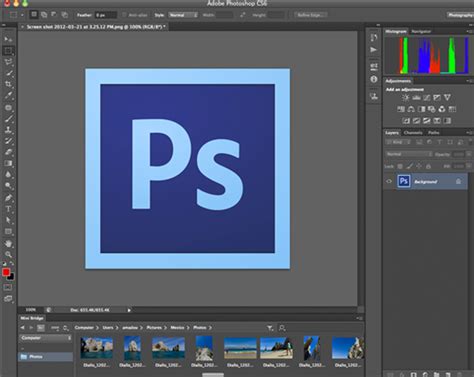
Az új photoshop cs6 szerkesztői felülete sötétebb árnyalatú lett (színe: 626262). Nem mutat rosszul, a szemet nem zavarja. Ami elsőre megtetszett az alakzat alakításának lehetőségei. A legelső ábránál elő lehet szedni az alakzatot és cserélni a kis nyíl lenyitásával. Fill: színt adhatunk neki, vagy üres is lehet az alakzat. Színátmenetet is használhatunk és természetesen mintázatot is. A lenyíló kis paneljén a színátmenet formáját is alakíthatjuk. természetesen a szöget és hasonlókat is. Stroke: őt szegély alakítónak nevezném. Tudom, hogy eredetileg körvonal. Itt rengeteg vektoros dolog van. Nem volt, csak a rétegek között lehetett dolgozni vele. Az még az érdekessége igazán, hogy a körvonal mintázata megmarad akkor is, ha rétegstílust adunk hozzá. Nem kell raszterizálni és ide oda nyitogatni, hogy szerkesszünk.
Rétegek használata a Photoshopban
A rétegeket úgy kell elképzelni, mintha háttérrétegekre vagy képekre fektethető átlátszó lapok lennének. Rétegeket használva különböző elemeket, például fényképrészleteket vagy szöveget adhat hozzá és korrigálhat. Képeket, textúrákat, színeket és szöveget adhat az adott réteghez anélkül, hogy mindez hatással lenne az alatta lévő rétegek tartalmára. Ezzel a módszerrel visszavonhatja vagy módosíthatja azokat a műveleteket, amelyekkel nem elégedett.
Kattintson a Rétegek panel Új réteg létrehozása gombjára, vagy válassza a felső menüsor Réteg › Új › Réteg parancsát.
Képek importálása és szerkesztése
Tegyük fel, hogy egy tökéletes tengerparti fényképéből szeretne képeslapot készíteni. A fénykép hozzáadásához húzzon be a Photoshop-projektbe egy JPEG vagy PNG formátumú fényképfájlt a számítógépéről. Húzza a helyére a fényképet, és méretezze át.
Kattintson a fénykép sarkaira vagy szegélyeire, majd húzással méretezze a fényképet nagyobbra vagy kisebbre. Nyomja meg az Enter vagy a Return billentyűt.
A Photoshop automatikusan intelligensobjektum-réteggé alakítja a réteget.

Rétegmaszkok és kijelölések
Rétegmaszk használatával megadhatja, hogy mi maradjon rejtve a rétegen, és mi látsszon rajta. Tételezzük fel, hogy hozzá szeretne adni egy olyan személyt a tengerparti képeslapra szánt fényképéhez, aki nem is volt ott. Állítsa össze a fényképet.
Húzza a képre a hozzáadni kívánt személyt (vagy kisállatot) ábrázoló fényképet. Rajzolja meg a kijelölést.
Kattintson a Rétegek panelen a témát tartalmazó (vagyis a maszkolni kívánt) rétegre. Jelölje ki a témát. Kattintson a beállítássáv Tárgy kijelölése gombjára. A Photoshop automatikusan kijelöli a kép legfeltűnőbb témáit. Figyelje meg, hogy a rétegmaszk bélyegképe megjelenik a kép bélyegképe mellett a Rétegek panelen. A kijelölés fehér színnel fog látszani fekete háttér előtt.
Pontosítsa a kijelölést. A Hozzáadás kijelöléshez vagy a Kijelölésből elvesz gombbal képpontokat adhat hozzá a kijelöléshez vagy vehet el abból. Megteheti azt is, hogy a Haj finomítása gombra kattint, a Photoshop pedig automatikusan megkeresi és pontosítja a nehezen kijelölhető hajrészleteket.

Képek retusálása és javítása
A Photoshoppal egyszerűen eltávolíthatja a képekről például a szemeteskukákat, a villanyvezetékeket és a nem odaillő embereket. Válassza a Helyi javítóecset eszközt.
Kattintson az Eszközök panelen a Helyi javítóecset eszközre, vagy nyomja meg a J billentyűt. A beállítássávon megadhatja az ecset szegélyének méretét és keménységét (a keményebb ecset élesebb szegélyeket rajzol). Hagyja bekapcsolva a Tartalomérzékeny szövegbeállítást.
Szöveg és rajzolás a képeken
Válassza ki a szöveg helyét. Kattintson a képen oda, ahová el szeretné helyezni a szöveget. Szerkessze a szöveget. Jelölje ki a szöveget, hogy módosíthassa a stílusát.
Képet festhet képre. Esetleg hozzáadhat egy rajzfilmet idéző esernyőt, vagy ha túl jól sikerült a tengerpartos fényképe, csökkentheti a nézők irigységét azzal, hogy egy cápát rajzol a vízbe. Bármit festhet vagy rajzolhat a képeire. Alkosson valami egyénit.
Fessen vagy rajzoljon alakzatokat, vagy próbálgassa őket.
Mentés és exportálás
Fájl mentéséhez lépjen a Fájl menüre, és válassza a mentési parancsok egyikét: Mentés, Mentés másként vagy Másolat mentése. Mentheti a fájlt a felhődokumentumok közé, vagy a számítógépére. Ezenkívül másik fájltípusba (például JPEG-, PNG- vagy PDF-fájlba) is exportálhatja a PSD-fájlt.
Neural Filters - Intelligens szűrők
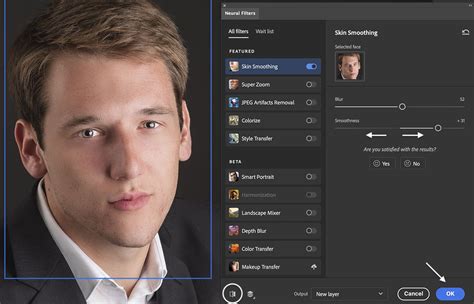
A Neural Filters-szűrők olyan intelligens szűrők, amelyekkel az Adobe Sensei MI-technológiájának képességeit kihasználva gyorsan és automatikusan szerkeszthetők a képek. Szűrő kiválasztásához kattintson a Photoshop felső menüsorának Szűrő › Neural Filters parancsára. Töltse le a kívánt szűrőt (ha még nincs telepítve), majd szabja testre a beállításait saját igényei szerint.
Finomhangolás és vezérlők
Álmodja meg. Vigye az egérmutatót a csúszka vagy az előugró csúszka neve fölé. Miután az egérmutató kézikonná változik, húzza a rejtett csúszkát balra vagy jobbra.
A. Legördülő lista nyílikonja B. Rejtett csúszka C. Szövegmező D. Tárcsa E. Egyes panelek, párbeszédpanelek és eszköztárak beállításait előugró csúszkákkal lehet megadni (például a Rétegek panel Fedettség beállítása). Ha a szövegmező mellett egy háromszögikon is látható, akkor arra kattintva megjeleníthető az előugró csúszka. Vigye az egérmutatót a beállítás melletti háromszög fölé, tartsa lenyomva az egérgombot, és húzza a csúszkát vagy forgassa a tárcsát a kívánt értékig. A csúszka eltüntetéséhez kattintson a csúszkán kívülre vagy nyomja meg az ENTER billentyűt. A módosítások törléséhez nyomja meg az ESC billentyűt.
A. A háromszögikonra kattintva nyissa meg az előugró csúszkát. B. Némely előugró csúszka esetén rejtett csúszka jelenik meg. Ha például a Rétegek panel Kitöltés vagy Fedettség eleme fölött tartja az egérmutatót, az egy kézikonná változik. Egyes paneleken, párbeszédpaneleken és eszköztárakon a rejtett csúszkák húzásával megváltoztathatók a beállításértékek. A rejtett csúszkák mindaddig rejtve maradnak, amíg a felhasználó a csúszka vagy az előugró csúszka neve fölé nem viszi az egérmutatót. Miután az egérmutató kézikonná változik, húzza balra vagy jobbra.
Legördülő panelek és eszközkészletek
A legördülő panelek egyszerű hozzáférést biztosítanak az ecsetek, a színtárak, a színátmenetek, a stílusok, a minták, a kontúrok és az alakzatok beállításaihoz. Elemek átnevezésével és törlésével, valamint tárak betöltésével, mentésével és felülírásával a legördülő panelek testre is szabhatók. Lehetőség van a legördülő panelek megjelenítési módjának megváltoztatására is: ily módon az elemek megtekinthetők névvel, bélyegképikonként vagy névvel és ikonnal.
Az eszközök eszköztáron lévő bélyegképére kattintva megjeleníthető az eszköz legördülő panele. A. Ide kattintva nyitható meg a legördülő panel. B. Az alapértelmezett gyűjteményhez történő visszatéréshez válassza az Eszközkészlet visszaállítása parancsot. Az Eszközkészlet betöltése paranccsal vegyen fel egy gyűjteményt az aktuális listára: jelölje ki a használni kívánt gyűjteményfájlt, és kattintson a Betöltés gombra. Az Eszközkészlet cseréje parancsra kattintva írja felül az aktuális listát egy másik gyűjteménnyel: jelölje ki a használni kívánt gyűjteményfájlt, és kattintson a Betöltés gombra.
Válasszon gyűjteményfájlt (a panel menüjének alján látható a neve). a figyelmeztető párbeszédpanel OK gombjára kattintva írja felül az aktuális listát, vagy a Kiegészít gombra kattintva adja hozzá az aktuális listát. Az Eszközkészletek mentése paranccsal későbbi használat céljából gyűjteményként mentheti az aktuális listát. (Macintosh rendszer esetén) Adja meg a gyűjteményfájl nevének kiterjesztését is, így a gyűjtemények egyszerűen megoszthatók az operációs rendszerek között.
Billentyűparancsok és menük testreszabása
Kattintson a Szerkesztés menü Menük parancsára. Mutasson az Ablak menü Munkaterület pontjára, kattintson a Billentyűparancsok és menük parancsra, végül a Menük fülre. Válasszon egy menükészletet a Billentyűparancsok és menük párbeszédpanel Készlet legördülő menüjében. Menüelem elrejtéséhez kattintson a Láthatóság gombra . Ha meg szeretne jeleníteni egy menüelemet, kattintson a Láthatóság gomb üres négyzetére. Egy menüelemhez színt adhat a színtárra kattintva (amennyiben nincs kiválasztva szín a Nincs felirat látszik) és egy színt kiválasztva.
Ha az összes módosítást menteni szeretné az aktuális menükészletbe, kattintson a Készlet mentése gombra . A rendszer menti az egyéni készlet módosításait. Ha a módosításokat a Photoshop-alapértelmezések készletbe menti, megnyílik a Mentés párbeszédpanel. Írja be az új készlet nevét, majd kattintson a Mentés gombra. Ha új készletet szeretne létrehozni az aktuális menükészlet alapján, kattintson a Készlet mentése másként gombra .
Kattintson a Szerkesztés menü Menük parancsára. Mutasson az Ablak menü Munkaterület pontjára, kattintson a Billentyűparancsok és menük parancsra, végül a Menük fülre. A menükben elrejtett elemek ideiglenesen megjeleníthetők. Válassza a rejtett elemeket is tartalmazó valamelyik menü Összes menüelem megjelenítése parancsát. Rejtett elemű menü esetén Ctrl+kattintás (Windows) vagy Command+kattintás (Mac).
A Photoshop-ban az alkotás a jó, nem az, ha a különböző funkciók eléréséhez a menüben kell kutakodnunk. Sok kicsi sokra megy, és rengeteg időt el tud venni, ha nem ismerjük a billentyűparancsokat. Használata nagyon egyszerű, ha valamelyiket át akarjuk írni, akkor egyszerűen rákattintunk, és beírjuk, mire változtatnánk. Ha az már használatban van, figyelmeztetni fog rá, és eldönthetjük, hogy felülírjuk, vagy sem. A listában szerepel egy csomó olyan funkció is, aminek nincs is billentyűparancsa, de ha szeretnénk, ezekhez is tudunk magunknak csinálni. Az alapértelmezett beállításoktól leginkább akkor érdemes eltérni, ha a magyar billentyűzet miatt nem tudjuk használni az eredetit. Iszonyat mennyiségű billentyűparancs van, értelmetlen lenne mind felsorolni. A legfontosabbakat szedtem össze, ezt is lehet úgy használni, hogy amit ezekből úgy érzed, hogy használni fogsz, azt egy doksiba kimásolod, és a gépednél a falra, vagy polcra tűzöd, hogy mindig szem előtt legyen. Ebből bizonyára nagyon sok nem ismeretlen, mert a cikkekben is rengeteget előfordulnak. Ettől függetlenül, van, ami másképp gyorsabb, például a nagyítást az eszköz kiválasztása után az egér gomb lenyomása mellett jobbra-balra húzással is elvégezhetjük, és ez egyszerűbb, mint a Ctrl és a plusz vagy mínusz jel nyomkodása, de mindenki ki tudja magának választani a kedvére valót. Open As (megnyitás, mint) ha pl. A leggyakrabban használt több billentyűs parancsokat érdemes átírni az F(unkció) gombokra. Nekem mind a tizenkettőn van valami, és ez igencsak meggyorsítja a munkát. Ez a mostani állapot. Nagyjából a felét soha nem változtatom meg, mert annyira bevált, a többit van, hogy lecserélem valami másra. Arra érdemes odafigyelni, hogy az innen-onnan letöltött action-ökhöz előfordul, hogy hozzárendelnek valamilyen F billentyűt, ami felülírhatja a mi beállításunkat.
A Photoshop CS6 beszerzése és alternatívák
Szeretné havi 10 dolláros előfizetés nélkül használni a Photoshop alkalmazást? Sajnos, az Adobe Cég nemrég teljes mértékben megtagadta a CS sorozat termékeinek elkészítését. Az egyetlen kivétel a CS2. Manapság lehetetlen letölteni a Photoshop CS 6 teljes verzióját a törvény megsértése nélkül. A kívánt szoftver beszerzésének egyetlen módja, amelyet ajánlani tudok, ha licencet verziót vásárol az eBay-en. Ezután megkapja a hivatalos programot. Ne gondolja, hogy nem lehet ingyenesen és hivatalosan támogatott Photoshop verziót kapni. Számos hasznos tippel készültem arról, hogy hogyan lehet ingyenes Photoshop-ot kapni anélkül, hogy veszélybe kerülnének a fontos képszerkesztő funkciók.
1. Ingyenes Photoshop CS2: Egy örökké ingyenes népszerű szoftverről álmodozik? Gratulálunk! Valóra vált az álma. A CS2 egy nagyon régi verzió, de továbbra is jól működik. A cég teljesen ingyenesen nyújtja együtt az Adobe Acrobat-val. De nem mindenki tud róla. Természetesen ez a verzió több, mint 10 éves, és van néhány hibája, amelyet nem javítanak ki, de ezt el kell fogadni. 4. Lépés Töltse le és telepítse. A szoftverhez korlátlan ingyenes hozzáférést kap. Ez nem egy ingyenes Photoshop próbaverzió, amelyet csak 7 napra kap. Igen, a PS CS 2 szoftver telepíthető a Mac OS ezen verziójára, de különféle összeomlásokkal járhat.
2. Ingyenes Photoshop CC próbaverzió: Ingyenes Photoshop CC 2026-t keres? Olyan próbaverzióra gondolok, amelyet a legtöbb felhasználó korlátozott funkcionalitású programnak tekint. Téved, ha erre gondola. Az Adobe Cég kifejlesztett egy egyedülálló rendszert. Ez lehetővé teszi a szoftver hét napos használatát, hogy megnézze, miben tér el ez a program az elérhető alternatíváktól. Más szavakkal, a legális Photoshop funkciókat korlátozások nélkül ingyen élvezheti. 1. 2. 3. 4. 5. 6. LÉPÉS Töltse le az alkalmazást. 7. 8. 9. 10. Az Adobe Photoshop ingyenes próbaverziójának fő előnye, hogy hét napig korlátlan hozzáférést biztosít a funkciókhoz és a lehetőségekhez. Ezután a Photoshop egyik kedvezményének segítségével letöltheti a teljes verziót. De ez nem minden, amit élvezhet. Én a "Photography Plan 1 TB"-t használom. Ha ezt az optimális próbaverziót választja, akkor több lehetőséget fog kapni. Nyissa meg a fiókját, és fizesse ki a következő hónapot. Jelentkezzen be fiókjába, válassza a „Csomag” részt.
3. Photoshop Express Editor és mobilalkalmazás: Egyes rajongók és kezdők félnek a Photoshop-ban dolgozni bonyolult a működése és rengeteg funkciója van, amelyek sok időt igényelnek a tanuláshoz. Ha ön is így van ezzel, de továbbra is lépést szeretne tartani, és ugyanazokat a hatékony eszközöket keresi, akkor nézze meg a Photoshop Express Szerkesztőt. Egyszerűbb felülettel és eszközökkel rendelkezik, amelyeket csúszkák szabályoznak. Van ennél könnyebb? Sőt, ennek a programnak kevesebb követelménye van az operációs rendszerre vonatkozóan. Érdekli már? 1. 2. 3. 4. A Photoshop ingyenes webes verziója könnyen használható és nagyon hatékony. Az alkalmazásban elérhető eszközök elősegíthetik a képek professzionális és pontos retusálását az egyszerűségük ellenére.
Nem. A Photoshop Express Editor nem támogatja a RAW vagy GIF formátumokat. Nem. Frissítse a Flash Player-t.
Gyakran dolgozik okostelefonon vagy táblagépen? Miért nem használja fel képszerkesztéshez? A Photoshop nem csak a PC-re és a böngészőkre készült. Mindenesetre alapvető képszerkesztésre képes, GIF és RAW fájlok szerkesztésére, szűrők vagy különféle effektusok alkalmazására, vízjelek hozzáadására vagy különféle szalagok tervezésére. Mindezt egy mobil alkalmazás segítségével megteheti. Érdekes megjegyezni, hogy a mobil verzió támogatja a Creative Cloud szolgáltatást, ami azt jelenti, hogy szinkronizálhatja a Photoshop CC 2026 programot, és fotókat továbbíthat közöttük.
Melyek a Photoshop Express Editor Mobil Előnyei? Manapság szinte minden Photoshop verzió megköveteli az Internet hozzáférést a különféle funkciók végrehajtásához. A mobil alkalmazás hordozhatóként használható. Az összes eszköz azonnal betöltődik, és a fájlok könyvtárba mentéséhez nincs szükség internetkapcsolatra.
Igen. Igen, néhány funkció le van zárva. Egyértelművé kell tenni, hogy ha előfizetéssel rendelkezik a PC-n található mobilalkalmazással.
Az egyik hátrány, amellyel az első megnyitás után szembesülhet, a mobil alkalmazás optimalizálása.
Ingyenes Photoshop alternatívák
Nézzük át ezeket a fotószerkesztőket, amelyek ingyenes Photoshop alternatívák egy alapvető retusáláshoz.
1. Paint.Net: A Paint.Net a legjobb ingyenes raszteres grafikus szerkesztő Windows-ra, ami nyílt forráskódú. A programnak nagyon egyszerű felülete, valamint hatékony, fejlett eszköze van. Főbb műveletei az alapvető képszerkesztés, színkorrekció és a különféle rajzolási feladatok: különféle állítható csúszkák és színek a fotókon, maszkok és rétegek, ecsetek, effektusok és szűrők.
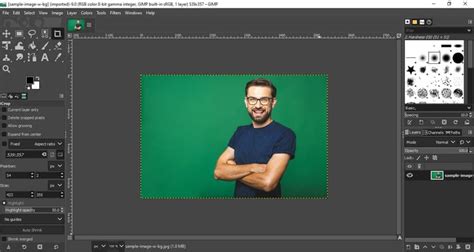
2. GIMP: A GIMP legjobb ingyenes alternatíva a Photoshop számára, ha Linux operációs rendszere van. Először is a GIMP egy többfunkciós nyílt forráskódú grafikus szerkesztő. Felülete és funkcionalitása hasonlít a Photoshop-éra. Ha a nyílt forráskódú szoftver nem ösztönöz, akkor valószínűleg nem ismeri a funkció vagy eszköz kézi hozzáadásának lehetőségét. Ezen felül anélkül javíthatja a megtalált hibát, hogy különféle frissítésekre várna. Fő hátránya, hogy Mac OS-on nem használhatja a teljes GIMP verziót. Csak a böngésző fizetett verziója érhető el.
3. Fotor: Ha egy nagyon egyszerű felülettel rendelkező programot keres a színjavításhoz és a képszerkesztéshez szükséges alapvető eszközökkel egyaránt, akkor nézze meg a Fotort. Sok előnye miatt tökéletes választás lehet. Az egyik a reklámok hiánya, ami jellemző a webes képszerkesztőkre.
A Photoshop CS6 használati útmutatója
Itt ingyenesen megtekintheti a (z) Adobe Photoshop CS6 használati utasítását. Ez a használati útmutató a fénykép-/videoszoftverek kategóriába tartozik, és 30 ember értékelte, átlagosan 7.9. Ez a kézikönyv a következő nyelveken érhető el: Angol. Van kérdése a (z) Adobe Photoshop CS6 kapcsán, vagy segítségre van szüksége? Itt tedd fel kérdéseidet.
Adobe Photoshop CS6 specifikációk: Az alábbiakban megtalálja a termékspecifikációkat és a Adobe Photoshop CS6 kézikönyvi specifikációit.
| Tulajdonság | Specifikáció |
|---|---|
| Licenszek száma | 1 licenc(ek) |
| Minimális szabad tárhely | 1024 MB |
| Minimális RAM memória | 1024 MB |
| Minimális processzor-teljesítmény | Intel Pentium 4 / AMD Athlon 64 |
| Minimális rendszerkövetelmények | 512MB VRAM, OpenGL 2.0 |
| Kompatibilis operációs rendszerek | Microsoft Windows XP (SP3), Windows 7 (SP1) |
| 64-bites számítógépek | Igen |
Gyakran ismételt kérdések: Milyen operációs rendszert használ a Adobe Photoshop CS6? A Adobe Photoshop CS6 operációs rendszere PC. A Adobe Photoshop CS6 használati utasítása elérhető itt Magyar? Sajnos nem áll rendelkezésünkre a Adobe Photoshop CS6 használati utasítása itt Magyar. Ez a kézikönyv itt érhető el Angol.
A Photoshop CS6 sebessége és hardverigénye
A cs6 sokkal gyorsabb (lenne) a GPU gyorsítótárral. A végső következtetésem az, hogy bizonyára zseniális az új program, de kevés amatőr rendelkezik a szükséges felszereléssel a számítógépén. A megvilágításnál kicsit bosszant, hogy a (lighting effekt) csakis komoly videokártyával megközelíthető. Itt a képet vissza lehet vinni az előző photoshop programba, aki nem rendelkezik a gépén extrával.
Photoshop CS6 Speed Test 1 (Laptop PC)
tags: #photoshop #cs6 #hasznalata #magyarul