A Photoshop lehetőséget biztosít arra, hogy a képek bizonyos részeit pontosan kiválasszuk és manipuláljuk, ami elengedhetetlen a képszerkesztéshez. Ezzel csak a kívánt területeken végezhetünk változtatásokat, miközben az eredeti kép többi része érintetlen marad. A kijelölő eszközök használatával különféle műveleteket hajthatunk végre, mint például a színek módosítása, a hibák javítása vagy az elemek áthelyezése anélkül, hogy ez befolyásolná a kép többi részét. A digitális scrapbook-ban és a fotókönyv készítésben nagyon kedvelt technika a kompozit képek megalkotása, ahol a cél a több, különböző forrásból származó képelem összehangolt egyesítése, ezt is a kijelölésekkel hozhatjuk létre.
Amikor egy területet kijelölünk, a szoftver vizuálisan megjelöli ezt a területet egy úgynevezett „Marching Ants” (Menetelő Hangyák) mintával, amely a kijelölés szélén jelenik meg. Ez a jelenség egy folyamatosan mozgó, pontozott vonal, amely körbeveszi a kijelölt területet, így könnyen megkülönböztethető a kép többi részétől. Ez a vizuális jelzés segít abban, hogy pontosan lássuk, mely területeket választottunk ki szerkesztésre.
Ha a kijelölés szegélye zavar a szerkesztés folyamatában, a Ctrl+H billentyűkombinációval ideiglenesen elrejtheted ezt a vonalat anélkül, hogy megszüntetnéd a kijelölést. Fontos, hogy a kijelölés továbbra is aktív marad, még ha nem is látható.
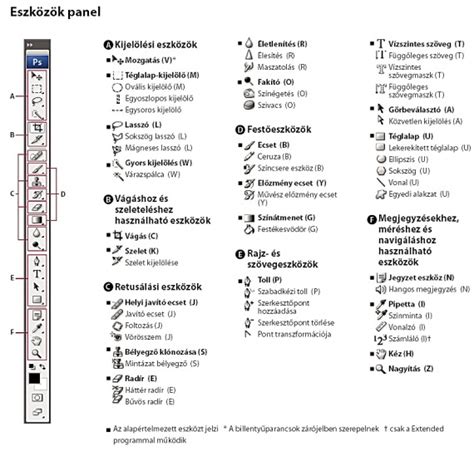
Alapvető kijelölő eszközök
A Photoshop számos kijelölő eszközt kínál, amelyek megkönnyítik a precíz munkát:
- Lasso Tool (Lasszó Eszköz): Ez egy szabadkézi kijelölő. Egyszerűen kattints és húzd a kurzort a képen, hogy körbevegyél egy területet.
- Polygonal Lasso Tool (Poligon Lasszó Eszköz): Ez ideális egyenes vonalú kijelölésekhez. Kattints egy kezdőpontba, majd kattints újra a következő pontokba, hogy egy zárt alakzatot hozz létre.
- Magnetic Lasso Tool (Mágneses Lasszó Eszköz): Ez az eszköz az élérzékelési technológiát használja, hogy kövesse a kép kontúrjait, amikor kijelölést hajtasz végre.
A négyszöget vagy ellipszist formáló kijelölések áthelyezéséhez a kijelölés húzással történő végrehajtását követően tartsa lenyomva az egérgombot, majd nyomja le a szóköz billentyűt, és folytassa a húzást. Ha a kijelölési körvonal nem látható, növelje a kép nagyítását.
A kijelölési szélesség és magasság arányának rögzítésére szolgál. Az arány módosításához adja meg a kívánt (decimális) értékeket. Segítségével megadhatja a kijelölés pontos szélességét és magasságát. Kört vagy négyzetet formáló terület kijelöléséhez húzás közben nyomja le a Shift billentyűt (a kijelölési alakzat megtartásához az egérgombot a Shift billentyű előtt kell felengednie). Ha a kijelölést a kijelölendő terület közepéről kívánja végrehajtani, a húzás megkezdését követően nyomja le az Alt (Windows) vagy Option (Mac OS) billentyűt.
Az Egysoros kijelölő eszköz vagy az Egyoszlopos kijelölő eszköz választása esetén kattintson bal egérgombbal a kijelölendő terület közelébe, majd húzza a kijelölést a kívánt helyre.
Automatikus kijelölés és finomítás
Amikor egy kijelölő eszközt aktiválunk, az Options Bar (Opciós sáv) specifikus beállításokat jelenít meg, amelyek az adott eszközhöz tartoznak. Szintén az opciós sávon található a Select Subject (Téma kijelölése) vagy a Select and Mask (Kijelölés és maszk). A Select Subject egyetlen kattintással automatikusan kijelöli a kép fő alanyát, míg a Select and Mask segítségével finomíthatod a kijelölést, és áttetsző területek, például a haj finom szálait is be tudod állítani.
Ha egy komplexebb alakot jelölünk ki egy képen, mondjuk egy hölgyet, és kitöröljük a nem szükséges képeket a DEL gomb megnyomásával, látszólag egész szép munkát végeztünk. Ha ezt a képet egy sötétebb háttér elé rakjuk, akkor viszont előjönnek a csúnya apróságok, melyeket a kijelölés széli szőröcskéknek nevezhetünk. Jelöljük ki azt a részt, amit ki szeretnénk vágni a képből, mondjuk a Magic Wand Tool (W) segítségével. Ha ezzel megvagyunk, kattintsunk a felső funkciósorban megjelent Refine Edge... gombra. A megjelenő ablakban sokmindent állíthatunk: előszöris állítsuk be, hogy milyen háttér előtt akarjuk nézni a kijelölt rész. Én a feketét szoktam használni, legtöbb esetben így láthatóak leginkább a problémák. A Radius a kijelölés mentén eszközölt elmosás nagyságát határozza meg. Ezt legtöbb esetben alacsonyra érdemes állítani. A Contrast az élességet módosítja, ez általában szintén alacsony érték lesz. A Smooth a hegyesebb részek eltűntetéséért felel. Ilyen lehet mondjuk a haj kijelölésének finomítása. Ha magasra állítjuk az értéket, akkor teljesen legörbíti még a legélesebb szögeket is. A Feather azt határozza meg, hogy a kijelölés széle mennyire legyen áttetsző, vagyis a möggöttes rétegek mennyire legyenek láthatóak. A jobb oldalon található Preview pipa ki- és bekapcsolásával ellenőrizhetjük az eredeti, és a módosított kijelölési állapotot. Ha nem vagyunk megelégedve az eredménnyel, finomítsuk tovább a beállításokat.
Kijelölések kezelése maszkokkal és csatornákkal
A kép egyes részeinek kijelölésekor a kijelöletlen területet a program maszkolja, vagyis meggátolja annak szerkesztését. A felhasználó által létrehozott maszkok is ehhez hasonló célt szolgálnak; meggátolják a színmódosítók, szűrők és egyéb effektusok egyes képterületekre történő alkalmazását.
A. Átlátszatlan maszk a háttér rögzítéséhez és a pillangó szerkesztéséhez
B. Átlátszatlan maszk a pillangó rögzítéséhez és a háttér átszínezéséhez
C. A maszkokat alfa-csatornaként tárolja a program. A maszkok és a csatornák egyszerű szürkeárnyalatos képek, így más képekhez hasonlóan szerkesztheti azokat festőeszközökkel és szűrőkkel.
A kijelöléseket gyorsmaszkká konvertálva megkönnyítheti a kép szerkesztését. A gyorsmaszk egy színes, állítható opacitású átfedésként jelenik meg, melyet bármely festőeszközzel vagy szűrővel tetszés szerint szerkeszthet.
A kijelölések későbbi felhasználásra történő mentéséhez célszerű alfa-csatornákat használni. Az alfa csatornák a kijelöléseket szerkeszthető szürkeárnyalatos maszkként tárolják, mely a Csatornák panelről érhető el. Az alfa-csatornák létrehozását követően festőeszközök, szerkesztőeszközök és szűrők alkalmazásával maszkot készíthet azokból. A Photoshop-képek meglévő kijelöléseit emellett alfa-csatornaként is mentheti, melyeket aztán a Csatornák panelről érhet el.
A maszkhoz tartozó csatorna létrehozása előtt is kijelölheti a kép kívánt területét. A maszkolt területeket fekete színűre (láthatóvá), a kijelölt területeket pedig fehér színűre (átlátszóvá) állítja. A maszkolt területeket fehér színűre (átlátszóvá), a kijelölt területeket pedig fekete színűre (láthatóvá) állítja. Választását követően a maszkolt területet fehér színnel, míg a kijelölt területet fekete színnel növelheti.
A maszk színének és opacitásának megadására szolgál. A szín módosításához kattintson a színes téglalapra. A szín és az opacitás beállításai csak a maszk megjelenésére vannak hatással, az alsóbb rétegek védelmének módját nem befolyásolják.
Amikor az új csatorna megjelenik a Csatornák panel alján, az lesz az egyetlen látható csatorna a képablakban. Ha további területeket kíván törölni az új csatornáról, fessen fehér színnel. Ha további területeket kíván hozzáadni az új csatornához, fessen fekete színnel. 100%-osnál alacsonyabb intenzitással történő hozzáadáshoz vagy törléshez adja meg a kiválasztott eszköz kívánt Áttetszőség beállítását, majd fessen fekete vagy fehér színnel. Az opacitást emellett egyéb színek választásával is szabályozhatja.
A kijelöléseket maszkként új és meglévő alfa-csatornába egyaránt mentheti, a mentést követően pedig betöltheti azokat a maszkból. Kattintson a Csatornák panel alján lévő Kijelölés mentése gombra. A kijelölés célképének megadására szolgál. A kijelölés célcsatornájának megadására szolgál. A korábban mentett kijelöléseket a kívánt képbe történő betöltéssel ismét felhasználhatja.
Hasznos gyorsbillentyűk és billentyűkombinációk
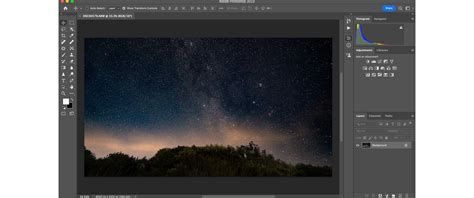
Jelentősen felgyorsíthatjuk, megkönnyíthetjük, hatékonyabbá tehetjük a Photoshopban végzett munkánkat, ha néhány hasznos gyorsbillentyűt/billentyűkombinációt megtanulunk és alkalmazunk. Sorozatunk első részében az alapokhoz kapcsolódó, sorozatunk második részében a kijelölésekhez kapcsolódó Photoshop (CS6) gyorsbillentyűket (shortcuts) mutatjuk be.
Általában a munkánk során a három baloldali vezérlőbillentyűt hívjuk segítségül: a Ctrl (control), az Alt, és a Shift (betűváltó) billentyűket. Egy példa, a kijelölés. Sorban, egymás mellett, alatt elhelyezkedő fájlok gyors kijelöléséhez a Shiftet szoktuk használni, azonban ha a listában már egy-egy elemet ki kell hagyni, akkor a Ctrl billentyűt. Nincs ez másként a Photoshopban sem.
Eszközök gyorsbillentyűi
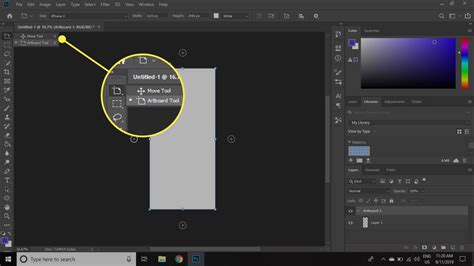
- V - Mozgató eszköz (Moove Tool)
- M - Téglalap alakú kijelölő (Rectangular Marquee Tool)
- Shift+M - Ellipszis kijelölő (Elliptical Marquee Tool)
- L - Lasszó eszköz (Lasso Tool)
- I - Szemcseppentő eszköz (Eyedropper Tool)
- B - Ecset (Brush Tool)
- P - Toll eszköz (Pen Tool)
- T - Vízszintes szöveg eszköz (Horizontal Type Tool)
Fontosabb általános billentyűkombinációk
- Ctrl+A - Az összes kijelölése
- Ctrl+C - Másolás
- Ctrl+V - Tartalom beillesztése
- Ctrl+D - A kijelölés megszüntetése
- Ctrl+I - Invertálás (Invert)
- Ctrl+Shift+I - A kijelölés invertálása (Invert Selection)
- Ctrl+T - Szabad átalakítás (Free Transform)
- Ctrl+Z - Visszavonás (Undo)
- Ctrl+Alt+Z - Egy lépést vissza (Step Backward)
Photoshop specifikus gyorsbillentyűk
- D - Alapértelmezett fekete és fehér előtér-, illetve háttérszínek
- X - Előtér és háttérszínek felcserélése
- Ctrl+Shift+N - Új réteg létrehozása
- Delete - Kijelölt részek, vagy az aktív réteg törlése
- Alt+Backspace - Kitöltés az előtérszínnel
- Ctrl+Backspace - Kitöltés a háttérszínnel
- Shift+F5 - Kitöltés párbeszédpanel
- Ctrl+F - Az utolsónak alkalmazott filter megismétlése
- Ctrl+H - Segédvonalak, rácsok, illetve kijelölés elrejtése
- Ctrl+L - Szintek (Levels)
- Ctrl+U - Színárnyalat/Telítettség (Hue/Saturation)
- Ctrl+Shift+U - Színtelenítés (Desaturate)
- F12 - Kiinduló állapot (Revert)
- Ctrl++ - Nagyítás (Zoom In)
- Ctrl+- - Kicsinyítés (Zoom Out)
- Q - Váltás gyorsmaszk üzemmódba, és vissza
Billentyű és egér kombinációk
- Szóköz (Space) - Bármilyen eszközről átvált a Kéz eszközre
- Shift+Kijelölés körbekerítéssel - Szabályos négyzet, illetve kör alakú kijelölést hoz létre
- Szóköz+Kijelölés körbekerítéssel - A kijelölésünk pozícióját változtathatjuk.
- Shift+Alt+kijelölés körbekerítéssel - A szabályos négyzet vagy kör alakú kijelölés középről kiindulva növekszik.
- Shift+átméretezés a sarokpontnál fogva - A réteg oldalarány tartóan növekszik, illetve csökken.
- Shift+Alt+átméretezés a sarokpontnál fogva - A réteg középpontjából kiindulva történik a szabályos átméretezés.
Layer paletta műveletek
- Ctrl+kattintás a réteg bélyegképére - A réteg tartalmának kijelölése.
- Alt+kattintás a réteg láthatósági ikonjára (szem) - Az aktuális rétegen kívül az összes többinek kikapcsolja a láthatóságát.
- Shift+Rétegek - Egymás alatt elhelyezkedő több réteg aktívvá tétele (kijelölése).
- Ctrl+Rétegek - Nem közvetlenül egymás alatt elhelyezkedő több réteg aktívvá tétele.
- Shift+kattintás a rétegmaszk bélyegképére - Inaktívvá teszi a rétegmaszkot.
- Alt+kattintás a rétegmaszk bélyegképére - A rétegről átvált a maszk képére.
- Shift+Alt+kattintás a rétegmaszk bélyegképére - Aktiválja a maszk színcsatornát az RGB csatornákkal együtt.
- Alt+kattintás a két réteg közötti vonalra - A fenti réteget az alatta elhelyezkedőbe, mint vágómaszkba helyezi.
Egy adott rétegen kijelölhető az összes nem átlátszó terület, vagy ha már van rétegmaszk, akkor az összes maszk nélküli terület. Rétegmaszkkal rendelkező rétegen a maszk nélküli területeket úgy jelölheti ki, hogy lenyomva tartja a CTRL (Windows) vagy a COMMAND (Macintosh) billentyűt, és a rétegmaszk bélyegképére kattint a Rétegek panelen.
A képpontok létező kijelöléshez adásához nyomja le a CTRL+SHIFT (Windows) vagy a COMMAND+SHIFT (Macintosh) billentyűkombinációt, és kattintson a Rétegek panelen a réteg vagy a rétegmaszk bélyegképére.
A képpontok létező kijelölésből történő eltávolításához nyomja le a CTRL+ALT (Windows) vagy a COMMAND+OPTION (Macintosh) billentyűkombinációt, és kattintson a Rétegek panelen a réteg vagy a rétegmaszk bélyegképére.
A képpontok és egy létező kijelölés metszetének betöltéséhez nyomja le a CTRL+ALT+SHIFT (Windows) vagy a COMMAND+OPTION+SHIFT (Macintosh) billentyűkombinációt, és kattintson a Rétegek panelen a réteg vagy a rétegmaszk bélyegképére.
tags: #photoshop #kek #csatorna #kijelolese