A Photoshop egy rendkívül sokoldalú grafikai szerkesztőprogram, amely képes letölteni különböző betűtípusokat, színátmeneteket és még sok mást. Első pillantásra a felülete, pontosabban a menüpontok, eszközök és beállítások sokszínűsége ijesztőnek tűnhet. Azonban ez nem olyan ijesztő, mint amilyennek látszik az elején.
A Photoshop nyelvét a telepítésre szolgáló Creative Cloud alkalmazásban lehet beállítani vagy átállítani a File/Preferences/Apps/Default install language menüpontban.
Sokszor felmerül a kérdés, hogy milyen nyelven érdemes használni a Photoshopot, illetve hol lehet ezt beállítani. Azért szoktam minden esetben az angol nyelvet ajánlani, mert a legtöbb segédanyag angol nyelven érhető el. Ha számodra a magyar nyelv használata kényelmesebb, akkor is jó, ha tudod az eredeti kifejezéseket! Bár a magyar nyelv barátságosabbnak tűnhet elsőre, sajnos ugyanúgy új szavakat kell tanulnod, mintha idegen nyelven lenne. Ráadásul a fordításban egészen furcsa kifejezések lehetnek, amik nem segítik a megértést és a program elsajátítását.
Ha bármilyen kérdésbe, problémába, hibaüzenetbe futsz a Photoshop program használata során, nagyobb eséllyel jársz sikerrel, ha angol nyelven keresel. Ilyenkor is van lehetőséged arra, hogy a Google Translate segítségével lefordítsd az oldalt magyarra. Van ugyan magyar nyelvű használati útmutató is, de problémáimra inkább az Adobe Photoshop angol nyelvű fórumaiban szoktam megoldást találni.
Az alapoktól induló Photoshop tanfolyamomon én angol nyelvű Photoshopot használok és mindent részletesen elmagyarázok magyarul. Emellett remek oktatóvideókat lehet nézni angol nyelven és természetesen ezekben is az angol Photoshopot használják.
Ha még nincsen Photoshopod, akkor az Adobe fotós csomagját ajánlom, ami a Lightroom és Photoshop programokat egyaránt tartalmazza. Ez jelenleg 12,69 EUR havonta, ami véleményem szerint nagyon barátságos ár. Így nemcsak legálisan használhatod a Photoshopot, de mindig eléred a legfrissebb verziót belőle.
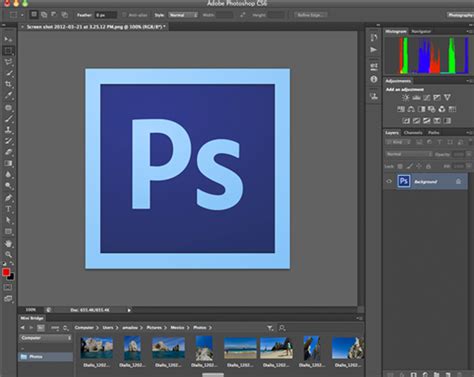
Az Adobe Photoshop CS6 egy grafikai szerkesztőprogram, amely lehetővé teszi a felhasználók számára a fotók és videók professzionális szerkesztését. A program eltérő funkciókat kínál azoknak, akik szeretnék javítani a fényerőt, színintenzitást, árnyékokat és általános színegyensúlyt. Az egyik legfontosabb funkciója a különböző szűrők, amelyek lehetővé teszik a használók számára a fotók művészi hatását és megjelenését.
Az Adobe Photoshop CS6 minimális rendszerkövetelménye egy Intel Pentium 4 vagy AMD Athlon 64 processzor, 1024 MB memória és 1024 MB lemezterület. A program 512 MB VRAM és OpenGL 2.0 szabványokat is támogat. Az Adobe Photoshop CS6 kompatibilis a Microsoft Windows XP(SP3) és Windows 7(SP1) operációs rendszerekkel.
Az Adobe Photoshop CS6 grafikai szerkesztőprogram lehetővé teszi a felhasználók számára a fotók és videók széleskörű szerkesztését és javítását. A felhasználók számos funkciót találnak, amelyek segítenek javítani a fotók minőségét a kontraszt, szín és fényerő szabályozással, amely lehetővé teszi az összkép javítását. Az Adobe Photoshop CS6 egy megbízható eszköz és mindenféle számítógéphez letölthető a megfelelő minimális rendszerkövetelményeknek megfelelően.
Nézze meg a közepén a megnyíló ablakban. Oszlop szöveg elem UI Language - kapcsolja ki a magyar kompresszoros Adobe Photoshop. Az Adobe Photoshop CS6-ban érthető, hogyan lehet magyar nyelvet használni. És ha van régebbi verziója, CS5, például, akkor nincs nagy dolog, hogy alapvetően nem különbözik a felület. A CS6 hozzáad számos további funkciót, és megváltoztatta a stílusát az ablakot a sötétszürke.
Alapvető fogalmak és eszközök a Photoshopban
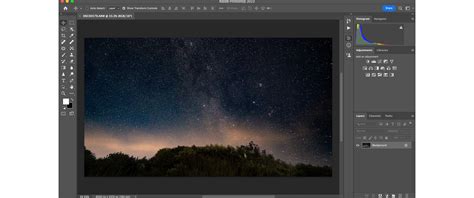
A Photoshop felülete sok elemből áll, ismerjük meg a legfontosabbakat:
Eszközök
- Brush (Ecset): Az ecsettel nevéhez híven festeni lehet. Fotósként a legtöbbször fehér, illetve fekete ecsetet használunk rétegmaszkon. Az ecset legfontosabb tulajdonságai a méretén kívül: Hardness, Opacity és Flow.
- Clone Stamp (Klónozó bélyegző): A retus egyik fontos eszköze. Az Alt+kattintás segítségével megjelölt terület alapján klónozva javít. Gyakran használom alacsonyabb opacitáson.
- Crop (Vágás): Ha fotósként vágod a fotóidat, érdemes odafigyelni a méretarányra. Maradj az eredetinél (2:3) vagy válassz sztenderd méretarányokat (1:1, 4:5, 16:9).
- Eyedropper (Pipetta): Ezzel tudsz mintát venni egy színről. Általában érdemes nem egyetlen képpontról (pixel) mintát venni, hanem egy nagyobb területrő (pl. 11×11).
- Free Transform (Szabad alakítás): A kijelölt területek átalakításának eszköze. Érdemes óvatosan és nagyon tudatosan bánni vele a fotós munka során.
- Hand (Kéz): Arra szolgál, hogy a képernyőn mozgatni tudjuk a képet. Ha nagyobb (például teljes) méretben nézzük a képet, csak bizonyos részeit fogjuk a monitoron látni, ezért van szükség erre az eszközre.
- Healing Brush (Javító ecset): A retus egyik fontos eszköze, úgy javíthatunk vele, hogy Alt+kattintás segítségével megadjuk a Photoshopnak, hogy milyen képterület alapján szeretnénk a javítást. A klónozással ellentétben ez nem egy az egyben “másol”, hanem okosabban dolgozik a Photoshop algoritmusaival.
- Lasso (Lasszó): Az egyik legegyszerűbb kijelölőeszköz.
- Mixer Brush (Keverőecset): A színek keverésére szolgáló ecset. Gyakorlatilag csak a frequency separation technikával együtt használom.
- Patch (Folt): Olyan javítóeszköz, amivel egy bizonyos kijelölt területet másikra cserélhetünk.
- Quick Selection (Gyors kijelölés): Az egyik legokosabb kiválasztóeszköz, aminél a Photoshop igyekszik kitalálni, hogy mit szeretnénk kijelölni a képen. Van külön tárgy, illetve alany kijelölő funkciója is, ami sokszor egészen jó eredményt ad. Finomhangolásra azért szükség lehet.
- Spot Healing Brush (Helyi javító ecset): Az egyik kedvenc retus eszközöm. A befestett területeket a Photoshop automatikusan kijavítja. Legjobban kisebb területeken (pl. egy pattanás, hajszál) működik.
Rétegek és beállítások
- Actions (Műveletek): Ez már egy haladó funkció a Photoshopban, arra szolgál, hogy bizonyos lépésekről felvételt tudj készíteni és azokat később újra le tudd futtatni. Így nem kell újra és újra elvégezned ugyanazokat a részfeladatokat és időt spórolhatsz meg. Az Actionök külön panelen jelennek meg.
- Background (Háttér): Az első, alap réteg. Ha egy fotót megnyitsz Photoshopban, akkor alapértelmezetten így fogják hívni. Ha szeretnéd módosítani, fel kell oldani a kis lakatot mellette. De: Az utómunkánál érdemes mindig új rétegen dolgozni és ezt nem “roncsolni” (non-destruktív szerkesztés), hogy bármikor vissza tudj térni hozzá.
- Background Color (Háttérszín): Az szín, amit háttérszínként használ a Photoshop. A festőszínt és a háttérszínt az X segítségével tudod váltogatni, ami nagyon hasznos, amikor egy rétegmaszkon dolgozol feketével, illetve fehérrel.
- Flow (Folyatás): Az opacitás párja egyes eszközök, pl. az ecset beállításainál. Abban különbözik tőle, hogy folyamatosan épül a fedettség, ahogyan színezel, de csak megadott opacitás mértékéig (pl. 50% fedettségig).
- Foreground Color (Festőszín): Az a szín, amivel festeni fogsz, például az ecset segítségével. Lásd még a párját, a Háttérszínt.
- Hardness (Keménység): A különböző eszközök, pl. ecset szélének keménységét jelöli. A 0% hardness teljesen puha szélű ecsetet jelent, a 100% hardness pedig a teljesen kemény ecsetet. Az utómunka során többnyire puhább ecsetekkel dolgozom.
- Image size (Képméret): Megmutatja a kép jelenlegi méretét, illetve lehetőséget ad az átméretezésre. Megadható a felbontás is, aminek azonban csak nyomtatás esetén van jelentősége. Webre 72 dpi, nyomtatáshoz 300 dpi felbontást szoktam választani.
- Layer (Réteg): A Photoshop legnagyobb erőssége, hogy rétegeket lehet használni, így a különböző módosításokat külön kezelheted és később is visszatérhetsz hozzájuk. Lehet például külön retus réteged, illetve színező rétegeid. Mindig az látszik először, ami feljebb található. A legfontosabb típusai fotósként a kép (bitmap), illetve korrekciós (adjustment) rétegek.
- Layer Mask (Rétegmaszk): A rétegekhez maszkok kapcsolódhatnak, melyek elfedhetik a réteg bizonyos részeit. Ha a rétegmaszk fehér, akkor minden látszik a kapcsolódó rétegből, ha fekete, akkor pedig semmi. Arra szolgál, ha az adott réteget csak a kép bizonyos részein szeretnéd mutatni. (Például bőrsimítást csak a bőrön vagy annak bizonyos részein.)
- Opacity (Opacitás): A rétegek, illetve különböző eszközök áttetszőségét jelöli. A 100% jelenti a teljes fedettséget, 0% pedig a teljes átlátszóságot.
- Smart Object (Intelligens objektum): Azt a célt szolgálja, hogy roncsolás nélkül módosíthass egy rétegen lévő képet (pl. valamilyen szűrővel, aminek beállításait később is módosíthatod vagy kikapcsolhatod).
- Window (Ablak): Az ablakok segítségével érhetjük el a különböző paneleket és eszközöket.
Korrektor rétegek és szűrők
- Color Balance (Színegyensúly): Ezzel a korrekciós réteggel az árnyékokat, középtónusokat és csúcsfényeket színezheted meg. Én szeretem a csúcsfényeket és árnyékokat is melegebbé tenni (piros, magenta, sárga +), vagy ha ezeket hidegebbre színezem (cián, zöld, kék +), akkor a középtónusokhoz adok meleget.
- Curves (Görbék): Az egyik legsokoldalúbb eszköz a Photoshopban.
- Hue/Saturation (Színezet és telítettség): Színek módosítására szolgáló eszköz.
- Levels (Szintek): A kép tónusainak beállítására szolgál.
- Selective Color (Szelektív szín): Az egyik kedvencem a színek módosítására!
- Blur / Gaussian Blur (Gauss-életlenítés): Ezt az életlenítést általában a frequency separation során használom. Ha a hátteret szeretnéd “homályosítani”, akkor arra más módszereket ajánlok. A tökéletes háttérelmosás titkáról van egy külön videóm! Ha pedig az élesítés érdekel, itt találsz egy teljeskörű útmutatót hozzá.
- Camera Raw Filter (Camera Raw szűrő): A nyersképek feldolgozására szolgáló Camera Raw-t lehet szűrőként is használni a képi elemeket tartalmazó rétegeken. Ilyenkor érdemes előtte Smart Objectté tenni a réteget, hogy később is módosíthasd a beállított értékeket.
- Liquify (Cseppfolyósítás): Igazi varázseszköz, megváltoztathatjuk vele a formákat, kisebbé vagy nagyobbá tehetünk vele dolgokat a képen. Felismeri az arcokat is, így azokon csúszkák segítségével is lehet módosítani.
Speciális technikák
- Frequency Separation (Frekvencia szeparáció vagy szétválasztás): A módszer lényege, hogy elválasztjuk egymástól a színeket és részleteket a képen. Így ezeken önállóan dolgozhatunk. Például egységesíthetjük a bőrszínt úgy, hogy nem bántjuk a textúrát. De számos egyéb dologra is használható, például ruhák vagy hátterek kisimítására. Itt találsz hozzá egy videót és ingyenes frequency separation actiont is letölthetsz.
- Dodge and Burn (Fakítás és színégetés): Bár vannak ilyen nevű eszközök a Photoshopban, ezt általában másképp szoktuk megvalósítani. A módszer lényege, hogy a sötéteken és világosakon módosítunk a képen, például a görbék korrekciós réteg, illetve rétegmaszkok segítségével. Szokás például az arc plasztikusságának kiemelésére használni, úgy hogy a világos területeken világosítunk, a sötéteken pedig sötétítünk. Ebben a videóban bemutatom a dodge & burn módszer professzionális használatát.
- Color Grading (Színezés, fényelés): A kép kontrasztjának, színvilágának a beállítását jelenti.
Photoshop kezdőknek: Egyszerű útmutató az induláshoz!
Ez természetesen csak egy kis szelete a Photoshopnak. De ezek a legfontosabb kifejezések és eszközök, amiket fotósként első körben érdemes ismerned. Az utómunka nagy részében ezekre fogsz támaszkodni.
Adobe Photoshop CS6 használati utasítás és specifikációk
Itt ingyenesen megtekintheti a (z) Adobe Photoshop CS6 használati utasítását. Ez a használati útmutató a fénykép-/videoszoftverek kategóriába tartozik, és 30 ember értékelte, átlagosan 7.9. Ez a kézikönyv a következő nyelveken érhető el: Angol.
Van kérdése a (z) Adobe Photoshop CS6 kapcsán, vagy segítségre van szüksége? Itt tedd fel kérdéseidet.
Adobe Photoshop CS6 specifikációk
Az alábbiakban megtalálja a termékspecifikációkat és a Adobe Photoshop CS6 kézikönyvi specifikációit.
| Specifikáció | Érték |
|---|---|
| Licenszek száma | 1 licenc(ek) |
| Minimális szabad tárhely | 1024 MB |
| Márka | Adobe |
| Modell | Photoshop CS6 | 65158277 |
| Termék típusa | Fénykép-/videoszoftver |
| EAN | 5051254524229 |
| Nyelv (kézikönyv) | Angol |
| Fájltípus (kézikönyv) | Használati utasítás (PDF) |
| Licenc időtartama | - év(ek) |
| Szoftvertípus | Doboz |
| Nyelv verzió (szoftver) | Holland |
| Típus | Grafikus szerkesztő |
| Minimális RAM memória | 1024 MB |
| Minimális processzor-teljesítmény | Intel Pentium 4 / AMD Athlon 64 |
| Minimális rendszerkövetelmények | 512MB VRAM, OpenGL 2.0 |
| Kompatibilis operációs rendszerek | Microsoft Windows XP (SP3), Windows 7 (SP1) |
| Támogatott Windows operációs rendszerek | Igen |
| Támogatott Mac operációs rendszerek | Nincs |
| 64-bites számítógépek | Igen |
| Platform | PC |
Gyakran ismételt kérdések:
Milyen operációs rendszert használ a Adobe Photoshop CS6? A Adobe Photoshop CS6 operációs rendszere PC.
A Adobe Photoshop CS6 használati utasítása elérhető itt Magyar? Sajnos nem áll rendelkezésünkre a Adobe Photoshop CS6 használati utasítása itt Magyar. Ez a kézikönyv itt érhető el Angol.