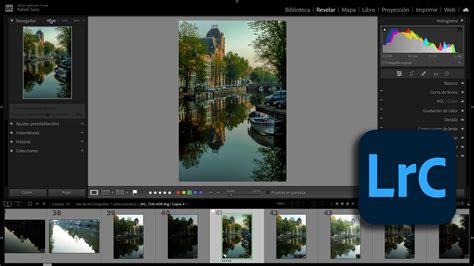
Az Adobe Lightroom egy olyan átfogó szoftver, amely lehetővé teszi a fotók importálását, rendszerezését, szerkesztését és megosztását. A Lightroom különösen hatékony a fotók nem destruktív utófeldolgozásában. A szoftver használata rendkívül egyszerűvé teszi a képek kezelését, legyen szó akár egyetlen fotó finomhangolásáról, akár több ezer kép organizálásáról.
A Lightroom a legújabb technológiákra épül, és folyamatosan fejlődik. Az Adobe Creative Cloud (Adobe CC) előfizetéses modelljének köszönhetően mindig a legfrissebb verzióhoz férhetünk hozzá. Két fő verzió létezik: a Photoshop Lightroom Classic CC, amely a hagyományos "asztali" verzió továbbfejlesztése, és a Lightroom CC, amely a felhő alapú tárolást helyezi előtérbe, és bár szerkesztőfelülete hasonló a Classicéhoz, néhány haladó funkció hiányzik belőle.
Lightroom és Photoshop integrációja
Amikor az iPaden használja a Lightroomot, és hatékonyabb szerkesztési eszközökre van szüksége lenyűgöző kompozitok létrehozásához, a Lightroom-fényképeket könnyedén megnyithatja Photoshopban. A megjelenő exportálási menüben válassza az "Edit in Photoshop" (Szerkesztés Photoshopban) lehetőséget. Ezzel megnyitja a fényképet az iPaden lévő Photoshopban, ahol elvégezheti rajta a kívánt módosításokat. Ehhez válassza a "Send to Lightroom" (Küldés Lightroomba) lehetőséget a Lightroom to Photoshop (Lightroomból Photoshopba) munkaterület bal felső sarkában az iPaden. A megjelenő "Create Photoshop cloud document" (Photoshop-felhődokumentum létrehozása) párbeszédpanelen válassza a "Létrehozás" lehetőséget a fénykép felhőalapú dokumentumként való mentéséhez.
Portrék utólagos kidolgozása Lightroomban
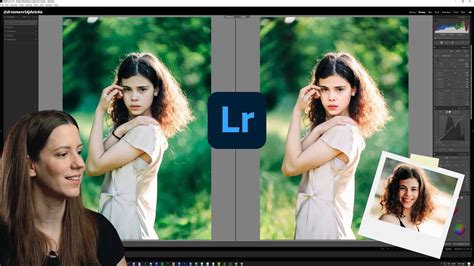
Ebben a részben a portrék kidolgozásával foglalkozunk, amiben egy portré fotó fog segítséget nyújtani. Minden portré esetén alapszabály, hogy a szemnek élesnek kell lennie, ha nem, mehet a fotó a kukába. A szem élességét ezért érdemes a munka megkezdése előtt ellenőrizni. A Develop modulban a szóköz vagy a Z billentyűt leütve könnyen kapcsolhatunk 100%-os nézetre, majd vissza a teljes képre. Ilyenkor a bal oldalon található Navigator ablakban megjelenik egy kis keret, ami az aktuális képkivágás helyét mutatja. Kattintsunk a szemek környékére és a nagy képen máris az adott terület látható.
Fehéregyensúly beállítása
Vakuval vagy napfényben készült fotók esetén a fényképezőgép meglehetősen jól állítja be a fehéregyensúlyt, de kevert fényviszonyok között szükség lehet utólagos fehéregyensúly beállításra. A vérprofik ezt egy szürke kártya lefotózásával intézik, de meglehetősen jó eredményt ad, ha rákattintunk a Basic panelen a szemcseppentőre és egy eredetileg (tehát a valóságban) szürke vagy fehér részre kattintunk vele. Felmerül a kérdés, hogy mi az amiről tudjuk, hogy fehérnek kellene lennie? Hát természetesen a modell szeme. Nem véletlenül szemcseppentő az eszköz ikonja :) Kattintsunk tehát modell szemének fehér részére és nézzük meg hogyan változott a kép színezete. Ha tetszik tartsuk meg, ha nem kattintsunk egy másik pontra a szemben.
Bőrhibák javítása
Bár a smink elég szép volt, 100%-os nagyításban mégis látható a képen pár egyenetlenség és pattanás, amit a Lightroom segítségével hipp-hopp ki tudunk javítani. Nem kell mást tenni, mint a jobb oldalon a hisztogram alatt kiválasztani a körből kimutató nyíl ikonnal fémjelzett Spot removal (pattanástalanító) eszközt, majd a karikát a pattanás fölé vinni, az ecset méretét az egér görgőjével a pattanásnál egy picit nagyobbra állítani és kattintani. Ezzel általában kész is vagyunk, azonban a Lightroom néhány esetben rosszul választja ki az egészséges bőrfelületet, amit a javításhoz használ. Ilyenkor a kör közepébe kattintva másik helyre vonszolható a javításra szolgáló terület. Nézzük végig a bőrfelületet és javítsuk ki a többi bőrhibát is a következő módon.
Expozíció és kontraszt beállítása
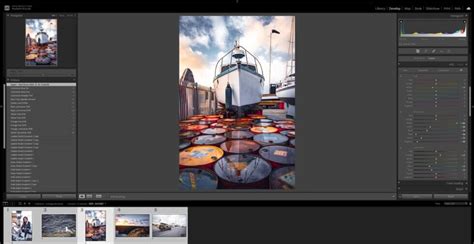
Üssük le, tartsuk lenyomva a szóköz billentyűt (ilyenkor a mutató átváltozik egy kézzé) majd az egérgomb lenyomásával ragadjuk meg a képet és toljuk valamelyik irányba. Amint azt vájt szemű olvasóink már bizonyára észrevették az eredeti fotó kissé alulexponált. Ez két dologból látszik: egyrészt a hisztogram balra van tolódva másrészt a fénykép sötét. Az első dolog, amit ilyen esetben érdemes kipróbálni az az automatikus beállítás. Ha a Basic panel második szekciójában rákattintunk az Auto gombra a Lightroom megpróbálja matematikai alapon kiszámolni, milyenek is a jó beállítások. Bár a legtöbb esetben a dolog megfelelő eredményt adja, ebben az esetben szerintem én tudok sokkal jobbat is. Először beállítjuk a helyes expozíciót az Exposure csúszka jobbra tolásával, miközben az egyik szemünk a hisztogramon, a másik a fotón. Ha a hisztogram is nagyjából kitölti a rendelkezésre álló helyet és a fotó is jól néz ki, akkor ezzel kész is vagyunk. Érdemes odafigyelni, hogy a világosítás közben ne égjenek ki képrészletek. Ezt a hisztogram jobb oldalán található kis háromszög kivilágosodása mutatja. Szerettem volna, ha a fotó kissé álomszerűbb, ezért a Contrast (Kontraszt) csúszkát balra toltam, miáltal a kontraszt csökkent.
A következő négy csúszka segítségével a kép különböző világosságú részeinek (Highlights (csúcsfények), Shadows (árnyékok), Whites (fehérek), Blacks(feketék)) árnyalatterjedelme állítható. Ha valamelyik csúszkára rákattintunk, akkor a Lightroom a hisztogramon világosszürkével ki is jelöli, hogy melyik részen állítunk. Én most az árnyékokon világosítottam, hogy haj részletei jobban előtűnjenek és a fehéreken azért, hogy kitöltsük a rendelkezésre álló árnyalatterjedelmet.
Színtelítettség és tónusgörbe beállítása
Egyes női és majd minden férfi portré esetén megpróbálkozhatunk egy mostanság elég divatos, kevésbé élénk, deszaturált változattal is. A Basic panelen alul található Presence (megjelenés) részen található alsó két csúszka felelős a fénykép színtelítettségének beállításért. Az alsó Saturation a kép színtelítettségét vagyis a fotó színeinek élénkségét állítja, a másik Vibrance (vibrálás) segítségével úgy állíthatjuk a fotó színtelítettségét, hogy a bőrtónusok kevéssé változzanak.
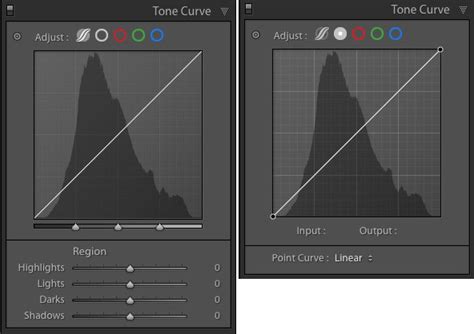
A folyamat következő eleme a tónus görbe beállítása, amihez - a fejlécére kattintva - ki kell nyitnunk a Tone Curve panelt. A tónusgörbe matematikailag egy függvény és azt mondja meg, hogy a vízszintes tengelyen található eredeti szürke árnyalatok milyen szürkék legyenek a fotón. Az Adobe Photoshop Lightroom háromféle alapértelmezett tónusgörbét kínál nekünk: Linear (lineáris), Medium Contrast (közepes kontraszt) és Strong Contrast (erős kontraszt), amit a panel alján található legördülő listából választhatunk ki. Érdemes megnézegetni, hogy az egyes alapbeállítások hogyan hatnak a fotóra.
Retusáló ecset és speciális beállítások
Női porték esetén mindenképpen érdemes kissé elmosni a bőr pórusaiból adódó egyenetlenségeket, méghozzá lehetőleg úgy, hogy a fotó többi része megfelelően részletgazdag maradjon. Jelen esetben a piros szövet részleteit jó volna megőrizni, a modell arcát viszont kissé lágyabbá szeretném tenni. Épp ezért nem használhatok olyan a teljes képre vonatkozó beállításokat mint a Clarity (tisztaság) csúszka a Basic panelen. Szerencsére a Lightroomban található egy retusáló ecset, amivel lefesthetjük a fénykép azon részeit ahol az adott változtatásokat érvényesíteni szeretnénk. A retusáló ecset paneljén felül láthatjuk azokat a beállításokat, amiket a Lightroom a lefestett területen alkalmazni fog, ez jelen esetben Clarity (tisztaság) -100 és Shaprness (élesség) 25, az összes többi alapértéken áll. Alul az ecset tulajdonságait tudjuk beállítani, ezek sorrendben Size (méret), amit egyszerűbb az egér görgővel állítani, Feather (az ecset puhasága) és Flow (fedés), amivel azt állíthatjuk be, hogy egy terület egyszeri átfestésével a hatás hány százalékát szeretnénk érvényre juttatni. A Density (sűrűség) csúszka segítségével azt állíthatjuk be, hogy teljes hatás hány százalékát szeretnénk érvényre juttatni a képen. Jelen esetben egy elég kemény ecsetet érdemes választani Feather 90 és állítsuk a Flow értékét 100-ra, hogy csak egyszer kelljen lefesteni a bőrt a teljes hatásért és a Density csúszkát hagyjuk egyelőre 100-on. Ha a bőr szélei megfelelően kontrasztosak érdemes bekapcsolni az Auto Mask (automatikus maszk) jelölőnégyzetet, így a Lightroom nem hagyja majd az ecsetvonásokat kifutni a bőrfelületen kívülre. Sok esetben azonban, főleg ha a bőrfelület is kontrasztos a funkció nem ad jó eredményt, mert az sem tudjuk lefesteni amit szeretnénk. Ahogy festünk a képen egyből láthatjuk is az eredményt, vagyis a bőr lágyabbá válik az ecset alatt. Sok esetben azonban a változás nem túl szembeszökő, ilyenkor érdemes leütni a O billentyűt ami egy színes (alapértelmesében piros) réteggel megjelöli a lefestett területet.
Szem retusálása
A szem retusálása általában két lépésből áll, amit szintén a retus ecset segítségével oldhatunk meg. Az első (ha szükség van rá) a szem fehérítése. Ha azt látjuk, hogy a szem fehérjében - mondjuk az előző napi kimaradás miatt - a sok vörös ér elszínezi azt, érdemes kiválasztani az Effect legördülőből a Teeth Whitening (fogfehérítés) alapbeállítást, majd 100%-os nagyításban (Z billentyű) lefesteni a szem fehérjét. Nagyon fontos, hogy ha a szemet túlzottan kifehérítjük, akkor a modell tekintette természetellenes lesz, ezért teljes alakos nézetben (a Z billentyű ismételt megnyomása után) ellenőrizzük, hogy minden rendben van-e a javítással. A második lépés a szivárványhártya retusálása. A szivárványhártya a szem, pupillát körülvevő színes része, amit mindig érdemes kissé kontrasztosabbá tenni. Eddig 3 ilyen pont van a fotónkon: az első a bőr lágyításának, a második a szemek fehérítésének (ha szükség volt rá), a harmadik pedig amit a szivárványhártya kiemelésére fogunk használni. A gombostű fejekre kattintva kiválasztatjuk az adott maszkot és bármikor módosíthatjuk a hozzá tartozó beállításokat. Ha lefestettük az íriszt és alkalmaztuk a szivárványhártya kiemelését egyetlen kattintással megváltoztathatjuk a modell szemének színét is.
Ajkaak részleteinek kiemelése
Az ajkak részleteit - szemben a bőr pórusaival - szeretnénk kiemelni, ezért a New gombra kattintva létrehozunk egy újabb retusálandó területet. Itt ismét érdemes használni az O billentyű leütésekor előtűnő piros réteget és az ecset méretét állandóan változtatva lefesteni az ajkakat.
Zajszűrés
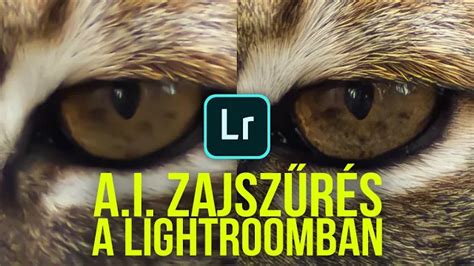
Ezen a fotón nem volt szükség rá, de ha egy zajosabb fényképen szeretnénk dolgozni, érdemes a zajszűréssel kezdeni a munkát, amit a Detail (részletek) panelen a Noise reduction (zajszűrés) rész alatt találunk, mert az egy kis lágyulást fog eredményezni a teljes fotón. A Luminance (világosság) csúszka segítségével az azonos színű de különféle tónusú képpontok közötti különbség mosható el, míg a Color (szín) csúszkával az azonos tónusú de különféle színű képpontok hozhatók egyformára.
Lightroom oktatóvideók és hatékonyság
A szoftverek elsajátításában nagy segítségünkre lehetnek az oktatóvideók. Nem új találmány, de az új évezred új technológiái, az internet és a DVD-ROM segítségével reneszánszát éli manapság az oktató video. A legegyszerűbb és legolcsóbb módja az otthoni tanulásnak. Nem kell időhöz kötött, körülményes tanfolyamokra elbandukolnunk, vagy drága magánoktatót fogadnunk. Egyszerűen bepöccintjük a 12 cm-es ezüstkorongot a lejátszóba, és saját tempónkban indulhat a tanulás. Ha szerencsénk van valóban egy értő oktatótól sajátíthatjuk el mindezt. Sajnos az internet révén ez a piac is eléggé felhígult. Manapság már bármihez találhatunk „tutorial videót”, sok esetben önjelölt tudorok közreműködésével.
A nemrég kölcsönkapott Adobe Photoshop Lightroom Gyorstalpaló szerencsére nem ilyen. Az anyag az Adobe néhány éve útjára engedett RAW konverteréről, a Lightroomról szól, különös tekintettel a legfrissebb v2.x verzióra. A DVD-ROM egyszerű, a webről talán jól ismert stílusú bemutató (tutorial) videókat tartalmaz. Mindegyiken a szoftver munkaképernyőjét látjuk, miközben az oktató magyaráz és a képernyőn bemutatja a címbéli témakört. A videókon hangjával - és egérkattintásaival - részt vevő oktató, Perhiniák Márton, összeszedett mondandója és előadói képességei teszik élvezetessé a tanulást. A DVD-ROM négy főfejezetre bomlik: Beolvasás, Feldolgozás, Prezentálás, Speciális képek.
A DVD egyik mappájában megtaláljuk a videókon használt fényképeket .lrcat, vagyis Lightroom katalógus formátumban, így lehetőségünk van a látottakat gyakorolni. A kiadó természetesen betekintést enged a DVD anyagába a dvd.szoftver.hu weboldalon, néhány példavideó formájában.
Lightroom vs. Photoshop: Mikor melyiket válasszuk?
Az Adobe Photoshop a világ legfejlettebb digitális képalkotási szoftvere, amelyet fényképészek, tervezők, webes szakemberek és profi videósok használnak. A Photoshop megvásárolható egyetlen alkalmazás-előfizetésként is, vagy a Creative Cloud Fotós csomag részeként, amely tartalmazza a Lightroom alkalmazást is.
Rengeteg feladatra tökéletesen elegendő a Lightroom vagy az Adobe Camera Raw, de mi az, amire a Photoshop alkalmazást érdemes használni? Kiderül a videóból! Rengeteg feladatra tökéletesen elegendő a Lightroom vagy az Adobe Camera Raw. De mik azok a dolgok, amikhez a Photoshopra van szükség?
- A rétegek elérhetősége és használata: Bár van hasonló megoldás a Lightroomban, a Photoshopban ez sokkal áttekinthetőbb és használhatóbb. A Photoshopban sokkal több fajta réteg áll rendelkezésre, lehetnek képi rétegeink, vagy módosító rétegeink, amelyek sokkal fejlettebbek és többet tudnak.
- Helyi módosítások, rétegmaszkok: Amikor a képnek csak bizonyos részein szeretnél valamilyen hatást elérni, leggyakrabban a rétegmaszkok segítségével. A Photoshopban sokkal nagyobb kontrollunk van, hiszen bármilyen típusú réteghez adhatunk hozzá rétegmaszkot.
- Okos javítások: A Lightroomban nagyjából egy javítóeszközünk van, méghozzá ez a Spot Removal tool. A Photoshopban azért ennél jóval több lehetőség van, és sokkal precízebb munkát tudunk végezni.
- Élesítés: A Lightroomban mindössze egyetlen panel van erre, illetve az exportálásnál van rá lehetőség. A Photoshopban viszont végtelen számú megoldás van.
- Magasabb szintű portré retus: Például a Frequency Separation használatával. Egyszerűbb lehetőségek egyébként a Lightroomban is vannak, de a Photoshopban sokkal több lehetőség áll rendelkezésre.
- Képek összerakása (montázs, kompozit): Erre a Lightroom egyáltalán nem alkalmas, a Photoshopban viszont egyre több eszköz áll rendelkezésre, hogy ezt minél egyszerűbben lehessen megcsinálni.
A Lightroom katalógusalapú szoftver, ami azt jelenti, hogy a fotókat nem nyitja meg és menti el, hanem importálja a katalógusába. Bármilyen szerkesztést csinálunk a képen, a Lightroom ezt automatikusan menti (nem kell semmilyen gombot külön megnyomni hozzá). A gyakorlatban ez azt jelenti, hogy a nyers képfájlhoz hozzá se nyúl! Ez azt is jelenti, hogy egy nyersfájlhoz tartozhat több különböző, Lightroomban megszerkesztett verzió is. A Lightroomban a munkafolyamatot nagymértékben gyorsíthatják a Presetek, amelyek elmentett beállítások vagy folyamatok.
Lightroom alap munkafolyamat
A Lightroomban importálásnak hívják a katalógusba való beolvasást. Bal oldalon a Source panelen lehet kiválasztani azt a könyvtárat, amiben a képek vannak. Következő lépés, hogy mit is csináljon pontosan a fájlokkal. Jobb oldalt a File Handling-nél hagyok mindent alapállásban. Későbbiekben ezek alapján lehet rájuk keresni a LR katalógusban, valamint ezek a mezők megjelennek akkor is, ha valamilyen online felületre töltöm fel a fotókat. Először kulcsszavazom a 3 fotót: a fotókat egyenként kijelölve, vesszővel elválasztva be tudok írni több kulcsszót is. A Title mezőt mindig kitöltöm, de a Caption mezőt sokszor nem, mert a képaláírásom attól is függ, hogy hová fogom majd feltölteni a fotókat.
A Library modul ún. Kollekciók (gyűjtemények) segítségével további rendszerezést végezhetünk. Ezek az elmentett Develop Settingsek, azaz szerkesztési paraméterek. A Develop nézet jobb oldalán pedig a szerkesztéshez használt eszközök vannak, a leggyakrabbakat érdemes megismerni.
Mielőtt nekiállok a szerkesztésnek, fontos megjegyezni, hogy annyi fotós, annyiféle munkamenet. A RAW fotó nyersen, szerkesztés nélkül (de élesítve) is jó kiindulópont lehet. A fényképezőgép automata fehéregyensúly beállítása nem mindig ideális, így érdemes lehet rajta utólag állítani. A Vibrance csúszka segítségével a színtelítettséget növelhetjük, hasonlóan, mint a Saturation csúszka. A Exposure-höz nem nyúlok, mert a fotó jól exponálva, nem sötét, nem világos.
A Lightroomnak van egy varázs-csúszkája, a Dehaze. A másik hasonló csúszka a Clarity. Fontos tudni a Clarity csúszkáról, hogy felnyomva csökkenti a kép színtelítettségét, és azt a kellemetlen erős, HDR-szerű tónusokat adja.
A hisztogramon a jobb felső nyílacska aktiválja a túlexponált (fehér), a bal felső pedig a aláexponált (fekete) részeket. Ha a fotó kissé alulexponált, a Highlights (csúcsfények) csúszkát visszahúzhatjuk. A Range Mask-ok segítségével a kép bizonyos tartományaira (pl. világos égbolt) célzottan alkalmazhatunk szűrőket.
A forgatás (vízszintezés) úgy lehetséges, hogy a kép mellé kattintunk és húzzuk a kurzort. A Photoshopban lehetőség van Intelligens kitöltés (Content-Aware Fill) alkalmazására is, ami segíthet a kép hibáinak javításában.
Exportálás
Az exportálás során a megszerkesztett fotóból tényleg „valóság” lesz. Azaz a Lightroom készít egy olyan fotót az általunk megadott helyre, mint amilyet a szerkesztőpanelen láttunk. Meg lehet adni egy adott könyvtárat, vagy ha lusta vagyok, akkor mondhatom azt is, hogy tegye ugyanabba a mappába, ahol az eredeti fotók is voltak. A File Naming részben meg lehet adni az exportált fájlok nevét, akár egyedi mezőkkel is. Lehet sRGB és AdobeRGB színterek közt választani.
A Resolution mező digitális fotók esetében nem releváns, de a Lightroom hagyja, hogy ki legyen töltve. Lehet megadni, hogy milyen hordozóra legyen optimalizálva az élesítés. A Metadata panelen beállíthatjuk, hogy szeretnénk-e vízjelet a kiexportált fotóra. Lehetőség van szöveges vagy grafikus vízjel használatára.
Beállítások szinkronizálása és Presettek
Ha több fotót szerkesztünk, érdemes lehet a beállításokat szinkronizálni. Megszerkesztem az első (vagy bármelyik fotót), majd Ctrl+A-val kijelölöm az összes többit. A Sync Settings-re nyomok alul jobb oldalt, és itt be tudom állítani, hogy mely paramétereket szeretném átszinkronizálni.
Lightroomban szinte minden munkafolyamatra lehet Presetet készíteni. A Preset egy elmentett folyamat, vagy beállítás. A „legismertebb” Presetek a Lightroomban az ún. Develop Presetek: itt a develop panel csúszkáinak beállításait lehet elmenteni.
Billentyűparancsok és jelölőeszközök
A billentyűparancsok ismerete nagyban megkönnyíti a munkát. A CAPS LOCK le van nyomva, akkor szín, csillag vagy zászló hozzáadása esetén automatikusan ugrik a következő képre. Amikor a vágóeszköz aktív, akkor az X-t lenyomva lehet váltogatni az álló vagy fekvő formátum közt.
A jelölőeszközök, mint a zászlók, csillagok és színek, segítenek a fotók rendszerezésében és kiválasztásában. Jómagam csak a 8-s billentyűt, a zöld színnel jelölést használom. De sokaktól hallottam, hogy először zászlózzák a fotókat, majd a Pick zászlós fotókat csillagozzák, és utána színezik.