A Photoshop egy rendkívül sokoldalú képszerkesztő szoftver, amely lehetővé teszi képeid tökéletes pontossággal, irányítással és gyorsasággal történő retusálását. Életteli videókat készíthetsz, és az intuitív eszközökkel minden elképzelhetőt megtervezhetsz. Természetesen és kifejezően festhetsz vagy rajzolhatsz. Rendkívüli könnyedséggel és precízen irányítva javíthatod, finomíthatod és kompozitálhatod képeidet.
Az új tartalomérzékeny funkciókkal magasabb szintre emelheted a retusálást, míg a vizuális nyelvet kiterjesztő funkciók teret nyitnak kreativitásodnak. A megszokott Photoshop környezeten belül intuitíven hozhatsz létre videókat.
A géped hardver teljesítményének kihasználásával jelentős időmegtakarítást érhetsz el. Az új Mercury grafikus motorral pedig villámgyorsan szerkeszthetsz. A lényegesen egyszerűbb, intuitív, vásznon és környezetérzékenyen végezhető jelenetszerkesztési munkafolyamattal beleáshatod magad a 3D grafikák világába.
Sokszor felmerül a kérdés, hogy milyen nyelven érdemes használni a Photoshopot, illetve hol lehet ezt beállítani. Bár a magyar nyelv barátságosabbnak tűnhet elsőre, sajnos ugyanúgy új szavakat kell tanulnod, mintha idegen nyelven lenne. Ráadásul a fordításban egészen furcsa kifejezések lehetnek, amik nem segítik a megértést és a program elsajátítását. Ezért szoktam minden esetben az angol nyelvet ajánlani, mert a legtöbb segédanyag angol nyelven érhető el. Ha számodra a magyar nyelv használata kényelmesebb, akkor is jó, ha tudod az eredeti kifejezéseket! Ha bármilyen kérdésbe, problémába, hibaüzenetbe futsz a Photoshop program használata során, nagyobb eséllyel jársz sikerrel, ha angol nyelven keresel. (Ilyenkor is van lehetőséged arra, hogy a Google Translate segítségével lefordítsd az oldalt magyarra.) Van ugyan magyar nyelvű használati útmutató is, de problémáimra inkább az Adobe Photoshop angol nyelvű fórumaiban szoktam megoldást találni.
Az alapoktól induló Photoshop tanfolyamomon én angol nyelvű Photoshopot használok és mindent részletesen elmagyarázok magyarul. Emellett remek oktatóvideókat lehet nézni angol nyelven és természetesen ezekben is az angol Photoshopot használják.
A Photoshop Nyelvének Beállítása
A Photoshop nyelvét a telepítésre szolgáló Creative Cloud alkalmazásban lehet beállítani vagy átállítani. Ezt a File > Preferences > Apps > Default install language menüpontban teheted meg.
Ha még nincsen Photoshopod, akkor az Adobe fotós csomagját ajánlom, ami a Lightroom és Photoshop programokat egyaránt tartalmazza. Ez jelenleg 12,69 EUR havonta, ami véleményem szerint nagyon barátságos ár. Így nemcsak legálisan használhatod a Photoshopot, de mindig eléred a legfrissebb verziót belőle.

Alapvető Photoshop Fogalmak és Eszközök
Íme néhány alapvető fogalom és eszköz, amelyeket fotósként első körben érdemes ismerned:
- Actions (Műveletek): Ez már egy haladó funkció a Photoshopban, arra szolgál, hogy bizonyos lépésekről felvételt tudj készíteni és azokat később újra le tudd futtatni. Így nem kell újra és újra elvégezned ugyanazokat a részfeladatokat és időt spórolhatsz meg. Az Actionök külön panelen jelennek meg.
- Background (Háttér): Az első, alap réteg. Ha egy fotót megnyitsz Photoshopban, akkor alapértelmezetten így fogják hívni. Ha szeretnéd módosítani, fel kell oldani a kis lakatot mellette. Az utómunkánál érdemes mindig új rétegen dolgozni és ezt nem “roncsolni” (non-destruktív szerkesztés), hogy bármikor vissza tudj térni hozzá.
- Background Color (Háttérszín): Az szín, amit háttérszínként használ a Photoshop. A festőszínt és a háttérszínt az X segítségével tudod váltogatni, ami nagyon hasznos, amikor egy rétegmaszkon dolgozol feketével, illetve fehérrel.
- Flow (Folyatás): Az opacitás párja egyes eszközök, pl. az ecset beállításainál. Abban különbözik tőle, hogy folyamatosan épül a fedettség, ahogyan színezel, de csak megadott opacitás mértékéig (pl. 50% fedettségig).
- Foreground Color (Festőszín): Az a szín, amivel festeni fogsz, például az ecset segítségével. Lásd még a párját, a Háttérszínt.
- Hardness (Keménység): A különböző eszközök, pl. ecset szélének keménységét jelöli. A 0% hardness teljesen puha szélű ecsetet jelent, a 100% hardness pedig a teljesen kemény ecsetet. Az utómunka során többnyire puhább ecsetekkel dolgozom.
- Image size (Képméret): Megmutatja a kép jelenlegi méretét, illetve lehetőséget ad az átméretezésre. Megadható a felbontás is, aminek azonban csak nyomtatás esetén van jelentősége. Webre 72 dpi, nyomtatáshoz 300 dpi felbontást szoktam választani.
- Layer (Réteg): A Photoshop legnagyobb erőssége, hogy rétegeket lehet használni, így a különböző módosításokat külön kezelheted és később is visszatérhetsz hozzájuk. Lehet például külön retus réteged, illetve színező rétegeid. Mindig az látszik először, ami feljebb található. A legfontosabb típusai fotósként a kép (bitmap), illetve korrekciós (adjustment) rétegek.
- Layer Mask (Rétegmaszk): A rétegekhez maszkok kapcsolódhatnak, melyek elfedhetik a réteg bizonyos részeit. Ha a rétegmaszk fehér, akkor minden látszik a kapcsolódó rétegből, ha fekete, akkor pedig semmi. Arra szolgál, ha az adott réteget csak a kép bizonyos részein szeretnéd mutatni. (Például bőrsimítást csak a bőrön vagy annak bizonyos részein.)
- Opacity (Opacitás): A rétegek, illetve különböző eszközök áttetszőségét jelöli. A 100% jelenti a teljes fedettséget, 0% pedig a teljes átlátszóságot.
- Smart Object (Intelligens objektum): Azt a célt szolgálja, hogy roncsolás nélkül módosíthass egy rétegen lévő képet (pl. valamilyen szűrővel, aminek beállításait később is módosíthatod vagy kikapcsolhatod).
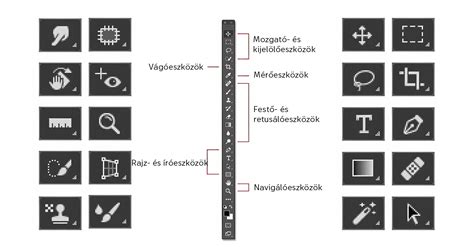
Fontosabb Eszközök
- Brush (Ecset): Az ecsettel nevéhez híven festeni lehet. Fotósként a legtöbbször fehér, illetve fekete ecsetet használunk rétegmaszkon. Az ecset legfontosabb tulajdonságai a méretén kívül: Hardness, Opacity és Flow.
- Clone Stamp (Klónozó bélyegző): A retus egyik fontos eszköze. Az Alt+kattintás segítségével megjelölt terület alapján klónozva javít. Gyakran használom alacsonyabb opacitáson.
- Crop (Vágás): Ha fotósként vágod a fotóidat, érdemes odafigyelni a méretarányra. Maradj az eredetinél (2:3) vagy válassz sztenderd méretarányokat (1:1, 4:5, 16:9).
- Eyedropper (Pipetta): Ezzel tudsz mintát venni egy színről. Általában érdemes nem egyetlen képpontról (pixel) mintát venni, hanem egy nagyobb területrő (pl. 11×11).
- Free Transform (Szabad alakítás): A kijelölt területek átalakításának eszköze. Érdemes óvatosan és nagyon tudatosan bánni vele a fotós munka során.
- Hand (Kéz): Arra szolgál, hogy a képernyőn mozgatni tudjuk a képet. Ha nagyobb (például teljes) méretben nézzük a képet, csak bizonyos részeit fogjuk a monitoron látni, ezért van szükség erre az eszközre.
- Healing Brush (Javító ecset): A retus egyik fontos eszköze, úgy javíthatunk vele, hogy Alt+kattintás segítségével megadjuk a Photoshopnak, hogy milyen képterület alapján szeretnénk a javítást. A klónozással ellentétben ez nem egy az egyben “másol”, hanem okosabban dolgozik a Photoshop algoritmusaival.
- Lasso (Lasszó): Az egyik legegyszerűbb kijelölőeszköz.
- Mixer Brush (Keverőecset): A színek keverésére szolgáló ecset. Gyakorlatilag csak a frequency separation technikával együtt használom.
- Patch (Folt): Olyan javítóeszköz, amivel egy bizonyos kijelölt területet másikra cserélhetünk.
- Quick Selection (Gyors kijelölés): Az egyik legokosabb kiválasztóeszköz, aminél a Photoshop igyekszik kitalálni, hogy mit szeretnénk kijelölni a képen. Van külön tárgy, illetve alany kijelölő funkciója is, ami sokszor egészen jó eredményt ad. Finomhangolásra azért szükség lehet.
- Spot Healing Brush (Helyi javító ecset): Az egyik kedvenc retus eszközöm. A befestett területeket a Photoshop automatikusan kijavítja. Legjobban kisebb területeken (pl. egy pattanás, hajszál) működik.
Színkorrekciós és Manipulációs Eszközök
- Color Balance (Színegyensúly): Ezzel a korrekciós réteggel az árnyékokat, középtónusokat és csúcsfényeket színezheted meg. Én szeretem a csúcsfényeket és árnyékokat is melegebbé tenni (piros, magenta, sárga +), vagy ha ezeket hidegebbre színezem (cián, zöld, kék +), akkor a középtónusokhoz adok meleget.
- Curves (Görbék): Az egyik legsokoldalúbb eszköz a Photoshopban.
- Hue/Saturation (Színezet és telítettség):
- Levels (Szintek):
- Selective Color (Szelektív szín): Az egyik kedvencem a színek módosítására!
- Blur / Gaussian Blur (Gauss-életlenítés): Ezt az életlenítést általában a frequency separation során használom. Ha a hátteret szeretnéd “homályosítani”, akkor arra más módszereket ajánlok. A tökéletes háttérelmosás titkáról van egy külön videóm! Ha pedig az élesítés érdekel, itt találsz egy teljeskörű útmutatót hozzá.
- Camera Raw Filter (Camera Raw szűrő): A nyersképek feldolgozására szolgáló Camera Raw-t lehet szűrőként is használni a képi elemeket tartalmazó rétegeken. Ilyenkor érdemes előtte Smart Objectté tenni a réteget, hogy később is módosíthasd a beállított értékeket.
- Liquify (Cseppfolyósítás): Igazi varázseszköz, megváltoztathatjuk vele a formákat, kisebbé vagy nagyobbá tehetünk vele dolgokat a képen. Felismeri az arcokat is, így azokon csúszkák segítségével is lehet módosítani.
Haladó Technikák
- Frequency Separation (Frekvencia szeparáció vagy szétválasztás): A módszer lényege, hogy elválasztjuk egymástól a színeket és részleteket a képen. Így ezeken önállóan dolgozhatunk. Például egységesíthetjük a bőrszínt úgy, hogy nem bántjuk a textúrát. De számos egyéb dologra is használható, például ruhák vagy hátterek kisimítására. Itt találsz hozzá egy videót és ingyenes frequency separation actiont is letölthetsz.
- Dodge and Burn (Fakítás és színégetés): Bár vannak ilyen nevű eszközök a Photoshopban, ezt általában másképp szoktuk megvalósítani. A módszer lényege, hogy a sötéteken és világosakon módosítunk a képen, például a görbék korrekciós réteg, illetve rétegmaszkok segítségével. Szokás például az arc plasztikusságának kiemelésére használni, úgy hogy a világos területeken világosítunk, a sötéteken pedig sötétítünk. Ebben a videóban bemutatom a dodge & burn módszer professzionális használatát.
- Color Grading (Színezés, fényelés): A kép kontrasztjának, színvilágának a beállítását jelenti.
Photoshop alapbeállítások kezdőknek
Felhasználói Felület és Beállítások
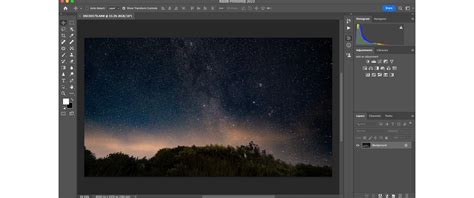
A Photoshop kezelőfelülete számos panelt, párbeszédpanelt és eszköztárat tartalmaz, amelyek beállításait előugró csúszkákkal lehet megadni. Ha például a Rétegek panel Fedettség beállítása fölé viszed az egérmutatót, az kézikonná változik, és húzással módosíthatod az értéket.
A legördülő panelek egyszerű hozzáférést biztosítanak az ecsetek, a színtárak, a színátmenetek, a stílusok, a minták, a kontúrok és az alakzatok beállításaihoz. Elemek átnevezésével és törlésével, valamint tárak betöltésével, mentésével és felülírásával a legördülő panelek testre is szabhatók.
A menük testreszabásához kattints a Szerkesztés > Menük parancsra, majd az Ablak > Munkaterület > Billentyűparancsok és menük pontra, végül a Menük fülre. Itt elrejtheted vagy megjelenítheted a menüelemeket, és színt is adhatsz hozzájuk.
A Photoshop számára engedélyezett RAM mennyisége legalább a fele legyen az összesen elérhető memóriából. Amennyiben van VGA (grafikus processzor) a gépedben, javaslom hogy engedélyezd a használatát. Sok memóriát érdemes a Photoshopnak dedikálni a gyors működés érdekében.
A Photoshop bal alsó részén - a dokumentum mérete mellett, kinyitható menüben válaszd ki a Document Profile [Dokumentumprofil] lehetőséget. A készülő grafikák esetén a dokumentum mindig legyen CMYK módban.
A spotszínek CMYK átváltásához kattints a Window [Ablak] > Swatches [Színtárak] palettára, majd a megjelenő ablak jobb felső sarkában lévő opció menüre (három vízszintes vonal ikon) és válaszd ki a Spot Colors [Direktszínek] menüpontot. Az áttetsző elemek összeolvasztásának javasolt beállításához kattints az Edit [Szerkesztés] > Transparency Flattener Presets [Átlátszóságsímitási készletek] menüpontra és a megjelenő ablakban kattintson az Import [Importálás] gombra.
A professzionális kiadványszerkesztés megköveteli, hogy rendszeresen kalibrált nagy színterű monitoron végezzük a kritikus színbeállításokat. Windows esetén, a Color Setting beállítási fájlok (.csf) egy rejtett mappában találhatóak.
A fent leírt módosítások végeredménye függ a dokumentum jelenlegi felépítésétől (a dokumentum és a képek színterétől, valamint az importálás módjától), a Color Settings menü Color Management Policies [Színkezelési beállítások] beállításától és a Placed Content [Elhelyezett tartalom] beállításától. Általános javaslatunk, hogy az új munkákat a segédletben leírt módon beállított szoftverekkel kezdje.
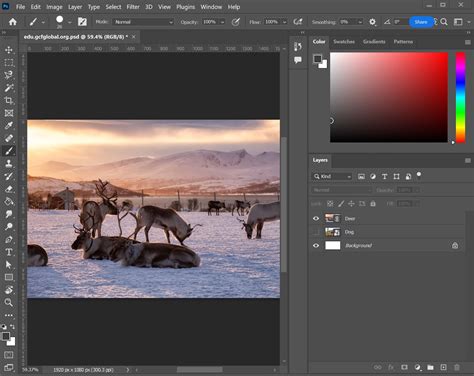
Ez természetesen csak egy kis szelete a Photoshopnak. De ezek a legfontosabb kifejezések és eszközök, amiket fotósként első körben érdemes ismerned. Az utómunka nagy részében ezekre fogsz támaszkodni.
tags: #photoshop #cs6 #oldal #beallitasa