A Photoshopban a hatékony munkavégzés kulcsa a gyorsbillentyűk ismerete és használata. Ezek a parancsikonok jelentősen felgyorsíthatják a munkafolyamatot, legyen szó képszerkesztésről, effektek alkalmazásáról vagy végső fájlok exportálásáról. Ebben a cikkben a legfontosabb Photoshop exportálási gyorsbillentyűket vesszük át, amelyek Windows és macOS rendszereken is egyaránt használhatóak.
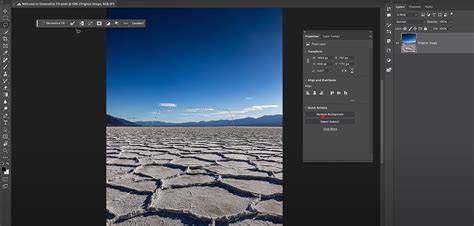
Bár a fenti képen látható billentyűzet egy Windows billentyűzet, ezek a Photoshop billentyűparancsok macOS rendszeren is működnek. Egyszerűen hajtsa végre a következő helyettesítéseket: Mac operációs rendszer -> Windows: Parancs -> Ctrl, választási lehetőség -> Alt, Töröl -> Backspace, Ellenőrzés -> Jobb klikk, Visszatérés -> Enter.
Photoshop kötelező billentyűparancsai
Ezek az egyszerű parancsok nagyon könnyen végrehajthatók, és kétségtelenként felgyorsítják a termelékenységet és a munkafolyamatot.
| Funkció | Mac operációs rendszer | Windows |
| Mentés másként | Command + Shift + S | Ctrl + Shift + S |
| Mentés webre | Command + Shift + S + opció | Ctrl + Shift + Alt + S |
| Visszavonás | Parancs + Z | Ctrl + Z |
| Lépj vissza | Parancs + opció + Z | Ctrl + Alt + Z |
| Másolat | Parancs + J | Ctrl + J |
| Az összes látható réteg megkettőzése | Command + Shift + E + opció | Ctrl + Shift + Alt + E |
| Extrák elrejtése | Parancs + H | Ctrl + H |
| Teljes képernyő | F | F |
| Alapértelmezett színek (fekete-fehér) | D | D |
| Színek felcserélése (előtér és háttér) | X | X |
| Kéziszerszám (másik szerszámban) | Tartsa lenyomva a szóközt | Tartsa lenyomva a szóközt |
| Töltse ki a háttérszínnel | Parancs + Törlés | Ctrl + Backspace |
| Töltse ki az előtér színével | Opció + Törlés | Alt + Backspace |
| Az ecset méretének csökkentése/növelése | [ vagy ] | [ vagy ] |
| Törölje a kijelölést | D | D |
| Utolsó kijelölés visszaállítása | Váltóparancs + D | Ctrl + D |
A billentyűparancsok megkönnyítik a mindennapi feladatokat, legyen szó rétegek kezeléséről, kijelölések módosításáról vagy éppen a színek beállításáról.
Számbillentyűzet billentyűparancsai
A réteg átlátszatlanságának gyors megváltoztatásához nyomjon meg egy tetszőleges számot a billentyűzeten. Ez Windows és macOS esetén is működni fog.
| Szám | Réteg átlátszatlansága és szerszám átlátszatlansága |
| 1 | 10% |
| 2 | 20% |
| 3 | 30% |
| 4 | 40% |
| 5 | 50% |
| 6 | 60% |
| 7 | 70% |
| 8 | 80% |
| 9 | 90% |
| 0 | 100% |
Adja meg a számbillentyűk kombinációját egy adott százalékhoz (azaz 1 és 2 12%-os átlátszatlanság esetén). Folyamat: Shift + (számbillentyűk kombinációja).
További hasznos számbillentyűzet parancsok:
| Funkció | Mac operációs rendszer | Windows |
| Képernyőhöz igazítva | 0. parancs | Ctrl + 0 |
| Aktuális képpontok (100%) | 1. parancs | Ctrl + 1 |
| Csatorna betöltése kijelölésként (piros) | Opció + Parancs + 3 | Alt + Ctrl + 3 |
| Csatorna betöltése kijelölésként (zöld) | Opció + Parancs + 4 | Alt + Ctrl + 4 |
| Csatorna betöltése kijelölésként (kék) | Opció + Parancs + 5 | Alt + Ctrl + 5 |
Nyíl és „Más billentyűk” billentyűparancsok
A nyíl és az „egyéb” billentyűk az „írógép” billentyűi és a számbillentyűzet között találhatók. Ezeket a Photoshop billentyűparancsokat elsősorban tárgyak vagy a képernyő egy másik pontra mozgatására használják.
Amikor az Áthelyezés eszköz aktív, nyomja meg bármelyik nyílbillentyűt, hogy 1 képponttal ebbe az irányba mozogjon. Tartsa lenyomva a Shift billentyűt, ha egyszerre 10 képpontot szeretne mozgatni.
Ha az Áthelyezés eszköz nem aktív, tartsa lenyomva a Command (macOS) vagy a Ctrl (Windows) billentyűt, érintse meg a nyílbillentyűket, és tartsa lenyomva a Shift billentyűt 10 képpont egyidejű mozgatásához.
- A kijelölés másodpéldányának mozgatása 1 px: Command + Option (macOS) vagy Ctrl + Alt (Windows) és a négy nyílbillentyű bármelyike.
- A kijelölés duplikátumának mozgatása 10 px: Command + Option + Shift (macOS) vagy Ctrl + Alt + Shift (Windows) és a négy közül bármelyik nyilakkal.
| Funkció | Mac operációs rendszer | Windows |
| Mozgassa a nézetet a bal felső sarokba | Home | Home |
| Mozgassa a nézetet a jobb alsó sarokba | End | End |
| Görgessen fel 1 képernyőt | Page Up | Page Up |
| Görgessen le 1 képernyőt | Page Down | Page Down |
| Görgessen balra 1 képernyőt | Ctrl + Page Up | Ctrl + Page Up |
| Görgessen jobbra 1 képernyőn (10 egységgel lépéshez tartsa lenyomva a Shift billentyűt a fenti négy közül bármelyikben) | Ctrl + Page Down | Ctrl + Page Down |
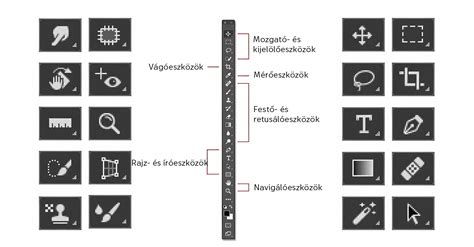
Eszköztár Parancsikonok
Az alábbi táblázat a Photoshop eszköztárának leggyakoribb gyorsbillentyűit mutatja be.
| Eszköz | Parancsikon (Windows/PC) | Parancsikon (Mac) |
| Mozgatás eszköz | V | V |
| Lasszó eszköz | L | L |
| Vágóeszköz | C | C |
| Pipetta eszköz | I | I |
| Ecset eszköz | B | B |
| History Brush Tool | E | E |
| Gradiens eszköz | G | G |
| Dodge eszköz | O | O |
| Vízszintes típusú eszköz | T | T |
| Téglalap eszköz | U | U |
| Zoom eszköz | Z | Z |
| FG és BG szín váltás | X | X |
| Gyors maszk mód | Q | Q |
Billentyűparancsok festése
A Painting Photoshop billentyűparancsai bármilyen festő- vagy ecseteszközzel működnek.
| Funkció | Mac operációs rendszer | Windows |
| Töltse kia háttérszínnel | Parancs + Törlés (Törlés + Shift parancs csak az átlátszatlan képpontok kitöltéséhez) | Ctrl + Backspace (Shift + Ctrl + Backspace, hogy csak az átlátszatlan képpontokat töltse ki) |
| Töltse kiaz előtér színével | Opció + Törlés (Shift + Opció + Törlés, ha csak az átlátszatlan képpontokat szeretné kitölteni) | Alt + Backspace (Shift + Alt + Backspace, hogy csak az átlátszatlan képpontokat töltse ki) |
| Nyissa meg a kitöltési párbeszédpanelt (aktív Kifogásválasztó eszközzel) | Shift + Törlés | Shift + Backspace |
| Minta háttérszínként | Opció (pipettal) | Alt (pipettal) |
| Mozgassa a szerszámot bármely festőeszközben | tartsa le a parancsot | tartsa lenyomva a Ctrl billentyűt |
| Pipetta bármilyen festőeszközben | tartsa az opciót | tartsa lenyomva az Alt gombot |
| Hajkeresztes kurzor | Caps Lock | Caps Lock |
| Az ecset méretének csökkentése/növelése | [ vagy ] | [ vagy ] |
| Az ecset keménységének csökkentése/növelése | Shift + [ vagy Shift + ] | Shift + [ vagy Shift + ] |
| Váltás az előre beállított ecsetek között | < vagy > | < vagy > |
| Törlés előzmények forrásállapotba | Opció + Eraser Tool | Alt + Eraser Tool |
| Váltson a keverési módok között | Shift + + vagy Shift + - | Shift + + vagy Shift - |
| Előre beállított csoportok kibontása/összecsukása | Parancs + kattintás | Ctrl + kattintás |
| Forgassa az ecsetet | Érintse meg a → vagy a ← lehetőséget | Érintse meg a → vagy a ← lehetőséget |
| Forgassa el az ecsetet 15 fokos lépésekben | Shift + → vagy ← | Shift + → vagy ← |
| Állítsa az Ecsetkeverési módot Clear értékre | Opció + Shift + R | Alt + Shift + R |
| Az aktuális ecset használata a törléshez (aktív Brush Tool mellett) | tartsa lenyomva a tilde billentyűt (~), és festse a törléshez | tartsa lenyomva a tilde billentyűt (~), és festse a törléshez |
Billentyűparancsok kiválasztása
A kijelölések kezelése a Photoshop egyik alapvető funkciója, és a gyorsbillentyűk használata ebben is nagy segítség.
| Funkció | Mac operációs rendszer | Windows |
| Mindet kiválaszt | Parancs + A | Ctrl + A |
| Válassza ki az összes átlátszatlan pixelt | Parancs + kattintson a Layer Thumbnail elemre | Az Alt billentyűt lenyomva kattintson a Réteg bélyegképére |
| Inverz | Shift + Command + I | Shift + Ctrl + I |
| Törölje a kijelölést | Parancs + D | Ctrl + D |
| Utolsó kijelölés visszaállítása | Command + Shift + D | Ctrl + Shift + D |
| Toll kiválasztása | Shift + F6 | Shift + F6 |
| Rajzolj Marquee-t a központból | Tartsa az opciót | Tartsa lenyomva az Alt gombot |
| Hozzáadás egy kijelöléshez | Shift | Shift |
| Kivonás egy kijelölésből | Opció | Alt |
| Metsz egy kijelölést | Shift + Opció | Shift + Alt |
| Kijelölés mozgatása (1 képpontos lépésekben) | Nyilakkal | Nyilakkal |
| Kijelölés mozgatása (10 képpontos lépésekben) | Shift + nyílbillentyűk | Shift + nyílbillentyűk |
| Kijelölő mozgatása a kijelölés rajzolása közben | Tartsa Space | Tartsa Space |
| Kijelölésként töltse be a kép fényességét | 2. parancs + opció | Ctrl + Alt + 2 |
Photoshop billentyűparancsok a típushoz
A szövegszerkesztéshez is számos hasznos gyorsbillentyű tartozik.
| Funkció | Mac operációs rendszer | Windows |
| Középre igazítás | Parancs + Shift + C | Ctrl + Shift + C |
| Balra igazít | Parancs + Shift + L | Ctrl + Shift + L |
| Igazítás jobbra | Parancs + Shift + R | Ctrl + Shift + R |
| Igazítási par., balra igazítja az utolsó sort | Parancs + Shift + J | Ctrl + Shift + J |
| Justify par., erőltetni az utolsó sort | Parancs + Shift + F | Ctrl + Shift + F |
| Félkövér / Faux Bold | Parancs + Shift + B | Ctrl + Shift + B |
| Dőlt / Faux Italic | Parancs + Shift + I | Ctrl + Shift + I |
| Aláhúzás | Parancs + Shift + U | Ctrl + Shift + U |
| Kis sapkák | Parancs + Shift + H | Ctrl + Shift + H |
| Kijelölés elrejtése megjelenítése | Parancs + H | Ctrl + H |
| Automatikus vezetés | Parancs + Shift + A + opció | Ctrl + Shift + Alt + A |
| 0 a követéshez | Parancs + Ctrl + Shift + Q | Ctrl + Jobb gombbal kattintson + Shift + Q |
| Csupa nagybetű (be/ki) | Parancs + Shift + K | Ctrl + Shift + K |
| Elválasztás (be/ki) | Parancs + Opció + Shift + H | Ctrl + Alt + Shift + H |
Blend mód billentyűparancsai
A keverési módok parancsikonokkal is rendelkeznek! Nem kell mindet megjegyezni. Csak azokat, amelyeket leggyakrabban használ.
| Funkció | Mac operációs rendszer | Windows |
| Váltson a keverési módok között | Shift + + vagy Shift + - | Shift + + vagy Shift - |
| Normál | Shift + Opció + N | Shift + Alt + N |
| Feloldódik | Shift + Opció + I | Shift + Alt + I |
| Hátul (csak ecset eszköz) | Shift + Option + Q | Shift + Alt + Q |
| Tiszta (csak ecset eszköz) | Shift + Option + R | Shift + Alt + R |
| Sötétíteni | Shift + opció + K | Shift + Alt + K |
| Szorozni | Váltó opció + M | Shift + Alt + M |
| Színes égés | Váltás + B opció | Shift + Alt + B |
| Lineáris égés | Váltás + A opció | Shift + Alt + A |
| Világosítson | Váltó opció + G | Shift + Alt + G |
| Képernyő | Shift + Opció + S | Shift + Alt + S |
| Színes Dodge | Váltás + D opció | Shift + Alt + D |
| Lineáris Dodge | Shift + Opció + W | Shift + Alt + W |
| Fedvény | Shift + Opció + O | Shift + Alt + O |
| Lágy fény | Shift + Opció + F | Shift + Alt + F |
| Kemény fény | Váltó opció + H | Shift + Alt + H |
| Élénk fény | V. váltási lehetőség + Shift | Shift + Alt + V |
| Lineáris fény | Shift + Option + J | Shift + Alt + J |
| Pin Light | Váltás + opció + Z | Shift + Alt + Z |
| Kemény keverék | Váltó opció + L | Shift + Alt + L |
| Különbség | Shift + Opció + E | Shift + Alt + E |
| Kirekesztés | Shift + X opció | Shift + Alt + X |
| Színárnyalat | Shift + U opció | Shift + Alt + U |
| Telítettség | Shift + opció + T | Shift + Alt + T |
| Szín | Shift + C opció | Shift + Alt + C |
| Fényesség | Shift + Y opció | Shift + Alt + Y |
Egyéb hasznos Photoshop billentyűparancsok
Íme még néhány hasznos parancs, amelyek megkönnyítik a munkát.
| Funkció | Mac operációs rendszer | Windows |
| Váltás a megnyitott dokumentumok között | Parancs + Tab | Ctrl + Tab |
| Utolsó szűrő újraindítása | Parancs + F | Ctrl + F |
| Megnyitja az Utolsó szűrő párbeszédpanelt | Parancs + opció + F | Ctrl + Alt + F |
| Visszaállítás párbeszédpanel (tartsa az opciót, a Mégse gomb visszaállításra vált) | Tartsa lenyomva az Alt billentyűt, a Mégse visszaállításra vált | Tartsa lenyomva az Alt billentyűt, a Mégse visszaállításra vált |
| Az utolsó átalakítás megismétlése | Command + Shift + T | Ctrl + Shift + T |
| Jelölje ki a Mezők elemet Lehetőségek sávban | Enter (n/a minden eszköznél) | Enter (n/a minden eszköznél) |
| Vászonméret párbeszédpanel | Parancs + opció + C | Ctrl + Alt + C |
| Képméret párbeszédpanel | I. Windows PC-re és Mac-re | I. Windows PC-re és Mac-re |
Photoshop beállítások - Digitális festéshez
A billentyűparancsok testreszabása és visszaállítása
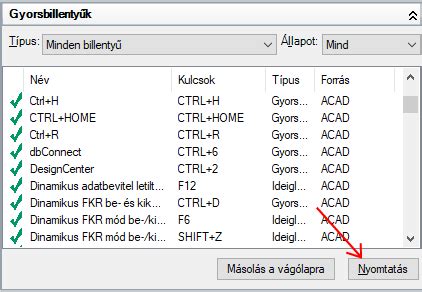
Ha saját billentyűparancsokat szeretne definiálni a Photoshopban, nyissa meg a billentyűparancsokat a "Szerkesztés" menüpont alatt. A "Billentyűparancsok és menük" ablakot is megnyithatja egy parancsikon segítségével: Windows: Alt + Shift + Ctrl + K, Mac: Option + Shift + Command + K.
A táblázatban áttekintést talál az alkalmazás menüjében található parancsokról és a hozzájuk tartozó billentyűparancsokról. Keresse meg a megfelelő funkciókat, amelyeknek a parancsikonjait testre szeretné szabni, és határozzaRoma az új parancsikonokat. Miután elvégezte a módosításokat, a "Create new set from current keyboard shortcut set" (Új készlet létrehozása az aktuális billentyűparancskészletből) gomb segítségével új készletbe mentheti azokat. Vagy kattintson a "Save all changes in current keyboard shortcut set" (Minden változtatás mentése az aktuális billentyűparancskészletben) gombra, hogy a módosításokat az aktuális készletre is alkalmazza. A Photoshop billentyűparancsok alapértelmezett beállításaihoz a Photoshop alapértelmezett készlet újraaktiválásával térhet vissza.
tags: #photoshop #exportalas #gyorsbillenty