A füsthatás hozzáadása a fényképekhez egy népszerű technika a vizuális dráma és a hangulat fokozására. Az Adobe Photoshopban többféle módon is létrehozhatunk és alkalmazhatunk füstöt, a bonyolultabb effektektől a gyorsabb, egyszerűbb módszerekig.
Ebben az útmutatóban bemutatjuk a füstfotók Photoshopban történő feldolgozásának alapvető módszereit, valamint néhány speciális technikát, mint például a szivárványos füsthatás és a füst animáció létrehozása.
Alapvető füsthatás létrehozása
A füst létrehozásának egyik legegyszerűbb módja, ha új dokumentumot hozunk létre a Photoshopban, és ecseteket vagy speciális effekteket használunk. A szürke színt közvetlenül a fényképről is választhatjuk, hogy a füst jól beleolvadjon a kompozícióba, különösen, ha a képnek egyetlen árnyalata van.
Egy másik módszer a füst PNG formátumban történő letöltése átlátszó háttérrel, majd annak importálása és manipulálása a kívánt hatás elérése érdekében. A füst textúrák és hátterek széles választéka áll rendelkezésre online.
A füst "színezéséhez" vagy speciális hatások hozzáadásához a Photoshop rétegeket és maszkokat kínál, amelyek lehetővé teszik a füst megjelenésének finomhangolását.
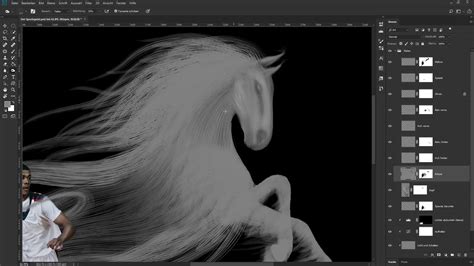
Valósághű füsthatás hozzáadása fotóhoz
Valósághű füsthatás hozzáadásához egy fényképhez többféle megközelítés létezik. Az egyik módszer, hogy magát a füstöt rajzoljuk meg a Photoshopban. Bár ez némi gyakorlást igényelhet, a végeredmény lenyűgöző lehet.
Egy másik lehetőség a füstgépek vagy speciális pluginek használata. Vannak olyan pluginek, mint például az Eye Candy 7, amelyek segítenek valósághű füsthatások létrehozásában, amelyeket önmagában a Photoshopban nehéz lenne elérni. Ezek a pluginek gyakran felismerhető ikonokon keresztül kínálnak effektusokat, megkönnyítve a kezelést.
A füst létrehozásának egyik technikai megközelítése a következő lépéseket foglalja magában: Indítsa el a Photoshop programot, és hozzon létre egy új dokumentumot. Először nyissa meg a kívánt fényképet a programban. A Szerkesztés menüben válassza a Kitöltés menüpontot, majd a Tartalom részben... Ez a lépés a füst alapjának létrehozására szolgál.
Speciális füsthatások
Szivárványos füsthatás
A szivárványos füsthatás egyedi és vizuálisan lenyűgöző effektus, amely színt visz a képekbe. A szivárványos füsthatás létrehozásához a Photoshopban speciális technikák és beállítások szükségesek, amelyek lehetővé teszik a színek gazdag keverékének megjelenítését a füstben.
Füst animáció
Sokan kíváncsiak, hogyan lehet füst animációt létrehozni a Photoshopban. Bár a Photoshop elsősorban képszerkesztő szoftver, bizonyos eszközökkel és technikákkal mozgó füsthatások hozhatók létre. Ez általában időzített rétegek vagy speciális animációs funkciók használatát igényli.
WAZZUP | Photoshop animáció készítése
Automatikus füsthatás szövegre
Az Adobe Photoshop CS & CC verzióihoz léteznek automatikus füsthatás sablonok, amelyek kifejezetten a tipográfián és szimbólumokon történő füsthatások létrehozására szolgálnak. Ezek a sablonok általában .psd formátumban érkeznek, és okos objektumokat (Smart Objects) használnak a szöveg vagy szimbólum egyszerű elhelyezéséhez és az effektus automatikus alkalmazásához.
A sablon használatához nyissa meg a .psd fájlt, keresse meg a "Put your Text Here" (Helyezze ide a szövegét) feliratú piros réteget. Kattintson rá jobb gombbal, és válassza a "Edit Contents" (Tartalom szerkesztése) lehetőséget. Ekkor megnyílik egy új dokumentum, ahová beillesztheti a kívánt szöveget vagy szimbólumot. Miután bezárta és mentette a dokumentumot, a fő dokumentumban megjelenik a füsthatással ellátott szöveg.
Fontos tudni, hogy a legjobb eredmény elérése érdekében további finomhangolásra lehet szükség a rétegeken, és többszöri próbálkozásra. A szöveg vagy szimbólum áthelyezése az okos objektumon belül, vagy a rétegek mozgatásának elkerülése a fő dokumentumban segíthet a tökéletes eredmény elérésében.
Hasznos Photoshop pluginek füsthatásokhoz
Számos Photoshop plugin létezik, amelyek megkönnyítik a füsthatások létrehozását és manipulálását. Ezek a pluginek profi eredményeket kínálnak gyorsan és egyszerűen.
- Eye Candy 7: Képes valósághű füsthatások létrehozására, amelyeket önmagában a Photoshopban nehéz generálni.
- Automatikus füsthatás sablonok: Kifejezetten szövegekre és szimbólumokra alkalmazható, .psd formátumban.
- Ecsetek és textúrák: Számos online forrás kínál füst ecseteket és PNG textúrákat, amelyek átlátszó háttérrel rendelkeznek.
A pluginek kiválasztásakor érdemes figyelembe venni a felhasználóbarát felületet és a kívánt hatás eléréséhez szükséges funkciókat. Néhány plugin, mint például az Eye Candy 7, felismerhető ikonokon keresztül kínál effektusokat, megkönnyítve a kezelést.
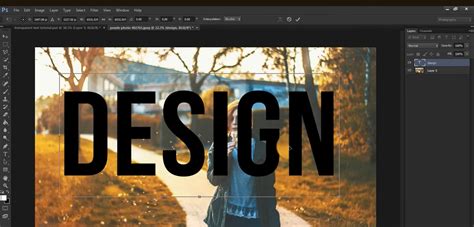
WAZZUP | Photoshop animáció készítése
Összefoglalva, a Photoshopban többféleképpen is létrehozhatunk és alkalmazhatunk füsthatásokat. Legyen szó egyszerű ecsethasználatról, speciális pluginek alkalmazásáról vagy automatizált sablonok használatáról, a lehetőségek széles skálája áll rendelkezésre a vizuális projektek feldobására.