Az Archicad egy komplex építészeti tervezőszoftver, amely számos eszközt kínál a tervezési folyamatok megkönnyítésére. Az egyik alapvető feladat a tervekben szereplő elemek méretének meghatározása, beleértve a vonalak hosszát is. Ez kulcsfontosságú a pontos méretezéshez és a későbbi kivitelezéshez.
Emeletszint vonalak és azok jelentősége
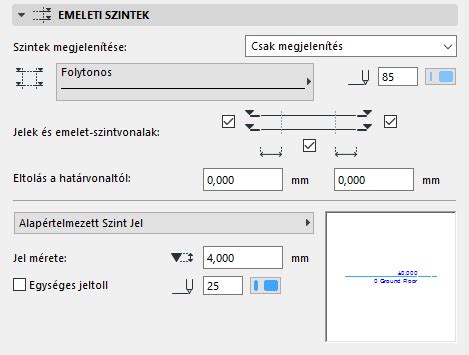
Az emeletszint vonalak a szintek függőleges helyzetét mutatják a Metszeteken, Homlokzatokon és Falnézeteken. Ezek a vonalak segítenek vizuálisan megjeleníteni az épület különböző szintjeit, és fontos szerepet játszanak a magassági méretezésben. A Metszet/Homlokzat/BF ablakban meg lehet jeleníteni az Emeletszinteket, így azok könnyen azonosíthatók a terven.
Az emeletszint-vonalakra asszociatív méretezések helyezhetők el, ami azt jelenti, hogy a méret automatikusan frissül, ha az emeletszint vonal elmozdul. A szintvonaljelek könyvtári elemek, így könnyen testre szabhatók és ismételten használhatók. Minden emelet esetén kikapcsolható a szintvonalak megjelenítése a teljes tervben, ami a különböző tervezési fázisokban lehet hasznos. Ehhez nyissa meg a Tervezés > Szintek beállításai panelt, majd a kívánt kijelölt szinten távolítsa el a jelölést az „Emeletszint vonal” jelölőnégyzetből.
Ha töröl egy szintet, annak emeletszint-méretezése is törlődik. Azonban új szint beillesztésekor annak emeletszint-méretezését manuálisan kell elhelyeznie. A szintvonalak mozgatásához használhatja a Szintszerkesztési módot: nyissa meg azt, helyezze a kurzort az elmozdítandó emeletszint vonalra (a kurzor felveszi a Mercedes formát), majd az OK gombra kattintva érvényesítheti a változásokat és kiléphet a módból.
Méretezési beállítások és testreszabás
Az Archicad számos lehetőséget kínál a méretezés testreszabására. A méretérték egysége és pontossága minden mérettípushoz beállítható. Ha egyéni adatokat kíván hozzáadni a méretszöveghez, azt az egyéni szövegmezőben teheti meg, ahol tetszőleges szöveget adhat meg az automatikus szöveg előtt és/vagy után, vagy akár helyette.
A jobb oldalon felbukkanó mezőből további automatikus szövegeket választhat ki, melyeket hozzáadhat a Méret szövege mezőhöz. A lista tartalma a méret típusától függ. Ha idézőjelbe teszi az automatikus szöveget, az Archicad „átfordítja” a szöveget úgy, hogy az olvasható legyen a képernyőn, a nézet irányától függetlenül.
Megjegyzés: Ha a méret mért értéke már tartalmaz felső indexet (a Lehetőség > Terv beállításai > Méretezési egység alatt megadható Extra pontosság használata miatt), gépeljen egy szóközt a Felső index kezdete beszúrási jel elé.
A méretezési szöveg megjelenését is testre szabhatja. Jelölje be a négyzetet, ha a képernyő háttérszínétől eltérő háttérszínt szeretne alkalmazni. A szövegmezőt megjelenítheti kerettel együtt vagy anélkül. Adja meg a szöveg elforgatási szögét, és az előugró ablakban megadhatja, hogyan értelmezze a program ezt a szögértéket az elem elhelyezése során. Adja meg a Mutató kezdőszöge értéket (az alapértelmezett érték 90 fok).
A „Nyílfej elrejtése innen” opcióval elrejtheti a mutatóvonalak nyílfejét azokban a nézetekben, amelyek mérete nagyobb egy adott határértéknél. A határértéket a jobb oldalon lévő mezőben adhatja meg.
Vonalas rajz és kitöltések egységesítése
Az Archicad számos funkciója jár „szétbontott” elemek létrehozásával. A modellalapú Részletek, Munkalapok és Rajz metszetek 2D elemeket (vonalakat, kitöltéseket) hoznak létre a modell szerkezeti elemeiből. Ezekben a Rajz típusú ablakokban célszerű lehet a nézet finombeállítása a végleges vetület elkészítése előtt.
A Vonalak és a Kitöltések egységesítése különálló funkciók, és egymástól függetlenül hajthatók végre. Jelölje ki az elemeket, majd hajtsa végre a Vonalas rajz egységesítése vagy a Kitöltések egységesítése parancsot (Szerkesztés > Átalakítás > Vonalas rajz/Kitöltések egységesítése). Jelöljön ki az ablakban legalább két vonal típusú elemet, amelyeket be kíván vonni a Vonalas rajz egységesítésébe.
Méretezési segédvonalak és típusok
A méretezési segédvonalak beállításai attól függően változnak, hogy milyen méretsegédvonal-típust választott. Kattintson a Mutató gombra (nem az Alapértelmezett beállításoknál, hanem a kiválasztott Méretnél található), és adja meg a Mutató kezdőszöge értéket a 0-90 tartományban (az alapértelmezett érték 90 fok). A szög a méretvonaltól van mérve.
A „Nyílásmagasság megjelenítése” opciót bejelölve a méretezési jel a szélesség mellett megjelenítheti a nyílás magassági értékét is. Ha a méretezett szélesség túlméretet tartalmaz, a magasságot annak túlméretével jelenítheti meg.
A méretezési eljárások között választhat a „Klasszikus” és a „Flexibilis” (alapértelmezett) opciók közül. A „Klasszikus” algoritmus korábbi Archicad verziókban használt eljárás, ahol a méretszövegek vízszintesen, a mért szakasz közepén helyezkednek el. Ha nincs elegendő hely, a szövegek oldalra, majd függőlegesen felfelé tolódnak.
A „Flexibilis” eljárás kifinomultabb: automatikus igazítás történik akkor is, ha a méretszöveget manuálisan helyezik át, vagy ha az több sorból áll. A méretszövegek itt is vízszintesen, a mért szakasz közepén helyezkednek el, de ha túl szűk a hely, oldalra tolódnak. Minden méretszöveg a mért szakasznak pontosan a közepén helyezkedik el. Az „Jelekkel való átfedés engedélyezése” opció lehetővé teszi, hogy a szövegek és a méretezési jelölők átfedhessék egymást.
A „Kumulatív” módban az első referenciapontot tekintjük zéró pontnak a méretláncban. Az utolsó nyílvég típus az értéket dupla méretezési vonal közé teszi. Kattintson az egyik ikonra a méretsegédvonal formátumának kiválasztásához.
A méretezési szövegdoboz háttérszínét is beállíthatja, és aktiválhatja a jobb oldali tollszín kiválasztót. A kitöltés háttérszínének 0 (Átlátszó) és -1 (Ablak háttér) is megadható. Jelölje be a négyzetet, ha a méretezési szövegmező keretét láthatóvá szeretné tenni.