A szöveggrafika testreszabása kulcsfontosságú a vizuális tartalom vonzóvá és egyedivé tételéhez. A Photoshop számos eszközt kínál az alapvető szövegeffektek túllépéséhez, lehetővé téve bonyolult mintázatok és textúrák létrehozását. Ez a cikk bemutatja, hogyan hozhat létre egyedi szövegmintázatokat a Photoshopban, különféle technikákat és funkciókat használva.
Szűrők és textúrák használata
Egyes Photoshop-szűrők, mint például a Zsírkréta, a Fénytörés, az Üveg, a Megvilágítási effektusok, a Pasztellkréta, a Textúrázó, az Alapozás és az Egyedi szűrő, más képeket, például textúrákat vagy fénytörési térképeket igényelnek működésükhöz. A textúrák csak Photoshop formátumban (.PAT) lehetnek. A Pasztellkréta, az Alapozás, az Üveg, a Zsírkréta és a Textúrázó szűrőkhöz textúrázási beállítások állnak rendelkezésre, amelyekkel olyan megjelenést kölcsönözhet a képeknek, mintha azok különféle felületekre lennének festve, vagy különféle felületeken keresztül látszanának.
A Fénytörés szűrővel a kijelölt terület a fénytörési térképen meghatározott értékkel csúsztatható el. A fénytörési térkép lehet egy Adobe Photoshop formátumban mentett összeolvasztott fájl. Szürkeárnyalatos képekhez csak az 1. csatornát használja. RGB-képekhez használja az 1., a 2. és a 3. csatornát. CMYK-képekhez használja mind a négy csatornát.
A Blokkok opció négyzetes elülső lapú és négy oldalsó lapú objektumokat hoz létre. Az Egyszínű előlapok jelölőnégyzet bejelölésével az egyes blokkok előlapját az adott blokk átlagos színével tölthetjük ki. A Piramisok típus négy egy pontban találkozó háromszöggel határolt objektumot hoz létre. A Véletlenszerű lehetőség minden blokk vagy piramis saját mélységgel rendelkezik. A Szintalapú beállításnál az egyes objektumok mélysége a fényerejüknek felel meg.
A Szűrő menü Egyéb almenüjének Egyedi parancsával finomhangolhatjuk a képpontok színét. A Határérték beállítás határozza meg, hogy mekkora mértékben kell eltérniük a képpontoknak ahhoz, hogy a szűrő vonatkozzon rájuk. A Sugár csúszkát húzza balra vagy jobbra, vagy adjon meg egy 1 és 16 képpont közötti értéket a szövegmezőben. A sugár növelésével életleníthetjük a képet.
Az Illustrator és a Photoshop kombinálása
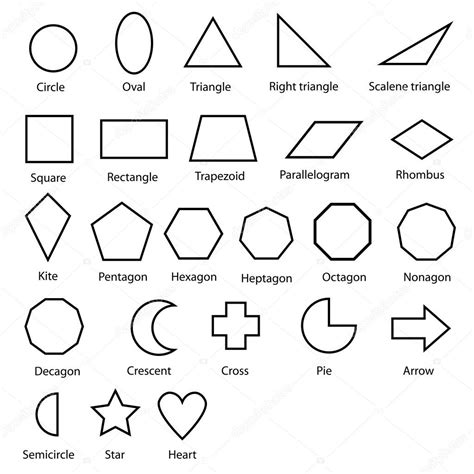
Az Adobe Illustrator vektorgrafikus program kiválóan alkalmas egyedi formák és minták létrehozására, amelyeket aztán a Photoshopban használhatunk fel szövegeffektekhez. Az Illustratorban rajzolhatunk vagy beilleszthetünk egy egyszerű vektoros alakzatot, amely sablonként szolgál a szöveg formájához. Ha nem vektoros képpel dolgozunk, akkor először vektorizálnunk kell azt a Képkontúrozás funkcióval, majd kibővíteni az Objektum/Kibővítés menüponttal.
Az Alakzatformáló eszközzel felaprózhatjuk az alakzatot, és az egyes részeket önálló rétegként kezelhetjük. Ezt követően a szöveget az alakzat mögé rendezhetjük, majd az Objektum/Burkulógörbe torzítása/Végrehajtás felső objektummal parancsokkal a szöveget az alakzathoz igazíthatjuk.
Mintázat (Pattern) készítése és használata
A pattern egy végtelenített kép, mintázat, amelyet elsősorban hátterek kitöltésére használunk. A Photoshop alaphelyzetben is tartalmaz mintázatokat, de ezek tetszés szerint bővíthetők. A mintázatokat .PAT formátumban töltjük be.
Mintázatot adhatunk egy elemnek a Rétegstílus hozzáadása (fx) funkció Mintaátfedés parancsával. A keverési módot változtatva további hatásokat érhetünk el. A mintázatokat a Bevésés és domborítás rétegstílusnál is használhatjuk.
Mintázatot készíthetünk úgy, hogy megnyitjuk az eredeti képet, majd a Szerkesztés/Mintázat meghatározása parancsot választjuk. Arra is lehetőség van, hogy átszínezük a mintákat a Színezet/Telítettség rétegkorrekció hozzáadásával.
Szöveghímzés effektus
Egy hímzőhatású megjelenés kézzel készített, textil megjelenést kölcsönöz a tipográfiának. A Photoshop segítségével könnyedén megvalósíthatjuk ezt az effektet, textúrák, rétegstílusok és speciális ecsetek kombinálásával.
Az első lépés egy megfelelő textúra (pl. farmer) előkészítése és a szöveg beillesztése. A szöveg kijelölése után munkavonallá alakítjuk, majd egyedi hímzőmintájú ecsetet hozunk létre. Az ecsetbeállítások finomhangolásával (méret, távolság, szög rezgés) érhetjük el a kívánt hatást.
A hímzőmintát a munkavonal ecsettel való kitöltésével alkalmazzuk. A rétegstílusok (árnyékolás, lecsatolt él és domborítás) további finomhangolásával plasztikusabbá tehetjük a megjelenést. A betűk belsejét farmertextúrával tölthetjük ki.
Színátmenetek alkalmazása
A Photoshopban alapértelmezetten 5 különböző színátmenet-típus áll rendelkezésre: lineáris, sugaras, szög, visszavert és rombusz. A színátmenet szerkesztésekor lenyíló ablakban mappákba rendezve találhatjuk meg a program alapértelmezett átmeneteit.
A színátmenet-típusok kiválasztása után az alakzat vagy felirat színátmenetes kitöltését végezhetjük el. A Tulajdonságok panelen módosíthatjuk a méretezést, azaz a színek "összemosottságát".
Saját színátmenetet is készíthetünk a Színátmenet szerkesztő panel segítségével. A színállomások hozzáadásával és színkódok megadásával tetszőleges színátmenetet hozhatunk létre.
A szövegmintázatok készítése a Photoshopban sokféle kreatív lehetőséget rejt magában. A szűrők, textúrák, Illustrator integráció, mintázatok, hímzőhatások és színátmenetek használatával egyedi és vizuálisan lenyűgöző szöveggrafikákat hozhatunk létre.
tags: #photoshop #egyedi #szovegmintazat