Az Adobe Photoshop CC egy professzionális fotó- és videószerkesztő szoftver, melynek licensze 1 licencet foglal magában. Ez a kézikönyv segít eligazodni a szoftver funkcióiban és beállításaiban, hogy a legtöbbet hozhassa ki a képszerkesztésből.
Specifikációk és Rendszerkövetelmények
Az Adobe Photoshop CC telepítéséhez és futtatásához bizonyos rendszerkövetelményeknek kell megfelelni:
- Tárhely: Minimum 2500 MB szabad tárhely szükséges.
- RAM: Legalább 1024 MB RAM szükséges.
- Processzor: Minimum Intel Pentium 4, AMD Athlon 64 / Multicore Intel 64-bit processzor.
A szoftver számos Windows és Mac operációs rendszert támogat:
- Windows: Windows 7 (többféle kiadás), Windows 8 (többféle kiadás).
- Mac: Mac OS X 10.7 Lion, Mac OS X 10.8 Mountain Lion.

Alapvető Funkciók és Eszközök
Az Adobe Photoshop CC intuitív felhasználói felületének köszönhetően könnyedén elérhetők a különböző szerkesztési funkciók és eszközök. A szoftver lehetőséget ad a fotók retusálására, a színek és kontrasztok korrigálására, valamint a képek vágására és átméretezésére.
Rétegek (Layers)
A Photoshop egyik legnagyobb erőssége, hogy rétegekkel dolgozik. Képzeljünk el több átlátszó üveglapot, amelyekre külön-külön rajzolunk. Ha ezeket egymás fölé helyezzük, megkapjuk a kész képet, és minden elem külön mozgatható. Egy-egy üveglapot itt „rétegnek" vagy layernek neveznek. Minden rétegnek vannak módosítható tulajdonságai: átméretezhető, áttetszővé tehető, rajzolhatunk rá, radírozhatunk rajta stb. Az aktuális rétegen elvégzett módosítások nem lesznek hatással az alatta vagy felette lévő rétegekre.
Az alapréteg módosítása
Ha megnyitunk egy fényképet, és azt meg szeretnénk mozdítani, bizony nem fog sikerülni, mert a Photoshop készítői úgy gondolták, jobb, ha a forrásképet békén hagyjuk. Ha mégis módosítani szeretnénk a képet, a Layers (Rétegek) ablakban megtalálható a réteg kis képe. Erre kattintsunk kétszer, majd a felugró ablakban, ha akarunk, adjunk neki nevet, majd nyomjunk Enter-t. Ettől kezdve azt csinálunk a megnyitott képpel, amit szeretnénk.
Réteg hozzáadása, törlése
Ezt nagyon sokszor fogjuk használni. A Layers ablak alján kis ikonokat láthatunk, az utolsóelőttivel réteget adunk a kompozícióhoz, az utolsóval pedig azt a réteget töröljük, amelyen éppen állunk.
Kijelölés és Kivágás
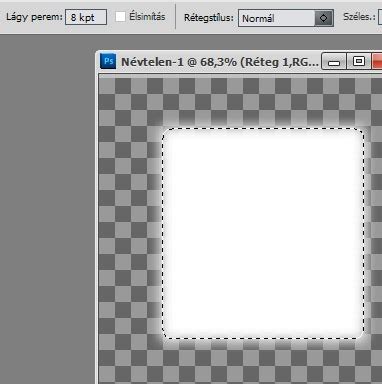
A bal oldalon lévő eszközök panelen található kijelölő eszközökkel (például Lasszó, Gyors kijelölés) kiválaszthatunk területeket a képen. A Ctrl+C billentyűkombinációval kimásolhatjuk a kijelölt területet, majd Ctrl+V-vel bárhová beilleszthetjük. A Vágó eszköz (Crop Tool) segítségével a kép méretét és arányait állíthatjuk be.
Kép átméretezése
Ha megnyitottunk egy képet, és át szeretnénk méretezni, azt az „Image" menü „Image Size" lehetőséggel tehetjük meg. Itt megadhatjuk a kívánt méretet és felbontást (webre 72 dpi, nyomtatáshoz 300 dpi javasolt).
Színek Módosítása
A Photoshop számos eszközt kínál a színek módosítására:
- Color Balance (Színegyensúly): Az árnyékok, középtónusok és csúcsfények színezésére.
- Curves (Görbék): Az egyik legsokoldalúbb eszköz a tónusok és színek finomhangolására.
- Hue/Saturation (Színezet és telítettség): A színek árnyalatának és intenzitásának módosítására.
- Levels (Szintek): A kép világosságának és kontrasztjának beállítására.
- Selective Color (Szelektív szín): A színek precíz módosítására.
Retusálás és Javítás
A retusálás és a hibák eltávolítása elengedhetetlen része a képszerkesztésnek. Az alábbi eszközök segítenek ebben:
- Clone Stamp (Klónozó bélyegző): Egy terület másolására és beillesztésére.
- Healing Brush (Javító ecset): Hasonló a klónozó bélyegzőhöz, de intelligensebben dolgozik, figyelembe véve a környező pixeleket.
- Spot Healing Brush (Helyi javító ecset): Kisebb hibák, például pattanások vagy hajszálak eltüntetésére.
- Patch Tool (Folt eszköz): Egy kijelölt terület átfedésére egy másik területtel.

Speciális Módszerek és Szűrők
A Photoshop fejlettebb funkciói lehetővé teszik a kreatív kifejezést és a lenyűgöző vizuális effektek létrehozását:
- Frequency Separation (Frekvencia szeparáció): A színek és részletek szétválasztása, lehetővé téve azok önálló kezelését.
- Dodge and Burn (Fakítás és színégetés): A kép világos és sötét területeinek manipulálása a plasztikusság kiemelésére.
- Color Grading (Színezés, fényelés): A kép kontrasztjának és színvilágának beállítása.
- Camera Raw Filter (Camera Raw szűrő): Nyersképek feldolgozására, vagy képi elemeken szűrőként alkalmazva.
- Liquify (Cseppfolyósítás): Formák megváltoztatására, objektumok méretének módosítására.
- Neural Filters: Az Adobe Sensei MI-technológiáját kihasználva automatikus képszerkesztést tesznek lehetővé.
Nyelvi Beállítások és Segédanyagok
Bár a használati útmutató angol nyelven érhető el, a Photoshop nyelvét a telepítésre szolgáló Creative Cloud alkalmazásban lehet beállítani vagy átállítani a File/Preferences/Apps/Default install language menüpontban. Az angol nyelv használata azért is ajánlott, mert a legtöbb segédanyag és oktatóvideó angolul érhető el, ami megkönnyíti a problémák megoldását és a program elsajátítását.
Photoshop kezdőknek (1. rész) - Bevezetés a PHOTOSHOP-ba
Ha elakadunk a Photoshop használata során, érdemes angolul keresni a Google-n olyan kifejezésekkel, mint "How to make * effect", "Photoshop ** Tool", "Photoshop tutorial ***".*
Gyakran Ismételt Kérdések
Ha nem találja a választ kérdésére a kézikönyvben, érdemes lehet az Adobe Photoshop CC fórumain vagy a GYIK részében tájékozódni.

Az Adobe Photoshop CC egy sokoldalú és hatékony eszköz fotósok, grafikusok és tartalomkészítők számára, mely lehetővé teszi a képek és videók professzionális szerkesztését és optimalizálását. A szoftver könnyen kezelhető felhasználói felülete és széleskörű funkciói a kreatív munka hatékonyabbá tételét teszik lehetővé.