A webdesign világában a betűtípusok kiválasztása kulcsfontosságú szerepet játszik a vizuális megjelenésben. Azonban gyakran előfordul, hogy a kiválasztott font nem tartalmazza a speciális magyar karaktereket, ami problémát okozhat a honlapok, logók vagy egyéb kiadványok készítése során. Ebben a cikkben bemutatjuk, hogyan pótolhatjuk a hiányzó ékezetes betűket, és hogyan használhatjuk őket hatékonyan.
A betűtípusok fontossága a designban
Amikor designról vagy webdesignról van szó, hajlamosak vagyunk lebecsülni a betűtípusok jelentőségét, pedig a jó font a design, a stílus egyik meghatározó eleme. Designerként fontos alapeszközeink közé tartoznak a betűtípusok. Igazából nehéz olyan munkát mondani, melyhez ne lenne szükségünk fontokra, legyen szó grafikai munkáról (pl. logóról, szórólapról, kiadványról) vagy éppen weboldalról. A betűtípusok tehát főszereplők mind az online, mind az offline térben, munkákban. Gondoljunk csak a betűlogókra, melyekben a font dominál, ezen van a hangsúly nagy része, hiszen a feliraton kívül nincs más design elem a logóban, legfeljebb a színekkel lehet még játszani.
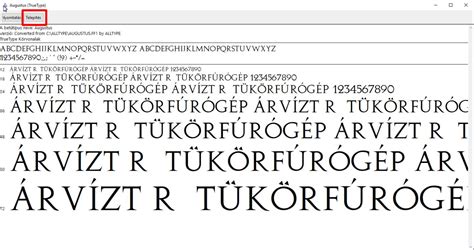
Ha biztosra akarunk menni, hogy az adott betűkészlet tudja-e kezelni az ékezetes betűket, még a letöltése előtt gépeljük be (általában van ellenőrző sáv) az árvíztűrő tükörfúrógép szót. Természetesen nagyon fontos mindemellett az olvashatóságra is figyelni, mert bármennyire szép egy handwritten (kézzel írott) font, nem biztos, hogy nagy tömegben egyrészt jól mutat, másrészt jól olvasható.
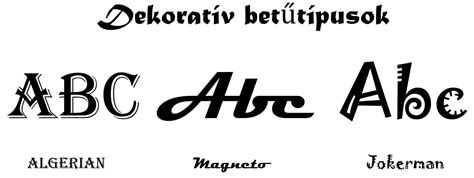
Hol találhatunk ékezetes betűtípusokat?
Ha nem weboldalra keresünk fontot, akkor nagyobb választék áll rendelkezésünkre. Bár sok igazán szuper betűtípus fizetős, azért rengeteg ingyenes fontlelőhelyet találhatunk a neten. Általában a különböző fontlelőhelyeken szűrhetjük is a fontokat stílus szerint. Néhány helyen van lehetőség arra, hogy a font letöltése során kiválaszd: latin vagy latin-extended típusát töltöd le. Ez utóbbi egy bővített verzió, és ebben vannak a magyar karakterek.
Néhány ingyenes fontlelőhely:
- Google Fonts
- Font Squirrel
- DaFont
Fontok telepítése a számítógépre
Ha megvannak a kiválasztott fontok, akkor nincs más hátra, mint telepítenünk kell őket a számítógépünkre. A betűtípusokat jellemzően ZIP mappában tudjuk letölteni a számítógépünkre, ezt tehát a letöltést követően ki kell csomagolnunk. Ebben a mappában találjuk meg a font fájlját, magát a TrueType vagy OpenType betűkészletfájlt. A fontokat a számítógépünk operációs rendszerébe telepítjük, így azok minden programban (Word, Photoshop, stb…) elérhetők lesznek.
Windows esetén:
- Kicsomagolni a letöltött ZIP fájlt.
- Megkeresni a kibontott mappában a .ttf vagy .otf kiterjesztésű fontfájlt.
- Jobb klikkel a fontfájlra kattintani, majd kiválasztani a "Telepítés" opciót.
- Alternatív megoldásként bemásolhatjuk a fontfájlt a "C:\Windows\Fonts" mappába is.
MAC esetén:
- Kicsomagolni a letöltött ZIP fájlt.
- Megkeresni a kibontott mappában a .ttf vagy .otf kiterjesztésű fontfájlt.
- Dupla kattintással megnyitni a fontfájlt, majd a megjelenő ablakban kattintani a "Betűtípus telepítése" gombra.
- Alternatív megoldásként bemásolhatjuk a fontfájlt a "Macintosh HD/Library/Fonts" mappába.
Ezek után már használhatjuk az újonnan telepített fontokat bármely programban, ami a számítógépünkön fut!
Különleges betűtípusok ékezetesítése
Sajnos viszont sok esetben, a letöltött betűtípus nem tartalmaz ékezetet. Erre több megoldás is létezik.
1. FontCreator program használata
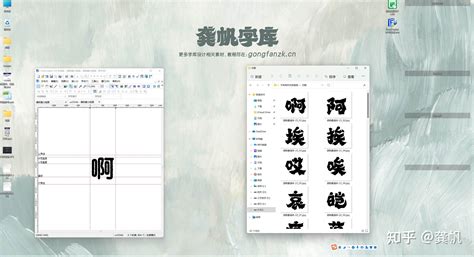
Az egyik legegyszerűbb módszer egy font szerkesztő program, például a FontCreator használata. A próbaverzió letölthető a fejlesztő honlapjáról.
- Telepítsük és indítsuk el a FontCreator programot.
- Töltsük be a szerkeszteni kívánt font készletet.
- Használjuk az "Insert Characters" gombot.
- A felbukkanó ablakban duplán kattintsunk a beszúrni kívánt karakterre, majd az "Add these characters" sávba kerülnek a kódok.
- Az OK gombra kattintva hozzáadhatjuk a hiányzó karaktereket.
- A beszúrt karakter formázásához kattintsunk rá jobb klikkel, majd válasszuk a "Complete Composites" lehetőséget. A program automatikusan formázza a karaktert a font készletben található többi karakterhez hasonlóra.
- Ismételjük meg ezt a lépést az összes hiányzó ékezetes karakterrel.
- Mentsük el a módosított font készletet.
2. Kézi szerkesztés Photoshopban
Ha nincs lehetőségünk font szerkesztő programot használni, akkor Photoshopban is pótolhatjuk a hiányzó ékezeteket.
A legrosszabb eset: szinte semmilyen magyar ékezetes betű nincs a betűtípusban.
- Gépeljük be a szöveget ékezetek nélkül.
- Keressük ki a hiányzó betűhöz a legjobban hasonlító karaktert (pl. nagy Ú helyett használjunk egy hosszú í-t). Másoljuk és illesszük be.
- Ha nincs hasonló karakter, akkor rajzolhatunk új ékezetet, vagy megnyithatunk egy másik, hasonló betűtípust, és onnan másolhatjuk át az ékezetet.
- Helyezzük el az ékezetet a megfelelő betű fölé.
- A rétegeket egyesítsük.
- Nézzük át többször, hogy minden betűn van-e megfelelő ékezet.
- Az összes ékezetes réteget jelöljük ki és egyesítsük.
A leggyakoribb eset: az ő és ű hiánya.
Ez egyszerűbben orvosolható a hosszú ékezetek másolásával és duplázásával.
Ö és Ü betűk esetén: a ponttal oldhatjuk meg.
További tippek Photoshopban:
- Az élsimítás (anti-aliasing) sima karakterszegélyeket eredményez, de megnövelheti a képfájl méretét. Ha a fájlméret csökkentése a cél, célszerű kikapcsolni az élsimítást.
- Érdemes lehet a nyomtatott szövegeknél nagyobb betűméretet használni.
- A Glyphs panel (PS CC 2015 és újabb verziókban) segítségével megtekinthetjük a betűtípus összes karakterét, és dupla kattintással alkalmazhatjuk őket.
Photoshop tippek (#166.) - Állóképes, zenés videó szerkesztése (#tutorial)
Fontlab használata
A Fontlab egy professzionális betűtípus-szerkesztő szoftver, amely szintén alkalmas ékezetes karakterek létrehozására. Fontos, hogy a fontkészlet tartalmazza a hungarumlaut karaktert. Ha nem, akkor azt először létre kell hozni.
- A hiányzó karakterek (pl. ő - 0151, Ű - 0170, ű - 0171) létrehozásához ismételjük meg a megfelelő lépéseket.
- Nevezzük el a fontkészletet a Font Info ablakban (File > Font Info).
- Ha nincs hungarumlaut a betűkészletben, akkor mielőtt elkezdenénk a fent leírtakat, hozzuk létre azt a "Find Glyph" ablakban a "02dd" megadásával.
