Az Adobe InDesign egy hatékony kiadványszerkesztő program, amely segít a felhasználóknak a nagyméretű projektek hatékony kezelésében. A szöveg és a grafika importálása az InDesign egyik alapvető funkciója, amely számos lehetőséget kínál a tartalom kezelésére és a színek beállítására.
Szöveg importálása InDesignba
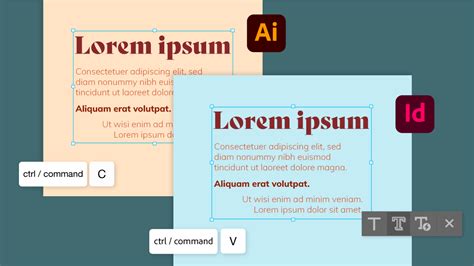
Az InDesign számos módszert kínál a szöveg importálására különböző fájltípusokból, mint például a Microsoft Word (.doc, .docx) vagy az RTF (Rich Text Format) fájlok. Bár a másolás és beillesztés a legegyszerűbbnek tűnő módszer, gyakran formázási problémákat okozhat. Az InDesign "Elhelyezés" (Place) funkciója, különösen az "Importálás beállítások megjelenítése" (Show Import Options) opcióval, sokkal megbízhatóbb megoldást nyújt a szöveg formázásának megőrzésére.
Az RTF formátum általában kevésbé hajlamos a hibákra és könnyebben értelmezhető az InDesign által, mint a DOC vagy DOCX. Az "Elhelyezés" funkció használatakor érdemes ellenőrizni az importálási beállításokat, hogy megbizonyosodjunk arról, hogy a kívánt formázások, lábjegyzetek és idézőjelek is átkerülnek-e. A grafikai elemek importálásáról is dönthetünk.
Az InDesign képes felismerni és alkalmazni a Word-dokumentumokban definiált stílusokat, amennyiben azok neve megegyezik az InDesignban használt stílusok nevével. Ez lehetővé teszi a dokumentum egységes megjelenésének megőrzését.
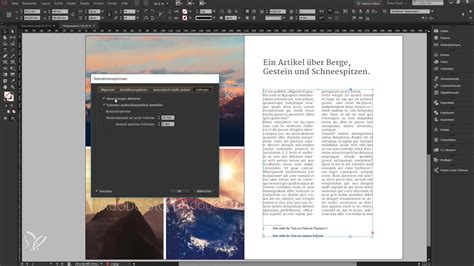
A "Shift" billentyű lenyomásával az "Elhelyezés" funkció használatakor az egész szöveges dokumentum importálható, és az InDesign automatikusan létrehozza a szükséges oldalakat és összekapcsolja a szövegkereteket, hogy a szöveg gördülékenyen folyjon át az oldalakon.
Színkezelés és színminták InDesignban
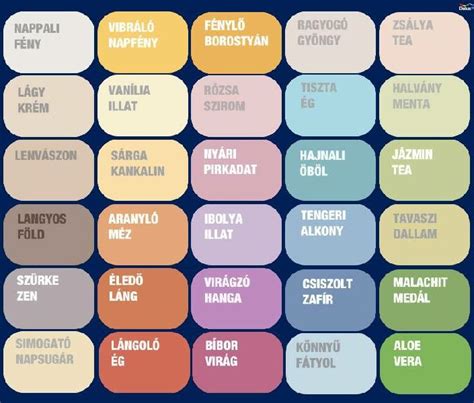
Az InDesign Színtár (Swatches) panelje (Ablak > Szín > Színtár) kulcsfontosságú eszköz a színek, színátmenetek és festékek kezeléséhez. Lehetővé teszi új színminták létrehozását, elnevezését és gyors alkalmazását a dokumentumban. A létrehozott színmintakészletek csak az aktuális dokumentumhoz kötődnek.
Színminták létrehozása és szerkesztése
A Színtár panelen új színmintákat hozhat létre, színtárakat tölthet be más dokumentumokból, vagy akár átnevezheti a meglévő színmintákat. A "Névtelen színek hozzáadása" opcióval megtalálhatja és hozzáadhatja a dokumentumban használt névtelen színeket a Színtár panelhez.
A színértékeket többféle színmódban definiálhatja, beleértve az RGB, CMYK, HSB, Lab és Web-RGB módokat. A csúszkák húzásával vagy a számértékek megadásával pontosan beállíthatja a kívánt színt. A színminták újabb példányának létrehozása (Másolat létrehozása a színmintáról) lehetővé teszi egy meglévő szín melegebb vagy hűvösebb változatának elkészítését.
A négyszínes színminták neve alapértelmezés szerint a szín összetevőinek értékeiből adódik. Az "Elnevezés színértékkel" opció kiválasztásával az InDesign automatikusan átnevezi a színmintát, ha a CMYK százalékos értékei megváltoznak.
Beépített színminták
Az InDesign beépített színmintákat is tartalmaz, mint például a "Regisztráció" (Registration), amely minden színbontásra rányomtatódik PostScript nyomtatókon, a "Fekete" (Black), egy 100%-os nyomdai alapszínű fekete, amely mindig felülnyom minden mögötte lévő festéket, és a "Papír" (Paper), amely a nyomtatáshoz használt papír színét szimulálja.
A "Papír" színminta előzetes megtekintésre szolgál, és nem nyomtatható kompozit nyomtatón vagy színbontásokban. A színértékét módosíthatja a ténylegesen használt papír színének megfelelően.
Színkönyvtárak importálása és használata
Az InDesign számos iparági szabvány szerinti színkönyvtárat támogat, mint például az ANPA, DIC, Focoltone, PANTONE, Toyo és Trumatch. Ezek a színkönyvtárak segítenek a színek egységes kezelésében és a nyomdai előkészítés során felmerülő problémák elkerülésében.
A PANTONE színek CMYK modellben nyomtathatók, és a PANTONE direktből négyszínes katalógusok segítségével összehasonlíthatók a hozzájuk legközelebb álló nyomdai alapszínekkel. A PANTONE négyszínes katalógusai több mint 3000 négyszínes kombinációt kínálnak.
A Toyo 94 Color Finder vagy az újabb Toyo Color Finder használatával áttekinthetők a Toyo Ink nyomtatott mintái. A Trumatch színrendszer több mint 2000, számítógépen generált színhez nyújt kiszámítható CMYK színmintás egyezést.
A 216 webes RGB színt tartalmazó könyvtár a böngészők által leggyakrabban használt színeket tartalmazza 8 bites képek megjelenítésére.
Különböző fájlformátumok importálása
Az InDesign számos képfájlformátumot támogat, beleértve a TIFF, GIF, JPEG, EPS, PDF, PICT, WMF, EMF, PCX, PNG, CT és PSD formátumokat.
- TIFF: Rugalmas bitképformátum, amely támogatja a CMYK, RGB, szürkeárnyalatos, Lab, indexelt színes és bitmap képeket, alfa csatornával és direkt színekkel.
- GIF: Ideális logókhoz és ábrákhoz, kis számú egyszínű képekhez. Nem ajánlott fényképekhez vagy kereskedelmi nyomtatáshoz.
- JPEG: Fényképek és folytonos tónusú képek weboldalakon és elektronikus forrásokban való megjelenítésére használatos. Veszteséges tömörítést alkalmaz.
- EPS: Kiváló felbontást, színhűséget és nyomdai minőséget biztosít. Tartalmazza az összes szín- és képadatot.
- PDF: A beépített PDF színes oldalak akkor is megjelennek, ha a színek nincsenek telepítve az InDesignban.
- PSD: Több réteget tartalmazhat, de az alsónak mindig átlátszatlannak kell lennie.
Az InDesign képes felismerni a vágógörbéket a Photoshopban létrehozott JPEG fájlokban. Az importált PDF vagy EPS fájlokból származó direktszínek automatikusan bekerülnek a Színtár panelre.
Színátmenetek és direkt színek
A lineáris és radiális színátmeneteket létrehozott Illustratorban, az InDesignban meg tudja változtatni egy eszköz vagy paletta "Gradient" segítségével. A több színhelyet és bonyolult mintákat tartalmazó színátmenetek szerkesztése korlátozott lehet az InDesignban.
Amikor egy kép (például EPS, PSD, TIFF vagy PDF) importál, az InDesign felveszi a direktszín nevét és definícióját a Színtár panelre. Ezeket a direktszíneket átalakíthatja négyszínes mintákká, de ez csak az InDesign dokumentumban módosítja a színtípust.
Hogyan készítsünk színátmenetet az InDesignban
Színkezelés nyomtatáskor
Amikor színkezelt dokumentumot nyomtat, további színkezelési beállításokat is megadhat a megfelelő kimenet biztosítása érdekében. Az InDesign Nyomtatás párbeszédpanelje lehetővé teszi a dokumentum színeinek konvertálását az asztali nyomtató színterére, vagy PostScript színkezelés használatát.
A "Levonat színteret" választva RGB-nyomtatóra nyomtatva az InDesign a színadatokat RGB-értékekre konvertálja. PostScript nyomtatóra nyomtatva az InDesign a dokumentum színadatait közvetlenül a PostScript nyomtatóra küldi, amely konvertálja a dokumentumot a nyomtató színterére.
A "Próbanyomat" (Proof) funkcióval szimulálhatja a végső nyomdai termék megjelenését egy olcsóbb kimeneti eszközön. A "Papírszín szimulálása" beállítással a dokumentumprofilban megadottak alapján szimulálhatja a nyomtatási médiára jellemző fehér árnyalatát.
Sávosodás és annak elkerülése
A sávosodás akkor jelentkezik, amikor a rendelkezésre álló szürkeárnyalatok túl nagy területet fednek le, így az egyes árnyalatok láthatóvá válnak. Ez leginkább a nagyon sötét színek és a fehér között fordulhat elő.
A sávosodás elkerülése érdekében érdemes olyan átmenetet használni, amely legalább 50%-kal változik két vagy több nyomdai alapszínes összetevő között. Használjon világosabb színeket, vagy rövidítse a sötét átmeneteket. Ha egy importált grafikában sávosodás tapasztalható, az eredeti grafika módosítására is szükség lehet.
Az InDesign programban a színminták, színátmenetek és színkezelés részletes beállításai lehetővé teszik a professzionális minőségű kiadványok létrehozását. A különböző fájlformátumok importálása és a színkezelési lehetőségek megértése kulcsfontosságú a sikeres kiadványszerkesztéshez.
tags: #szinminta #impotalasa #indesign