Az Adobe Photoshop, főként Photoshop néven ismert, a világ egyik ismert és első számú választása a képszerkesztő szoftverekben. Ez az egyik legösszetettebb szoftver a fényképek szerkesztéséhez. Magas készségeket igényel, de magas jutalmat kínál azoknak, akik hajlandóak megtanulni használni ezt a programot. Ebben a blogban ingyenes oktatóanyagot kínálunk az amatőr szerkesztőknek 3D effektusokat készíthet a Photoshopban. Ha Ön kezdő szerkesztő, és szeretné bővíteni tudását ezen a területen, akkor jó helyen jár! Kihívásokkal teli feladat valósághű képeket készíteni, különösen ilyen kifinomult szoftvereken. De azért vagyunk itt, hogy a tanulás folyamatát sokkal gyorsabbá és könnyebben érthetővé tegyük.
A digitális világban a vizuális kommunikáció kulcsfontosságú, és ennek egyik legerősebb eszköze a jól megtervezett, hatásos szöveg. Gondoljunk csak egy ütős logóra, egy figyelemfelkeltő poszterre, vagy egy magával ragadó weboldalra! A szövegeffektusok képesek arra, hogy életet leheljenek a betűkbe, érzelmeket keltsenek, és azonnal megragadják a néző figyelmét. A Adobe Photoshop pedig a kézenfekvő választás, ha a kreatív elképzeléseinket szeretnénk valósággá váltani. Ebben az átfogó útmutatóban elmerülünk a Photoshop szövegeffektusok lenyűgöző világában, kezdve az alapoktól a komplex, professzionális trükkökig.
A Photoshop nem csupán egy képszerkesztő program; egy komplett kreatív stúdió, amely határtalan lehetőségeket kínál a szövegtervezéshez is. A program ereje abban rejlik, hogy a képszerkesztési funkciókat ötvözi a kifinomult grafikai eszközökkel, lehetővé téve a rétegek, szűrők, ecsetek és ami a legfontosabb, a rétegstílusok (Layer Styles) kombinálását. Ezek együttesen biztosítják azt a flexibilitást, amely ahhoz szükséges, hogy bármilyen elképzelt textúra, fényhatás, árnyék vagy dombornyomás életre keljen a képernyőn.
Mi az a 3D szöveg?
Mint minden 3D elem, a 3D szöveg egy háromdimenziós szöveg vagy felirat. Ennek egy másik módja az, hogy a képernyőn lévő objektum fizikaihoz hasonló arányokkal rendelkezik, amelyek úgyszólván "szilárdvá" teszik. Mindazonáltal ez az oktatóanyag megtanítja Önnek, hogyan lehet a szöveget valódi és szilárd megjelenésűvé tenni. Ez a hatás azért lényeges, mert szemünk képes érzékelni a tereket és a mélységet.
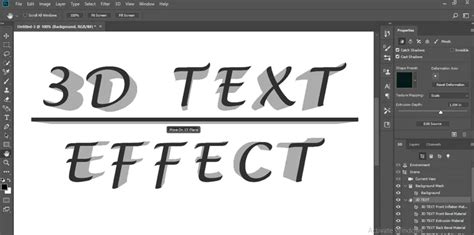
3D Szöveg Effektus Létrehozása a Photoshopban
- Indítsa el az Adobe Photoshop és hozzon létre egy Új projekt a szerkesztés megkezdéséhez. Folytassa a saját létrehozásával szöveg. Jelölje ki a szöveget, majd kattintson a gombra 3D a felső kijelölésen.
- A szöveg most 3D objektummá alakul. Kattintson a 3D objektumra, majd kattintson a gombra Ingatlanok jelenetet rendezni. Ezt követően kattintson a koordináták hogy megdöntse a nézőpontját. Kattintson az x koordinátára, és állítsa 90 fokra.
- Jelenleg hozzáadhatja a hátteret a 3D-s szöveghez. Hozzon létre egy négyzetet Alakzat eszköz.
- Kattints a 3D, Majd válassza ki Új háló a Réteg > Mélységi térképről a > Síkba. Ezt követően kattintson mindkettőre Rétegek. Kattints a 3D újra kiválasztásához 3D réteg egyesítése.
- A 3D szöveg textúrájának hozzáadásához kattintson az elsőre Tulajdonságok fül, Majd válassza ki Alakzat-előbeállítások.
- Adjon hozzá mélységet és árnyékokat a használatával Végtelen Fény kiválasztja a 3D a bal oldalon. Javítsa a világítást egy másik Infinite Light hozzáadásával, így sokkal valósághűbbé válik.
- Menj a Anyag lapon válassza ki a hozzáadott effektusokat, majd nyissa meg Ingatlanok hogy színt adjon a -val diffúz, az objektum elsődleges színe.
- Adjon színt a háttérhez. Kattintson Új anyag. Kattintson a tulajdonságbeállítás ikonra, hogy hozzáadja az anyagot a listán lévő téglalaphoz.
- Végül renderelje le a képet. Aztán ha elégedett a képpel, folytassa és exportálja.
Retro és 3D Hatások Alkalmazása Képekre
- Adja hozzá azt a képet, amelyen 3D/retro hatást szeretne elérni, majd nézze meg a Rétegek panel, és a kép a Háttér.
- A kép másolása után jelölje ki, és kattintson a gombra fx ikon a jobb alján Rétegek panel. Megjelenik egy menü. Kattintson Keverési lehetőségek akkor egy felugró ablak jelenik meg. Az R, G és B kijelölések a vörös, zöld és kék jelzést jelentik.
- A Keverési beállításoknál végrehajtott változtatás eredményének megtekintéséhez nézze meg újra a Rétegek panelt. Minden réteghez tartozik egy szem ikon; ez a Láthatósági ikon.
- Amint látja, ez a réteg sima színnel van kitöltve. Először a szerkesztett réteget kell a tetejére tenni, így az lesz a kiválasztott réteg. Miután a tetején van, kattintson a Mozog eszköz a felső réteg mozgatásához.
- Ha elégedett az eredménnyel, most folytathatja és exportálhatja a képet a lehetőség kiválasztásával filé, majd kattintson a gombra Exportálás > Exportálás másként, majd válassza ki, melyik mappát szeretné menteni a képet.
Speciális Szövegeffektek és Technikák
Kör alakú Szöveg Létrehozása
A Photoshop Warp Text funkciója lehetővé teszi, hogy különböző módokon hajlítson vagy torzítson a szöveget, így ideális a kör alakú szöveg gyors létrehozásához. Rugalmasságot biztosít különböző warp stílusokkal, például az Arch, a Bulge és a Wave, lehetővé téve, hogy állítsa be a szöveg görbületét és alakját, hogy illeszkedjen egy kör alakú vagy ívelt útvonalhoz. Ez a módszer tökéletes a kezdők számára, mivel egyszerű, és nem igényel további formákat vagy utak.
Lépés 1: Válassza ki a "Type Tool" (T) lehetőséget
Nyissa meg a Photoshop dokumentumot, és válassza ki a "Type Tool" lehetőséget a bal oldali eszköztárból, vagy nyomja meg a T billentyűzetet. Kattintson bárhol a vásznon, és írja be a kívánt szöveget.
Lépés 2: Hozzáférés a Warp Text opcióhoz
A szövegréteg kiválasztásával lépjen a felső menüsorba, és kattintson a "Warp Text" ikonra (egy "T" az alatta ívelt vonallal). Ez megnyitja a Warp Text Options panelt. Látni fog egy legördülő menüt a Warp Text Options panelen. Válassza ki az ívet egy egyszerű körkörös hatáshoz, vagy fedezze fel más lehetőségeket, mint a dudor, hullám vagy csavar a drámai görbékért.
Lépés 3: A warp beállítások beállítása
Most finomhangolhatja a körkörös szöveg megjelenését a kanyar, a vízszintes torzítás és a függőleges torzítás csúszkáinak beállításával. A kanyar csúszka szabályozza a görbületet, így a szövegcsomagolás szorosabban vagy elterjed egy görbe mentén. Kattintson az OK gombra, hogy alkalmazza a warp hatást, ha elégedett a kiigazításokkal. A szöveget áthelyezheti vagy átméretezheti a tervezéshez.

Az Ellipse eszköz egy másik hatékony lehetőség, amely lehetővé teszi, hogy tökéletesen kör alakú szöveget hozzon létre egy kör alakú út mentén. Ez a módszer nagyobb ellenőrzést biztosít a szöveg pontos elhelyezése felett egy forma körül, így ideális logótervekhez vagy szövegalapú műalkotásokhoz.
Lépés 1: Hozzon létre egy tökéletes körutat az Ellipse eszköz segítségével
Először válassza ki az Ellipszis eszközt a bal oldali eszköztárból, vagy nyomja meg az U billentyűzeten. Tartsa lenyomva a Shift gombot, miközben az egeret a vásznon keresztül húzza, hogy tökéletes kört rajzoljon. Ez biztosítja, hogy az ellipszis arányos marad, tökéletes kört alkotva.
Lépés 2: Használja a "Shape" módot az útvonal létrehozásához
Győződjön meg róla, hogy az "Alakzat" üzemmód ki van jelölve a képernyő tetején található beállítási sávból. Ez látható utat hoz létre a szöveg követéséhez. A munkafolyamat egyszerűsítéséhez használja az Alt / Option gombot az Ellipse eszközzel együtt a pontos kör elhelyezéséhez.
Lépés 3: Válassza ki a szövegeszközt, és kattintson az ellipszis elérési útra
Most válassza ki a Szövegeszközt (T), és mozgassa a kurzort a kör szélére. Amikor a kurzor egy "Szöveg az útvonalon" ikonra változik, kattintson a kör szélére, hogy elkezdje gépelni a szöveget a körös útvonalon.
Lépés 4: Rendszeres szövegformázási lehetőségek alkalmazása
Miután begépelte a szöveget a körkörös útvonal mentén, úgy formázhatja, mint a szokásos szöveg a Photoshopban. Használja az eszköztárat vagy a Karakter panelt a betűtípus, méret, szín és egyéb beállítások beállításához, hogy elérje a kívánt megjelenést. Miután kész, navigáljon a Szerkesztés fülre, és kattintson a "Ingyenes átalakítási útvonal" gombra.
A körkörös szövegük alakjának nagyobb pontosságra és ellenőrzésére törekvő felhasználók számára a Pen Tool páratlan rugalmasságot kínál. Az Ellipse Tooltól eltérően a Pen Tool lehetővé teszi, hogy manuálisan rajzoljon egyedi utak, amelyek finomhangolhatók horgonypontokkal és irányvonalakkal.
Lépés 1: Hozzon létre egyéni útvonalat a Pen Tool segítségével
Válassza ki a "Pen eszközt" a bal oldali eszköztárból, vagy nyomja meg a P billentyűzetet. Kattintson a vásznon, hogy létrehozzon horgonypontokat, és húzza az ívelt vonalat. Ezek a pontok gondos elhelyezésével és beállításával tökéletesen kör alakú utat, vagy szabálytalan görbét készíthet a tervezési igények alapján.
Lépés 2: Finomhangolja az utat horgonypontokkal és irányvonalakkal
A kezdeti útvonal rajzolása után használja a "Közvetlen kiválasztási eszközt" (A) a horgonypontok és azok irányvonalak beállításához. Ez lehetővé teszi, hogy pontosan csípje a kör görbületét, biztosítva, hogy a szöveg kövesse a pontos görbét.
Lépés 3: Válassza ki a szövegeszközt, és kattintson az elérési útra
A létrehozott útvonalnál válassza ki a Szövegeszköz (T) lehetőség, és mozgassa a kurzort az útvonal szélére. Miután meglátta a "szöveg az útvonalon" kurzort, kattintson az egyéni útvonal mentén történő gépelés megkezdéséhez. Mint más módszereknél, rendszeres formázási lehetőségek, például a betűtípus, a méret és a szín állnak rendelkezésre az útvonal mentén található szöveghez. Használja az eszköztárat vagy a Karakter panelt, hogy beállítsa a szöveg megjelenését, hogy illeszkedjen.
Szövegeffektek és Textúrák
A rétegstílusok jelentik a Photoshop szövegeffektusok gerincét. Ezek előre definiált, könnyen alkalmazható vizuális effektek, amelyeket egy rétegre (például a szövegrétegünkre) alkalmazhatunk.
Domborítás és Vágás (Bevel & Emboss)
Lehetővé teszi, hogy a szöveg kiemelkedjen a síkból, domború vagy befelé mélyedő hatást keltve.
Átmenetfedés (Gradient Overlay)
Válasszunk egy ezüstös-szürkés-fehéres átmenetet. Fontos, hogy több világos és sötét pontot is tartalmazzon az átmenet, hogy a fém fényességét utánozza. Mélység (Depth): Növeljük meg (kb. Árnyékolás (Shading): Használjunk Globális Fényt (Use Global Light) vagy egyedi szöget, hogy a fényhatás valósághű legyen. Állítsuk be a kiemelési és árnyék színeket (fehér és fekete), és az átlátszóságukat (pl. Belső Árnyék (Inner Shadow): Egy nagyon finom belső árnyék még inkább kiemeli a fémhatást. Állítsuk a távolságot (Distance) és méretet (Size) alacsonyra (pl.
Neon Szöveg Effektus
Írjunk be egy szöveget sötét háttérre (pl. Méret (Size): kb. Szín: A neonfény színe (pl. Árnyék (Drop Shadow): Egy finom, a neon színével megegyező árnyék (átlátszósággal csökkentve) még inkább kiemeli a fényforrás hatását.
Szöveg Textúrával
Keressünk egy megfelelő textúrát (pl. rozsdás fém, fa, beton, papír) - töltsük le, vagy használjunk sajátot. Kattintsunk jobb egérgombbal a textúra rétegre, és válasszuk a „Létrehoz Vágómaszkot” (Create Clipping Mask) opciót, vagy használjuk a gyorsbillentyűt: Alt/Option + Ctrl/Cmd + G. Kísérletezzünk a textúra réteg Keverési Módjaival (Blending Modes) (pl.
Többrétegű Mélységi Effektus
Írjunk be egy szöveget, alakítsuk Intelligens Objektummá. Duplikáljuk a szövegréteget többször (pl. Helyezzük át ezeket a rétegeket egy kis mértékben (pl. 1-2 pixel jobbra és 1-2 pixel lefelé) - használjuk a nyílbillentyűket. A legfelső duplikált réteg legyen az eredeti szöveg színe, a mögötte lévő rétegek pedig legyenek egy sötétebb árnyalatúak, hogy a mélységet szimulálják.
Tippek és Trükkök a Szövegeffektekhez
- Kísérletezzünk különböző betűtípusokkal: A választott betűtípus jelentősen befolyásolhatja a körkörös szöveg általános megjelenését. Próbáljunk ki különböző betűtípusokat, hogy melyek kiegészítik a designot. A merész és dekoratív betűtípusok gyakran jobban kiemelkednek a körkörös elrendezésekben.
- Szövegköz beállítása: Figyeljünk a betűk (kerning) és a vonalak (vezető) közötti távolságra. E beállítások beállítása segíthet az olvashatóság javításában és a körkörös szöveg általános esztétikájának javításában.
- Játssz útformákkal: Ne korlátozzuk magunkat a tökéletes körökre! Kísérletezzünk különböző formákkal és görbékkel, hogy egyedi formatervezéseket hozzunk létre. A Pen eszköz használata lehetővé teszi, hogy egyedi utak kézműves, amelyek karaktert adhatnak a szöveghez.
- Hatások és stílusok hozzáadása: Fokozzuk a körkörös szöveget olyan stílusokkal, mint az árnyékok, a mozdulatok és a gradiensek. Ezek a hatások mélységet és dimenziót adhatnak, így a szöveg vizuálisan vonzóbbá válik.
- Fontolja meg a 3D-s hatásokat: A dinamikusabb megjelenéshez fontolja meg a Photoshop 3D-s funkcióit. A szöveget 3D-re konvertálhatja, hogy mélységet és perspektívát hozzon létre, feltűnőbb megjelenést kölcsönözve a kör alakú szövegnek.
- A szöveg összehangolása az útvonalhoz: A polírozott megjelenés érdekében győződjön meg róla, hogy a szöveg tökéletesen igazodik az útvonal mentén. Használja a Photoshopban elérhető Align eszközöket a szöveg középpontjába, vagy állítsa be pozícióját a görbe mentén a jobb egyensúly érdekében.
- Túl sok effekt: A kevesebb néha több.
- Rossz kontraszt: Mindig figyeljünk a szöveg és a háttér közötti kontrasztra.
- Nem megfelelő betűtípus: Egy texturált effekt nem fog jól mutatni egy túl vékony vagy túl díszes betűtípuson.
- Nem konzisztens stílus: Egy projekten belül törekedjünk a konzisztens vizuális stílusra.
Összefoglalva, a körkörös szöveg létrehozásának elsajátítása a Photoshopban segíthet a tervek fokozásában. A körkörös szöveg sokoldalúsága felemelheti projektjeit, akár logókat, közösségi média grafikákat vagy művészi szöveghatásokat tervez. Arra biztatjuk, hogy kísérletezzen különböző technikákkal és útformákkal, hogy megnyomja kreatív határait mind a Photoshopban, mind a CapCutban. Míg a Photoshop fejlett testreszabási eszközöket biztosít, csúcsminőségű számítógépes berendezést és drága fizetést igényel. Tehát, ha ívelt szöveget kell hozzáadnia a videókhoz, a CapCut kifogástalan alternatíva, amely ingyenes és hatékony módot kínál a lenyűgöző körkörös szöveghatások létrehozására. A "szöveg" "görbe" funkciója könnyen használható minden szintű felhasználók számára.