Nem titok, hogy nagyon szeretem a Lightroomot, és ha tehetem - a hatékonyság és gyorsaság jegyében - nem is megyek át a Photoshopba. Sokan úgy gondolják, hogy a Lightroom csak egy nyerskép (raw fájl) feldolgozó program és ilyen módon legfeljebb a képszerkesztés elkezdésére alkalmas. Ezzel szemben én azt gondolom, hogy ha egy kép esetében nincsen szükség valamilyen komolyabb javításra, módosításra, vagy high-end portré retusra, akkor a teljes képszerkesztési munkára is elegendő lehet.
A Lightroom a fotózás szerelmeseinek készült hatékony szoftver, kifejezetten a fotósok igényeinek kiszolgálására fejlesztették ki. Segítségével nemcsak hatékonyan rendszerezhetők, visszakereshetők a képek, hanem fejlett szerkesztő funkcióival egy alkalmazáson belül valamennyi utómunka is rendkívül gyorsan elvégezhető.
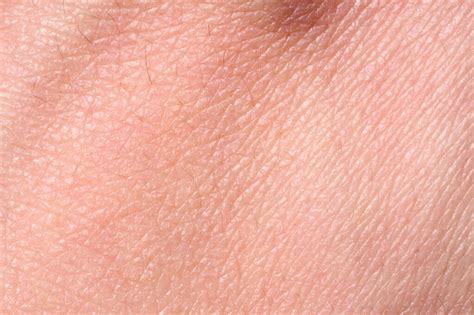
Bőr textúrájának finomítása Lightroomban
Ha nem szeretnél haladóbb technikákkal, például frequency separationnel pepecselni, akkor a Lightroomban nagyon egyszerűen finomíthatod a bőr textúráját. Akár az ecsettel, akár a radial filterrel jelölöd ki a bőrt, a szín alapján (Range Mask / Color) finomhangolhatod a kijelölésedet és alkalmazhatsz rá bőrsimítást olyan módon, hogy lejjebb veszed a textúrát (Texture). Erre akár el is menthetsz magadnak saját effektet, amit később is bármikor újra használhatsz (Effect / Save Current Settings as New Preset).
Fogfehérítés Lightroomban
Az ecset segítségével jelöld ki a fogakat, vedd le a szaturációt és emeld az expót a fehérebb és világosabb fogakért. A Lightroomnak van alapértelmezett saját eszköze is erre, amit az Effectek között Teeth Whitening néven találsz. Ezen a képen egy kicsit módosítottam rajta, hogy ne legyenek túlzottan fehérek és világítóak a fogak.
Szín és árnyalat módosítása
Ha az ecset segítségével kijelölted a kívánt területet, akkor ott lokálisan módosíthatod a színhőmérsékletet, de akár az árnyalatot is a Hue érték megváltoztatásával. Ha szeretnéd finomabban választani a színeket, kapcsold be a Use Fine Adjustment lehetőséget. Akár egy konkrét színt is hozzáadhatsz a Color lehetőség segítségével.
Napfény effektek és színkorrekciók
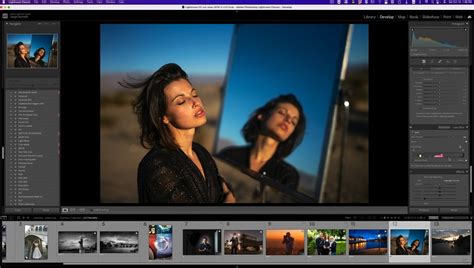
Akár napfényt is “készíthetsz” a Radial Filter segítségével az expó megemelésével, színezéssel és a Dehaze csökkentésével. Ha szeretnéd nagyobban megnézni a konkrét beállításokat, kattints a 2. és 3. ábrára.
Az égbolt helyreállítása és a csúcsfények kezelése
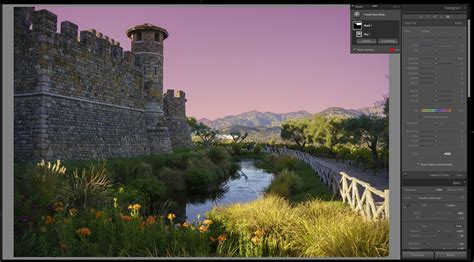
Ha nem lett teljesen fehér (kiégett) az eged, akkor a graduated filter segítségével szépen vissza tudod hozni, ha lejjebb veszed a csúcsfényeket és akár az expozíciót is. Használd a Luminance range maskot, hogy csak a csúcsfényekben érvényesüljön a hatás és ne sötétítse a fotódon pl. a fákat vagy sötétebb épületeket. Ha nem lett tökéletes az eredmény, az Erase ecsettel is törölheted a hatást a kép egyes területein.

Színek finomhangolása a Color Grading és más eszközökkel
Nem olyan régen váltotta le a Split Toningot a Color Grading a Lightroomban, amivel már nemcsak a csúcsfények és az árnyékok színezhetők, hanem a középtónusok is. A színek módosítására számos eszköz létezik a Lightroomban, én általában a színhőmérséklet beállításával szoktam kezdeni, majd pedig a görbékkel és HSL-lel folytatom. Ezek mellett a színek még a Develop panelek végén szinte elrejtett kalibráció (Calibration) eszközével is befolyásolhatók.
Lightroom trükkök | Szín kontraszt Lightroom classic-ban | 2022
A szakmai képzések és a tanfolyamok órái 45 percesek. A csoport igényeitől és a tananyag nehézségétől függően 2x45 perc után 5-10 perc szünetet tarthat az oktató, ami a tanfolyam befejezési időpontját módosíthatja! Kérjük írjon nekünk, ha más időpont érdekli!