Szeretnéd megtanulni a Photoshop használatát? Neked szól ez a videó. Én Ihász Ingrid vagyok, és hogyha érdekel a fotózás és az utómunka, akkor kövesd a csatornámat.
Az első dolog, hogy a Photoshopot angolul érdemes használni, mégpedig azért, mert a legtöbb segédanyag is ezen a nyelven érhető el hozzá. Ha bármilyen problémába belefutsz, mindig könnyebb angolról magyarra fordítani, mint magyarról angolra. Meg is mutatom, hogy hol tudod ezt beállítani.
Ez az alkalmazás szolgál az Adobe programoknak a telepítésére. Elmegyek a fájl menübe, és kiválasztom a Preferences-t, azaz a beállításokat. Itt van az App lehetőség, és itt tudom kiválasztani azt, hogy mi legyen az installációnak az alapértelmezett nyelve. Nekem ugye az angol van kiválasztva. Hogyha korábban magyarul volt a Photoshop, akkor újra kell majd telepítened.
Van egy nagyon részletes cikkem arról, hogy miért érdemes angolul használni a Photoshopot, és van benne egy nagyon jó kis szótár is, amiben összeszedtem a leghasznosabb eszközöket, illetve funkciókat a Photoshop-ban, amiket érdemes ismerned.
Légyszi, írd meg kommentben, hogy te milyen nyelven használod a Photoshopot.

A Non-Destruktív Szerkesztés Alapjai
A második dolog, ami nagyon fontos, hogy ne roncsold az eredeti képet, ezt szokták non-destruktív szerkesztésnek is nevezni. És hogy ezt milyen módon tudod megvalósítani? Mutatom a Photoshopban.
A Rétegek Jelentősége
A legfontosabb dolog, hogy rétegeket használunk, ezek itt láthatók oldalt. Hogyha megnyitsz egy fotót a Photoshop-ban, akkor egyetlen réteged lesz, ez a Background réteg. Tehát amikor hozzányúlunk a képhez, nem ezt fogjuk módosítani, hanem külön rétegeken fogunk dolgozni, hogy ezt az eredeti réteget ne roncsoljuk.
A rétegeknek többfajta típusa is létezik, a legfontosabb azok a képi rétegek, amilyen ez a Background image is, a másik típus pedig a korrekciós rétegek, avagy adjustment rétegek, amik például itt láthatók. Ezek tulajdonképpen olyanok, mint valamilyen szűrő vagy napszemüveg, ezen keresztül látjuk az alatta lévő képet. Itt láthatóan módosult a kontraszt, illetve a színek.
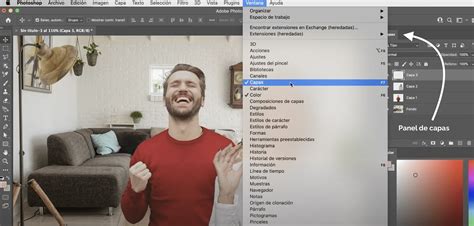
Új réteget egyébként ezzel az ikonnal tudok létrehozni. Meg is jelent itt. Korrekciós réteget pedig ezzel - sok lehetőség közül lehet választani, néhány példa itt látható feljebb. Tehát ez a két fő típus, amit érdemes ismerni, de vannak egyébként még más fajták is.
A retust mindig külön rétegen végezzük. Itt mutatom, hogy például a Frequency Seaparationt, amiről van egy külön videóm, elvégeztem külön rétegen.
Rétegmaszkok Használata
Amit még érdemes első körben tudni a rétegekről, az az, hogy rétegmaszkok kapcsolódhatnak hozzájuk. Most bekapcsolgatom ezeket a rétegeket sorban egymás után, és elérünk az első olyanhoz, aminek nem fehér a rétegmaszkja. Ugye a rétegmaszkok úgy működnek, hogy a fehér átereszt, a fekete pedig eltakar. Tehát, hogyha feketére váltjuk ezt a maszkot, jelen esetben a Ctrl+I segítségével, akkor egyáltalán nem érvényesül a hatása.
A rétegmaszkokra az ecset segítségével tudunk festeni, fehérrel, illetve feketével, ezeket az X segítségével cserélgethetjük. És ezeknek a rétegeknek a hatása ott fog látszani, ahol fehér a rétegmaszk. Ha bekapcsolom ezt a réteget is, akkor látszik, hogy ez a piros hatás a szájon van érvényesítve. Ha Shift+klikkel kikapcsolom ezt a rétegmaszkot, akkor látszik, hogy ilyen lenne, hogyha az egész képen érvényesülne, tehát így nézne ki, hogyha fehér lenne a rétegmaszkom. Így viszont ugye fekete, és csak ezen a kis részen látszik ennek a hatása.
Intelligens Objektumok és Opacitás
Ami még fontos a rétegekkel kapcsolatban, hogy érdemes őket elnevezni, hogy tudjuk, hogy miért hoztuk létre őket. Egy ilyen komplex Photoshop fájlnál, mint ez, ez már hasznos. Nyilván, hogyha csak egy-két-három réteged van, akkor nem muszáj ezzel szórakozni.
Ami még nagyon hasznos funkció a Photoshopban - most kapcsolgatom be a többi réteget is -, hogy lehet úgynevezett okos (intelligens) objektumokat vagy Smart Objecteket létrehozni. Ez arra jó, hogy úgy tudunk különböző szűrőket alkalmazni a képen, hogy azokat utólag is ki tudjuk kapcsolgatni, vagy az értékeit meg tudjuk változtatni. Képi rétegekből úgy hozhatunk létre Smart Objecteket, hogy elmegyünk ide a Filter vagy szűrő menübe, és a Convert for Smart Filters lehetőséget választjuk. Ez most ugye azért nem aktív, mert ez a réteg már egy Smart Object.
Szintén az alapokhoz tartozik a rétegekkel kapcsolatban, hogy lehet opacitásuk. Tehát az átlátszóságukat lehet csökkenteni. Ilyenkor ugye átsejlik az alatta lévő réteg. Ezt olyan esetben használjuk, ha például bőrt simítottunk, és nem akarjuk, hogy annyira erős legyen a hatás. Egy ilyennél, mint ez a Liquify, ahol megváltoztattuk a hajnak a méretét, nyilván nem jó használni, hiszen bután néz ki, viszont ezzel jobban meg tudtam mutatni, hogy miről is van szó. Természetesen nemcsak a képi rétegeknek lehet opacitása, hanem ezeknek a korrekciós rétegeknek is, és úgy változtathatjuk a hatásukat. Bekapcsolom a maradék rétegeket is.
Azért jó, hogy ennyi rétegem van, mert így pontosan tudom, hogy mikor mit módosítottam, és adott esetben vissza tudok térni korábbi lépésekhez is.
Ha szeretnéd megtanulni a Photoshop használatát lépésről lépésre az alapoktól, akkor neked szól a Photoshop Mastery tanfolyam.
Többféle Megoldás Egy Problémára
A harmadik, hogy egy dolgot többféleképpen is meg lehet csinálni a Photoshoppal, tehát nincsen egy darab szent módszer, hanem többféleképpen is meg lehet oldani a problémákat. Erre mutatok most két példát.
Eltávolítás Különböző Eszközökkel
Tegyük fel, hogy szeretnénk bizonyos dolgokat eltüntetni erről a képről. Létrehozok ezért egy új réteget, és kiválasztom a Spot Healing Brush-t, aminek a segítségével ezeket a kis foltokat eltüntetem innen. Ha az eszköz nem csinál semmit, akkor az azért lehet, mert a Sample All Layers nincsen bepipálva. Ugye üres rétegen nem tudnék miről mintát venni. Erre azért van szükség, hogy a háttérrétegről is mintát tudjak venni. Ez akár ilyen helyeken is működhet, mint ez a villanykapcsoló. Viszont vannak más módszerek is erre, a Ctrl+Z-vel visszamegyek. Ehhez viszont arra lesz szükségem, hogy duplikáljam a háttérréteget, mert nem tudom üres rétegen megcsinálni. És kiválasztok mondjuk egy lasszó eszközt, kijelölöm a területet, nyomok rajta egy jobb klikket, kitöltés, avagy Fill, Content Aware, tartalomérzékeny kitöltés. És máris eltüntettem a villanykapcsolót egy másik módszerrel.
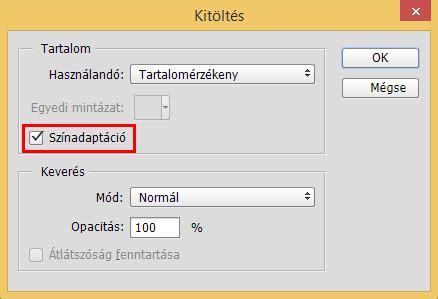
Vannak egyébként olyan területek, ahol kombinálni kell a különböző módszereket, mert például valószínűleg ezt nem fogom tudni olyan nagyon szépen kivenni, ha csak ennyit csinálok. Fill, Content Aware. Ugye látszik, hogy nem igazán hozott jó eredményt.
Ilyenkor azt kell csinálnom, hogy elválasztom ezt a területet egymástól, ehhez egy klónozó bélyegzőt fogok használni. Ennek a flow értéke alacsonyabban van, nem 100 százalékon, úgyhogy erre majd figyelnem kell. Alt-tal veszek egy mintát, és elkezdek ide színezgetni, hogy elválasszam a fejét ettől a dologtól, amit ki szeretnék szedni. Azért nem vagyok száz százalékos flow-n, hogy ne keletkezzenek itt nekem ilyen nagyon éles vonalak. És ha ezzel a módszerrel sikerült elválasztanom, akkor már ki fogom tudni tölteni. Fill, Content Aware.
A Photoshop Felhasználói Felületének Elemei és Beállításai
Ennek az angol magyar Photoshop szótárnak a segítségével kikeresheted a Photoshop felhasználói felületének elnevezéseit. Műveletek, menüpontok és funkciók angolul és magyarul. Ízlés és nyelvtudás kérdéseké, hogy az Adobe termékeket magyarul vagy angolul telepíted-e. Én szeretem az angolt, mert a szakszöveget évtizedek óta angolul olvasom (annak ellenére, hogy szóban nehezen boldogulok az anyanyelvi szinten beszélőkkel egy társalgási szituációban). Azonban sokaknak gondot okoz, amikor a tutorial-okban, oktató videókban az angol felülettel szembesülnek.
Az interfészelemek, például a paletták, panelek és ablakok dokumentumok és fájlok létrehozására és kezelésére szolgálnak. A program ablaka több területre oszlik. Minden területen van...
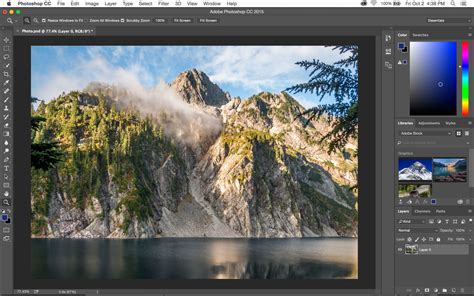
A Photoshop legújabb verziójának felülete sötétebb lett. A fejlesztők ezt azzal magyarázzák, hogy a fekete háttér...
Más alkalmazásokhoz hasonlóan a Photoshop ablakot is bezárhatja, kicsinyítheti vagy teljes méretűre állíthatja.
A Photoshop alkalmazás ablaka a legtöbb... Program felületének tipikus felületelemeit tartalmazza.
Ebben a fejezetben megismerkedünk az Adobe Photoshop CS3 felületével, és röviden érintjük a programbeállítások témáját, amelyeket ellenőrizni és/vagy módosítani kell, miután...
Adobe Photoshop programfelület. Adobe program betöltésekor · 1. Program címsora. Ez szinte minden...
Ez a cikk az Adobe Photoshop felület új funkcióit ismerteti. CS6. A CS6-ban a felület nagymértékben frissült, a színsémától a...
Az előző cikkben megtanultuk a Photoshop CS6 felület nagy részét alkotó panelek kezelését és rendszerezését, a panelek csoportból történő áthelyezését...
A dokumentumablak az a nagy terület a felület közepén, ahol egy kép jelenik meg.
Photoshop CS4 - intuitív kezelőfelületet, továbbfejlesztett színkorrekciót és leegyszerűsített Maxi módot vezetett be. Photoshop CC 2014 - átfogó frissítés a programhoz...
Szeretné megérteni, hogyan készülnek a kollázsok a Photoshopban, és megtanulja, hogyan készítheti el őket mindössze 7 leckében?
Ugyanez van az Adobe Photoshopban is: a kép reprezentálja a bútorokat, önmetsző csavarokat, dübeleket és csavarokat... A felületelemek szabványos elrendezése...
Ennek a problémának a megoldására hoztak létre az Adobe Photoshop CS5 fejlesztői egy „Main Working Environment” nevű panelt, amely...
Előadás a témában: "Az Adobe PhotoShop 7.0 grafikus szerkesztő felülete Készítette: N. E. Álmodja meg.
Munkakörnyezetek és Beállítások Testreszabása
Vigye az egérmutatót a csúszka vagy az előugró csúszka neve fölé. Miután az egérmutató kézikonná változik, húzza a rejtett csúszkát balra vagy jobbra. A. Legördülő lista nyílikonja B. Rejtett csúszka C. Szövegmező D. Tárcsa E. Egyes panelek, párbeszédpanelek és eszköztárak beállításait előugró csúszkákkal lehet megadni (például a Rétegek panel Fedettség beállítása). Ha a szövegmező mellett egy háromszögikon is látható, akkor arra kattintva megjeleníthető az előugró csúszka. Vigye az egérmutatót a beállítás melletti háromszög fölé, tartsa lenyomva az egérgombot, és húzza a csúszkát vagy forgassa a tárcsát a kívánt értékig. A csúszka eltüntetéséhez kattintson a csúszkán kívülre vagy nyomja meg az ENTER billentyűt. A módosítások törléséhez nyomja meg az ESC billentyűt.
A. A háromszögikonra kattintva nyissa meg az előugró csúszkát. B. Némely előugró csúszka esetén rejtett csúszka jelenik meg. Ha például a Rétegek panel Kitöltés vagy Fedettség eleme fölött tartja az egérmutatót, akkor az egy kézikonná változik. Egyes paneleken, párbeszédpaneleken és eszköztárakon a rejtett csúszkák húzásával megváltoztathatók a beállításértékek. A rejtett csúszkák mindaddig rejtve maradnak, amíg a felhasználó a csúszka vagy az előugró csúszka neve fölé nem viszi az egérmutatót. Miután az egérmutató kézikonná változik, húzza balra vagy jobbra.
A legördülő panelek egyszerű hozzáférést biztosítanak az ecsetek, a színtárak, a színátmenetek, a stílusok, a minták, a kontúrok és az alakzatok beállításaihoz. Elemek átnevezésével és törlésével, valamint tárak betöltésével, mentésével és felülírásával a legördülő panelek testre is szabhatók. Lehetőség van a legördülő panelek megjelenítési módjának megváltoztatására is: ily módon az elemek megtekinthetők névvel, bélyegképikonként vagy névvel és ikonnal.
Az eszközök eszköztáron lévő bélyegképére kattintva megjeleníthető az eszköz legördülő panele. A. Ide kattintva nyitható meg a legördülő panel. B. Az alapértelmezett gyűjteményhez történő visszatéréshez válassza az Eszközkészlet visszaállítása parancsot. Az Eszközkészlet betöltése paranccsal vegyen fel egy gyűjteményt az aktuális listára: jelölje ki a használni kívánt gyűjteményfájlt, és kattintson a Betöltés gombra. Az Eszközkészlet cseréje parancsra kattintva írja felül az aktuális listát egy másik gyűjteménnyel: jelölje ki a használni kívánt gyűjteményfájlt, és kattintson a Betöltés gombra. Válasszon gyűjteményfájlt (a panel menüjének alján látható a neve). a figyelmeztető párbeszédpanel OK gombjára kattintva írja felül az aktuális listát, vagy a Kiegészít gombra kattintva adja hozzá az aktuális listát. Az Eszközkészletek mentése paranccsal későbbi használat céljából gyűjteményként mentheti az aktuális listát. (Macintosh rendszer esetén) Adja meg a gyűjteményfájl nevének kiterjesztését is, így a gyűjtemények egyszerűen megoszthatók az operációs rendszerek között.
Kattintson a Szerkesztés menü Menük parancsára. Mutasson az Ablak menü Munkaterület pontjára, kattintson a Billentyűparancsok és menük parancsra, végül a Menük fülre. Válasszon egy menükészletet a Billentyűparancsok és menük párbeszédpanel Készlet legördülő menüjében. Menüelem elrejtéséhez kattintson a Láthatóság gombra . Ha meg szeretne jeleníteni egy menüelemet, kattintson a Láthatóság gomb üres négyzetére. Egy menüelemhez színt adhat a színtárra kattintva (amennyiben nincs kiválasztva szín a Nincs felirat látszik) és egy színt kiválasztva. Ha az összes módosítást menteni szeretné az aktuális menükészletbe, kattintson a Készlet mentése gombra . A rendszer menti az egyéni készlet módosításait. Ha a módosításokat a Photoshop-alapértelmezések készletbe menti, megnyílik a Mentés párbeszédpanel. Írja be az új készlet nevét, majd kattintson a Mentés gombra. Ha új készletet szeretne létrehozni az aktuális menükészlet alapján, kattintson a Készlet mentése másként gombra . Kattintson a Szerkesztés menü Menük parancsára. Mutasson az Ablak menü Munkaterület pontjára, kattintson a Billentyűparancsok és menük parancsra, végül a Menük fülre. A menükben elrejtett elemek ideiglenesen megjeleníthetők. Válassza a rejtett elemeket is tartalmazó valamelyik menü Összes menüelem megjelenítése parancsát. Rejtett elemű menü esetén Ctrl+kattintás (Windows) vagy Command+kattintás (Mac).
Photoshop felhasználói felület oktatóanyag kezdőknek | Minden, amit TUDNOD kell!
Adobe Photoshop CC Rendszerkövetelmények és Specifikációk
"Az Adobe Photoshop CC egy fotó- és videószerkesztő szoftver, melynek licensze 1 licencet foglal magában. Minimum 2500 MB tárhelyet igényel, valamint legalább 1024 MB RAM-ot. Támogatott Windows operációs rendszerek közé tartozik a Windows 7 Home Basic, Windows 7 Home Basic x64, Windows 7 Home Premium, Windows 7 Home Premium x64, Windows 7 Professional, Windows 7 Professional x64, Windows 7 Starter, Windows 7 Starter x64, Windows 7 Ultimate, Windows 7 Ultimate x64, Windows 8, Windows 8 Enterprise, Windows 8 Enterprise x64, Windows 8 Pro, Windows 8 Pro x64 és Windows 8 x64. Mac operációs rendszerek közé tartozik a Mac OS X 10.7 Lion és a Mac OS X 10.8 Mountain Lion. Az Adobe Photoshop CC lehetővé teszi a fotók és videók professzionális szerkesztését. Az intuitív felhasználói felület segítségével könnyedén elérhetőek a különböző szerkesztési funkciók és eszközök. A szoftver lehetőséget ad a fotók retusálására, a színek és kontrasztok korrigálására, valamint a képek vágására és átméretezésére. Emellett a Photoshop CC lehetővé teszi a rétegek használatát a képekkel való munka során. Ez lehetővé teszi, hogy különféle képeket és elemeket kombináljunk egymással, valamint a rétegek átlátszóságát és elrendezését testre szabhassuk. Az Adobe Photoshop CC egy sokoldalú és hatékony eszköz fotósok és videósok számára, mely lehetővé teszi a képek és videók professzionális szerkesztését és optimalizálását. A szoftver könnyen kezelhető felhasználói felülete és széleskörű funkciói a kreatív munka hatékonyabbá tételét teszik lehetővé."
Technikai Adatok
| Licenszek száma | 1 licenc(ek) |
| Minimális processzor-teljesítmény | Intel Pentium 4, AMD Athlon 64 / Multicore Intel 64-bit |
| Minimális szabad tárhely | 2500 MB |
| Minimális RAM memória | 1024 MB |
| Támogatott Windows operációs rendszerek | Windows 7 Home Basic, Windows 7 Home Basic x64, Windows 7 Home Premium, Windows 7 Home Premium x64, Windows 7 Professional, Windows 7 Professional x64, Windows 7 Starter, Windows 7 Starter x64, Windows 7 Ultimate, Windows 7 Ultimate x64, Windows 8, Windows 8 Enterprise, Windows 8 Enterprise x64, Windows 8 Pro, Windows 8 Pro x64, Windows 8 x64 |
| Támogatott Mac operációs rendszerek | Mac OS X 10.7 Lion, Mac OS X 10.8 Mountain Lion |
A Adobe Photoshop CC használati utasítása elérhető itt Magyar? Sajnos nem áll rendelkezésünkre a Adobe Photoshop CC használati utasítása itt Magyar. Ez a kézikönyv itt érhető el Angol.