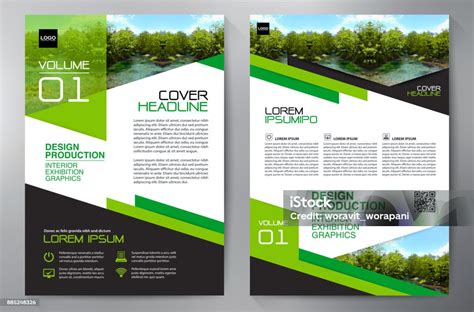
A szórólap (flyer) nyomtatás a legolcsóbb és leghatékonyabb marketingeszközök közé tartoznak, mégis sokan alábecsülik a hatásukat. Egy jól megtervezett szórólap képes hatalmas tömegeket elérni és azonnali eredményeket hozni. A szórólapok hatékony marketingeszközök lehetnek, ha megfelelően tervezzük meg és terjesztjük őket. A szórólap (flyer) nyomtatás hosszú évtizedek óta a marketing egyik legfontosabb eszközét jelentik. Habár a digitális kommunikáció térnyerésével sokan temetni kezdték ezt a hagyományos formát, az adatok és tapasztalatok azt mutatják, hogy a szórólapok még mindig hatékonyan tudják szolgálni a marketingcélokat - feltéve, hogy a kampányokat jól tervezik meg és kivitelezik.
A szórólap tervezésének alapjai
Mielőtt bármilyen tervezésbe kezdenél, tisztázd, hogy mit szeretnél elérni a szórólappal. Szeretnél új ügyfeleket szerezni, egy eseményre hívni, vagy egyszerűen csak növelni a márkaismertséget? Kihez szeretnél szólni a szórólappal? Milyen problémáira kínálsz megoldást? Mi érdekli őket?
A szórólap kampány sikerének kulcsa a tervezésben rejlik. Minden marketingkampány alapja a pontos célközönség meghatározása. Tudni kell, hogy kik azok, akiket el akarunk érni, és milyen üzenet lesz számukra releváns. Mi az, ami megkülönbözteti a termékedet vagy szolgáltatásodat a piacon? Egy rosszul megtervezett szórólap negatív benyomást kelthet, míg egy esztétikusan megtervezett anyag bizalmat ébreszt.
Mielőtt a számítógéphez ülnél, készíts egy vázlatot a szórólapról. Kevesebb több: Ne zsúfold tele a szórólapot információval. Rövid és tömör: Az emberek nem szeretnek hosszú szövegeket olvasni. Hívás a cselekvésre: Mondd el, hogy mit tegyenek az érdeklődők (pl. látogassanak el a weboldalra, vagy hívjanak fel). A színeknek nagy hatásuk van az emberekre. Ne félj a fehér tértől.
A szórólap mérete és formátuma függ a célközönségtől és a terjesztési módtól. Válassz minőségi papírt és nyomtatási technológiát. Hol terjeszted a szórólapokat? Kövesd nyomon a szórólap kampányod eredményességét. Ne félj kísérletezni és kipróbálni új dolgokat.
Szórólap készítése Adobe InDesign programban
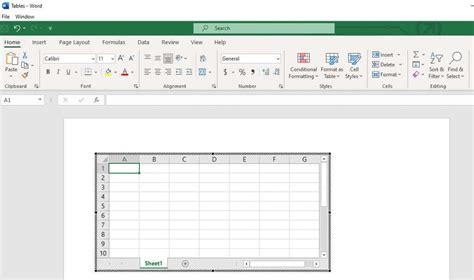
Az InDesign programban a táblázatok létrehozása könnyű, de fontos lépés a tartalom struktúrájának megteremtésében. Legyen szó nyitvatartásról, árlistáról vagy más adatokról - a táblázatok világos és áttekinthető elrendezést kínálnak. Ebben a részben megtanulod, hogyan hozhatsz létre gyorsan és egyszerűen egy táblázatot az InDesign programban, és különböző testreszabásokat végezhetsz, hogy vonzó módon mutathasd be adataidat.
Táblázat létrehozása és szerkesztése InDesignban
- Táblázat létrehozása: Kezd azzal, hogy a fő navigációban rákattintasz a „Táblázat létrehozása” gombra. Itt meghatározhatod a szükséges sorok és oszlopok számát.
- Táblázat láthatóvá tétele: Miután meghatároztad a táblázatot, láthatóvá kell tenned. Kattints duplán a táblázatra, vagy húzz egy keretet a kívánt méretben. Az InDesign az általad létrehozott keretben valósítja meg a korábban beállított oszlopokat és sorokat.
- Táblázat testreszabása és szerkesztése: Amikor felnagyítod a táblázat keretet, a táblázat felépül, de az alapértelmezett formázás kezdetben elég egyszerű. A tartalmak láthatóvá tételéhez a kurzort a cellákba mozgathatod, és a Tab billentyű lenyomásával új sorokat hozhatsz létre. Ha a hely nem elegendő, lehetséges, hogy a táblázatot felfelé kell nyújtanod, hogy új helyet biztosíts a sor számára.
- Táblázat tartalmának szerkesztése: Új szöveget könnyen beírhatsz. Ügyelj rá, hogy amikor írsz egy cellába, csak azt formázd. Ahhoz, hogy megváltoztasd a betűméretet és kiválaszd a kívánt betűtípust, jelöld ki a szöveget és válaszd a megfelelő beállításokat a vezérlőpaneleken.
- Formázás optimalizálása: A szöveg elhelyezésének javítása érdekében válaszd ki a szöveget, és használd a vezérlőpanel lehetőségeit az igazításhoz. Állítsd be az igazítást az elképzeléseidnek megfelelően, hogy vonzó elrendezést hozz létre.
- Sorok kijelölése és formázása: Ha már végeztél a formázással, és azt egységesen szeretnéd alkalmazni egy sorban, aktiváld az egész sort. Formázáskor egyszerűen válaszd ki a megfelelő beállításokat (betűtípus, betűméret, szín) és alkalmazd ezeket az egész sorra.
- Keretek és határok testreszabása: A táblázat kinézetének javítása érdekében érdemes megnézni a keretek körvonalait. Állítsd a körvonalat nullára és figyeld meg, hogyan néz ki a táblázat sokkal vonzóbb módon.
- Sorok színének beállítása igény szerint: Megváltoztathatod a sorok színét, hogy vonzóbbá tedd az elrendezést. Például színezheted minden második sort, vagy akár az összes sort is.
- Cellák opcióinak használata finomabb beállításokhoz: Most különböző beállításokat végezhetsz speciális cellákra. Kattints a jobb gombbal a cellára, és válaszd a cellaopciókat. Sok beállítási lehetőséged van, pl. szövegigazítás, diagonális vonalak vagy speciális keretek.
- Tartalmak áthelyezése cellák között: Ha szükséges, áthelyezheted a tartalmakat sorok és oszlopok között, ami különösen hasznos az adatok elrendezésének optimalizálásához. Ehhez egyszerűen jelöld ki a cellát vagy az egész sort, és húzd az kívánt helyre.
A legfontosabb megállapítások, hogy a táblázatok könnyen létrehozhatók és szerkeszthetők az InDesign programban, különböző testreszabásokhoz számos funkció érhető el, és a táblázatok egyedileg formázhatók és alakíthatók, hogy professzionális elrendezést érhess el.
Szórólap tervezés: Grafikai elemek és képek
Új oldal létrehozása, elrendezés rács hozzáadása: Megnyitjuk az Oldal-panelt és hozzáadunk egy új oldalt. Ebben az esetben egyszerűen újra létrehozok segédszámokat (Elrendezés > Segédszámok létrehozása…).
Most kezdhetjük itt fent ismét téglalapokat húzni. Készítünk róla egy másolatot és ebben az esetben három kis négyzetekre zsugorítjuk. Majd még egy téglalapot ide jobbra egy barack árnyalatban. Ok, a fejléctrés elkészült.
Folytatjuk az első kép elhelyezésével. Kiválasztom a téglalapot és egyszerűen csak felfent húzom. Természetesen mindig figyeljünk, milyen méretű legyen végül. Lenyomom a Ctrl+D billentyűket és kiválasztom a megfelelő képet. Az gyorsan be is kerül. Alakítás > Keret arányosan kitölt… Most természetesen szükségünk van a jó tanárnőre, aki felkerül a képre, hogy az anyukáknak és apukáknak megmutassuk, milyen kedvesek ott.
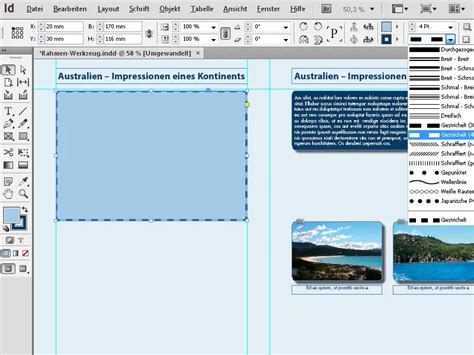
Ezután lehetne picit lejjebb helyezni az egészet. Itt megtöri a rácsot, de ez teljesen rendben van, mert végül is az esztétikáról van szó. Lent még elhelyezünk egy téglalapot, mint fent. Ezért másolatot készítünk belőle, lehúzzuk a legvégére. És most talán jó lenne, ha egy pontosan a felén, ahol az áthajtás van, elhelyeznénk ezt a segédszámot (148,5 - itt van a hajtás). És egyszerűen csak egy kissé túl tesszük ezt a területet. Ez tetszik. Gyorsan megváltoztatjuk a színt és folytatjuk.
Ebből készítünk még egy másolatot. Most jönnek a 3 mm-ek. Mivel az InDesign nem jeleníti meg a téglalap eltolásakor a távolságot, egyszerűen megoldjuk az Rész-beállítás eszközzel. Vagyis: nyomva tartjuk a Ctrl billentyűt és beállítjuk 3 mm-re, így a probléma is megoldódik. Természetesen ez még mindig kicsit nagy, tehát: kicsit kisebbre húzni addig... és négy mezőt felfelé.
Továbbá van egy kép, ezt az oldalsó szélére helyezem. Egyszer Ctrl+D, megnyitom a képet, …újra Alakítás > Keret arányosan kitölt. Most már van valami különlegesünk, és ez az a tipikus eset: elhelyezünk egy fotót, és ezek a kedves kislányok nem csak kilógnak a diagramból, nem, még ki is szeretnének futni, és ez nem jó. Tehát vesszük a képet, Objektum > Transzformáció > Vízszintesen tükröz. Ezzel biztosítjuk, hogy a lányok a diagramba nézzenek és befussanak, amikor elindul a rajt. Ez fontos, hogy figyelj arra, hogy merre néznek az emberek, ha elhelyezed őket a diagramban - tehát inkább a diagramba, mert a nyomtatás utáni részen már semmi sincs. Ezért: Kérlek, figyelj erre. Itt még megváltoztatjuk a színt zöldre.
Nézzük meg az egészet újra. Tulajdonképpen csak a szöveg hiányzik végül.
Szórólap tartalma: Szövegek és formázások
Itt felfelé görgetek, megragadom a Szöveg eszközt, húzok egy szövegdobozt és beillesztem a megfelelő szöveget a vágólapról. Ez már egész jól néz ki. A három első szót azonban még nagybetűekkel szeretném. És ezáltal az optimális méretre állíthatjuk.
Ehhez természetesen visszahozzuk a Igazítás-panelt. Kiválasztom a szövegdobozt és mögötte az objektumot, ezt a kék téglalapot, és egyszerűen az vertikális középtengely mentén igazítom. Miért nem jó így? Egyértelmű - véve a vágást. Tehát vegyük csak el röviden és csináljuk az egészet újra (keretező négyzet és szövegmező kijelölése, majd az Igazítás panelen az érintett függőleges tengely szerinti igazítás pontnál). Ezekután húzom vissza a keretet a vágásvonalig. Most ez természetesen sokkal tisztábban néz ki és valóban középen van.
A következő lépésben húzunk egy szövegmezőt, olyan nagyra, mint a kép. Ezután természetesen figyelnünk kell arra, hogy melyik formátum van épp alkalmazva. A "2. rendű fejléc", ami fentebb is volt, fehér színű. A fehérrel nem tudunk mit kezdeni, tehát csinálok róla egy másolatot. Formátum duplikálása… Ezt nevezem "2. rendű fejléc kéknek". A karakterszínt akkor átállítom kék színűre. Most megvan a megfelelő formátum …… és egyszerűen csak másolom a szöveget, beillesztem. A szín jó, viszont ami megint nem szép, az a szóközbeosztás. Semmi gond: kurzort helyezek "unserer" elé, majd Shift és Enter gombokat nyomok - probléma megoldva.
Ezután felveszem a következő szöveget, másolás és beillesztés. Ez természetesen mind túl nagy, ezért formázom a teljeset "Ponttal ellátott listává". Ezt a formátumot is duplikáljuk. Az elnevezése: "Horgos listává", majd megerősítjük. És alkalmazzuk ezt a szövegre - kattintás erre.
Most kezdhetjük alakítani a formátumot. Mit akarunk először? Talán már észrevettétek, a fehér szöveg fehér háttéren havasfehér. Ezért szükségünk van kicsit több kontrasztra, mert így még egy szót sem lehet olvasni. Nézzünk rá a karakterszínre. Ott már találhatók különféle színpaletták, beleértve egy feketét. Ha ezt kiválasztom, az egész most átszíneződik. Szerintem kicsit túl kemény lesz az én ízlésemnek. Ebből lehet olyat is, ami kicsit lágyabb.
Tehát hozok létre egy új színmezőt. Sajnálatos módon ezt nem lehet közvetlenül az aktuális párbeszédpanelből megtenni, ezért gyorsan ki kell nyitni az OK opcióval. Az új színmezőnél: háromszor a nulla és egyszer a kilencven százalékot választom. Hozzáadás és Elkészítés. Ezzel egy nagyon lágy fekete színt kapunk. Most visszamegyek a bekezdésformátumba, és már kiválaszthatom a kilencven százalékos feketét. Ez egyszerűen kicsit kellemesebb lesz.
Még szükségünk van egy felsorolásra. Jelenleg ezek a fekete felsoroló jelölésű pontok vannak, amikre egy idő után már elege lesz az embernek. Megváltoztatom őket. Látjuk: hiányzik egy pipa. Nyomjunk meg egy Hozzáadás… gombot. Az Aller Light betűtípust már teljesen átvizsgáltam, de nem találtam olyan jelöléseket a glyphek között, amiket szeretnék látni, vagy olyan pipa. Így beírom a Wingdings-t. Itt található majd a pipa… OK. Majd kiválasztom. Láthatjátok: Ez azonnal módosításra kerül.
Itt még kicsit strukturálnunk kell a behúzásokat. A bal behúzást négy milliméterre, az első sor behúzását mínusz négy milliméterre teszem. Ezután már jó lesz. Ami most viszont még változtatnék, az a pipa színe.
Ehhez egyszerűen létrehozhatunk egy megfelelő karakterformátumot a párbeszédpanelről. Itt választom a Új karakterformátumot… opciót. Az egy újabb párbeszédablakot nyit meg. És itt egyszerűen beállítom a karakterszínt kék színűre. Egy új név, "Kék", majd megerősít. Most megvizsgáljuk ezeket a jelölőnégyzeteket - és lásd: most már kékben vannak - közelebbről nézve - voilà. Szeretem a bekezdésformátumokat, mert olyan hihetetlenül praktikusak. Persze, hosszadalmas létrehozni őket, de ha valami megváltoztatásra kerül, gyorsan lehet manőverezni.
Más: Ez nem szimmetrikus. Most sokan azt mondják: "Igen, úristen, megint valami." Igen! Mondom nektek, a tervezésnél épp ez a lényeg: precíz munka. És ezért nyitom meg újra a "Horgos listát" és ott az Alapvető karakterformátumok alatt 15 pont magasságra állítom a sortávot. Most kevésbé sűrű szövegünk van. És akkor egyszerűen még nagyobbra növelem a képet. Már biztosítjuk a jobb olvashatóságot és írásképet. Ez tényleg fontos - a olvasó nem tudatosítja majd pontosan, mi lett megváltoztatva. Csak azt észleli, hogy valahogy nem tudja elolvasni. És ezt mint tervező mindenképpen el kell kerülni.
Most nehezítjük meg az egészet, mintsem amilyen egyszerű. Az egyik mezőről csinálok egy másolatot, nagyra húzom egyszer, és egészen addig, meg odáig. A szöveget ismét kimásolom a vágólapról … Ezt a szerkezetet kétszer is kimásolhatjuk, ide még egy bekezdést. A szövegeket is még át kell alakítani. Kész.
A jobb oldalon készítünk egy másolatot a bal oldalon lévő címből, és beírjuk oda "Szociális munka".
Most húzok egy szövegdobozt. A méret most nem számít. A szöveget újra beillesztem. Mindössze karakterformátum nélkül van meghatározva, azonban belekeveredett a karakterformázás. Ezt kidobjuk. Kérlek, ellenőrizzétek ti is egyszer, nehogy kék szöveget kapjunk, mert az a formátum elkeveredett ott.
A szöveghez még nincs megfelelő formázásunk, de van egy, ami azt hívják "Cím". Ezt most formázom. Tehát létrehozok egy másolatot. Ezt nevezem "Mennyiségű szöveg". Most persze az egész szöveg fehér. Tehát a Karakter színe egyszerűen gyorsan változtatjuk az 90%-os feketére. Probléma megoldva. Megerősítem az egészet és alkalmazom a szövegdobozra.
Nézzetek be ide, mi tévedt ide. Valahol a bekezdésben továbbra is probléma van, különben nem lenne behúzás. Menjünk át még egyszer az "Mennyiségű szöveg" bekezdésformázása alatt: Az Behúzások és távolságok alatt látható a 3 mm. Ezeket kidobhatjuk. Tehát mindenre állítunk 0-át. Ezzel a probléma megoldódik.
Itt lent egyszerűen használhatjuk a "Jelzőkkel ellátott felsorolás" opciót. És már meg is oldottuk az egészet.
Itt az iskolai klubban végzett szociális munkáról van szó, egy kapcsolattartóval. Itt még húzzunk fel egy új szövegdobozt, és írjuk be: „Hol?“ Még a megfelelő formátummal, azaz "2. Rend blau". Ezt jobbra igazítjuk. Dupla kattintás az oldalára. És kérlek, ellenőrizzétek, hogy itt szimmetrikus-e. Ezután készítsünk róla egy másolatot. Ide most írjuk be: „Ki?“ És még egyszer: „Mi?“ Így megoldottuk ezt is.
Itt világosan látható a formaelemeken átívelő szimmetria. Itt fent 3 mm, és ezt lent folytatjuk. Ezek tényleg olyan döntő szempontok, amelyek rendezett jellemzőt adnak a diagramotoknak otthon.
Itt elhelyezhetünk még egy logót. Ez most az iskolai klubhoz van, egyszerűen manuálisan készítettem … teljesen fiktív és kitalált. Ez még gazdagítaná a teljes képet egy bizonyos arculattal.
Nézzük meg az egészet. Igazán jól haladunk. Ami itt lent még hiányzik, az kis zöld dobozban egy kis szöveg. De ez nem probléma: Egyszerűen másoljuk a "Ctrl+C" billentyűkombinációval az első oldalról és illesszük be ide lent. Ezután az egészet bal felső sarokba helyezem és nyomva tartva a Shift- billentyűt kétszer az Jobbra nyíl gombot, majd kétszer a Le nyíl gombot. A szövegdoboz méretét is valamennyire módosítom. Most csak átírom a szöveget ... Voilà.
Ezek a kész oldalak.
How to Create a Flyer in Adobe InDesign Step-by-Step
Reklámanyagok exportálása az InDesign-ból
Ezt az egészet most exportáljuk, és aztán nyomdába adjuk. Az export párbeszédablakot a Ctrl+E billentyűkombinációval hívjuk elő és mentjük. Most a fentebb kiválasztom a Adobe PDF-megadott beállításomat, a diedruckerei.de ISO coated lehetőséget, még egyszer megnézem, hogy minden rendben van-e: Oldalak, igen. A Tömörítés rendben van. Márkák és áthúzás - pontosan - használjuk a dokumentum áthúzási beállításait. Kimenet: Célnak megfelelő profillá alakítás, Dokumentum-CMYK ISO Coated v2. És itt van Dokument-CMYK ISO Coated v2. Ez megfelel. Csak még kattintson az Exportálás gombra, és azonnal létrejön a PDF.
Ezek most az elülső oldalak, …… ezek a belső oldalak pontosan úgy, ahogy az InDesign-ban létrehoztuk. És most irány a nyomda.
Szórólap átadása a nyomdának
Most következik a rendelés. Tehát válasszuk ki még egyszer a hajtogatott szórólapot, a standard hajtogatott szórólapot. Mi az a DIN-A5-formátum. Praktikus tanács lent talán még: Itt vannak hajtogatott szórólapok perforációval. Mi ez? Ezek azok az eltéphető részek, amelyeket kuponokhoz, utalványokhoz vagy visszaküldési kuponnak használnak. Ez talán kevésbé ajánlott a DIN-A5 szórólap esetében, de ha van egy szórólapotok 2-hajtással vagy valami hasonlóval, akkor ezt nagyon könnyen be lehet építeni, különösen az utalványokhoz, ez igazán izgalmas téma.
Tovább megyünk: Termékkonfiguráció. Van ez a csodaszép fényképnyomtatási papírunk. Egy pillantás a papírmintakönyvre elárulta nekem, hogy legszívesebben 170 g/m²-al szeretnék dolgozni. Az oldalszám 4 oldalas. Az egységnyi mennyiséget emeljük fel akár 1000-re is.
Hajtogatás: Persze, törés van, csak egy törés közül lehet választani. Végrehajtás: Itt lehetőségünk van, hogy a nyomda részéről teljes körű díszítési technikákat válasszunk. Mit jelent most ez, "csillogó festett", "matt festett"? Természetesen ránézhetünk a papírmintakönyvre. Én a csillogó festettet választom, mert az egyszerűen nagyon esztétikus, magas minőségű hatást kelt. A adatainak ellenőrzésére nincs szükségünk. A gyártási idő, 4-5 munkanap, az abszolút rendben van ... Rendelésre.
Most menjünk át a rendelési folyamaton… Itt van ismét a kosarunk, amit már ismerünk. Ha van egy kuponkódod, ezt a helyet használhatod. Kattints az Tovább-ra. Majd minden újra megerősítve, Tovább. Előre utalás ... Tovább. Elfogadom a Felhasználási feltételeket. Egyszerűen tekerj lefelé. "Szeretne tájékozva maradni?" - Igen, szeretnénk. És most vásárolhatunk.
Néha előfordul, hogy a feltöltés csak később történik. Ezért most visszamegyek a kezdőlapra. És talán ti is megkérdezitek magatoktól, hogy most hol lehet feltölteni a dokumentumot, ha nem azonnal a megrendelési folyamatban végzi el az ember. Ez azt jelenti, hogy ha valahol eltévednétek, vagy esetleg először benyújtjátok a megrendelést, majd utána feltöltitek a nyomtatott adatokat, mert például külső forrásból kapjátok őket, akkor ezen az úton egyszerűen az rendelésszámmal befejezhetitek a folyamatot. Bepakolom az iskolai szórólapot húzással és behelyezéssel.
Akkor görgetünk egy kicsit lentebb. Ez Minden egy dokumentumban. "A nyomtatási adatok gyárthatók". Csodálatos. Mindent feltöltöttem, befejeztem, és máris elkészült a megrendelésünk.
Végeztünk a projekttel, most várjuk, hogy ezek a szórólapok hozzánk érkezzenek, majd egy kibontó videóban megnézzük, hogy milyenek és hogyan érezhetők a felső vonal alatt.
Az iskolai szórólap kibontása
Itt van a csomagunk. Ebben a pillanatban benne alszanak a szórólapjaink, amelyeket most felrázunk és kibontunk. Nézzük, mi van benne… A Minta Városi Regionális Iskola, ahogyan létrehoztuk: az első oldal, a hátsó oldal…… és amikor kinyitjuk a külső oldalakat. Csodálatos. Nézzük meg a megfelelő grammatikát, ami 170 g/m² volt. A festett papírnak köszönhetően sokkal jobban mutatnak a képek. A festetlen papírnál egyszerűen a színbriliáns szenved, de ez igazán szuper. Tehát ha fotókkal dolgozol, mindenképpen festett papírt használj.
Word Flyer sablonok: Alternatíva az InDesignnak?
Ma a Flyer Word sablonnal foglalkozunk, ami gyakran keresett a keresőmotorokban. Megismerjük a Flyer sablonok létrehozásának és használatának előnyeit a Wordben. Ezek a sablonok hatékony eszközök lehetnek az anyagok gyors és hatékony elkészítésére. Hogyan segít a előre elkészített sablonok használata csökkenteni a szórólapok elkészítéséhez szükséges időt és javítani azok megjelenését? Erre a kérdésre most válaszolunk.
A "Word Flyer sablon" kifejezést aktívan keresik azok a felhasználók, akik professzionális Flyereket szeretnének készíteni Word sablonokkal. A keresés abból fakad, hogy gyorsan és hatékonyan információdús és vonzó Flyereket készítsenek termékeik, szolgáltatásaik vagy eseményeik reklámozásához. A Word sablonokkal készült Flyerek egyszerű és költséghatékony módja annak, hogy saját magad készítsd el a Flyereket anélkül, hogy egy ügynökséget felkérnél.
Gyakran használják a következő célokra:
- Vállalkozók: Flyer sablonokat keresnek, hogy termékeiket vagy szolgáltatásaikat népszerűsítsék, új ügyfeleket szerezzenek és növeljék az értékesítést.
- Kisvállalkozások: Flyer sablonokat használnak helyi események, reklámakciók vagy különleges ajánlatok szervezésére, hogy így felkeltsék a leendő vásárlók figyelmét a régiójukban.
- Marketing szakemberek: Hatékony eszközöket keresnek reklámtermékek és marketingkampányok, beleértve a Flyerek készítését is, hogy cégük termékeit vagy szolgáltatásait ismertté tegyék.
- Diákok: Flyer sablonokat használnak prezentációk készítéséhez vagy iskolai vagy iskolán kívüli események reklámozására, hogy felkeltsék a hallgatóság figyelmét vagy hatékonyan mutassák be az információkat.
A Flyer sablon Wordben való elkészítésének előnyei
Amikor grafikai tervezőnek tanultam, egy értékes leckét tanultam: Nincs tökéletes válasz a puzzle-re, és a kreativitás megújuló erőforrás.
A Flyer sablon Wordben való munkálatnak megvannak a maga előnyei. Íme néhány közülük:
- Egyszerű szerkesztés és testreszabás: A Word könnyű és intuitív felületet kínál a Flyer sablonok szerkesztéséhez. Könnyen módosíthatod a szöveget, képeket és más elemeket, hogy az ajánlatot az igényeidhez igazítsd.
- Időmegtakarítás: A Word előre elkészített eszközeivel és funkcióival időt spórolhatsz a Flyerek készítése során. Nem kell minden alkalommal elölről kezdened - egyszerűen válassz megfelelő sablont, és végezd el a szükséges változtatásokat.
- Hozzáférhetőség: A Word az egyik legelterjedtebb szövegszerkesztő, így számos felhasználó számára elérhető. A Flyer sablont közvetlenül a számítógépeden készítheted és szerkesztheted, további szoftver telepítése nélkül.
- Rugalmas formatervezés: A Wordben szabadon játszhatsz a különböző formatervezési elemekkel, mint például betűtípusok, színek és szöveg elrendezés. Így egyedi és figyelemfelkeltő Flyereket készíthetsz, amelyek az egyéni igényekhez és a vállalat stílusához illeszkednek.
- Együttműködés: A Word lehetőséget biztosít arra, hogy együtt dolgozz projektjeiden. Egyszerűen megoszthatod a sablonjaidat kollégáiddal vagy ügyfeleiddel, így könnyű együtt készíteni és szerkeszteni a Flyereket.
Ezek az előnyök teszik a Wordöt jó választássá a Flyerek tervezéséhez, mivel kényelmet, hozzáférhetőséget és lehetőséget nyújt magas minőségű dizájnok készítésére anélkül, hogy időt és erőforrásokat pazarolnál. Ráadásul a legtöbben már telepítve van a Word a számítógépükön.
Hogyan tervezel egy reklámflyert Wordben?
- Téma és célok meghatározása: Mielőtt nekilátnál a Flyer létrehozásának, állítsd össze a célt és az üzenetet, amit közvetíteni szeretnél. Például ha egy eseményt hirdetsz, add meg a témát, a dátumot, az időpontot és a helyszínt. Ha termék vagy szolgáltatás promóciója a cél, hangsúlyozd a fő előnyöket, és a cselekvésre ösztönző felhívást.
- A dizájn fejlesztése: A Flyer méretét és struktúráját a célcsoport és a célok figyelembevételével határozd meg. Elrendezésezd az információt logikusan, és használj világos szakaszokat címek, alcímek, szöveg és képek számára. Figyelj az egyensúlyra a szöveg és a grafika között, hogy vonzó és informatív elrendezést hozz létre.
- Válassz egy színsémát: A színek jelentősen befolyásolhatják a Flyer észlelését és a nézők érzelmi reakcióját. Válassz olyan színeket, amelyek illeszkednek a márkádhoz vagy a hirdetés témájához. Például meleg és élénk színek vonhatják magukra a figyelmet, és pozitív benyomást kelthetnek, míg a visszafogott színek komolyabb témákhoz illenek.
- Betűtípus kiválasztása: Használj jól olvasható betűtípusokat az összes szövegelemnél a szórólapodon. Válassz egy fő betűtípust a címekhez és alcímekhez, amely vonzza a figyelmet, valamint egy kiegészítő betűtípust a fő szöveghez. Ügyelj arra, hogy a betűtípusok jól olvashatóak legyenek és megfeleljenek az általános design stílusnak.
- Kulcsfontosságú elemek beillesztése: Illessz be minden szükséges elemet a szórólapba, például a céges logót, kapcsolati információkat, egy rövid kínálat leírását és egy felhívást a cselekvésre. Helyezd el az elemeket úgy, hogy jól láthatóak legyenek és a célcsoport egyértelműen észrevegye azokat.
- Ellenőrzés és korrektúra: Mielőtt kinyomtatnád a szórólapod, alaposan ellenőrizd a hibákat és a gépelési hibákat. Ügyelj a elemek megfelelő elhelyezésére, a szövegek és képek behúzására és igazítására. Ellenőrizd, hogy a színek egyeznek-e a márka palettájával és az általános vizuális stílussal.
Ha ezeket a lépéseket követed, képes leszel hatékony és vonzó szórólapot készíteni reklámcélokra Word-ben.
Vásárolj szórólap sablonokat a TutKit.com oldalon, és hozzáférhetsz kiváló minőségű és professzionális tervezésű sablonokhoz, amelyeket a 4eck Media ügynökség tapasztalt dizájnerei hoztak létre. Ezek a sablonok könnyen testreszabhatók. Időt és energiát spórolhatsz meg úgy, hogy cseréled a szöveget és az igényeidhez igazítod a tervezést, anélkül, hogy mély design ismeretekkel rendelkeznél.
Sablonok szerkesztése InDesignban
Sok ember számára problémát jelenthet a szórólapsablonok szerkesztése Word-ben. Ezért elárulom, hogyan szerkesztheted azokat InDesign-en keresztül, ami véleményem szerint könnyebb és kényelmesebb. Ugyanis az Adobe InDesign egy olyan program, amely az elrendezésre specializálódott. A TutKit.com oldalon minden sablon több fájlformátumban elérhető, így választhatsz a legkényelmesebb szerkesztési módot. Ez nagy előny, és megkönnyíti a munkát a sablonokkal.
Amikor letöltjük a fájlt, megnyitjuk az InDesign mappát és elindítjuk a programot. Amikor megnyílik, megjelenik egy ablak, amely arra késztet minket, hogy frissítsük a képkapcsolatokat. Folytatjuk a „Tovább” gombra kattintva. Azonnal ezután egy ablak jelenik meg a betűtípus beállításairól. Itt választhatunk: vagy kihagyjuk ezt a lépést és használjuk a saját betűtípusainkat, vagy le kell töltenünk és telepítenünk a javasolt listából való betűtípusokat. Általában egy az 6 betűtípus opció közül automatikusan kiválasztódik. A betűtípusok letöltését ajánljuk. Ezek általában ingyenesek és a Google Fonts-tól származnak.
Ezekkel a beállításokkal elkészül a szórólap sablon, ami két oldalból áll. Az első lépés az, hogy megváltoztassuk a szöveget, beállítsuk a betűtípust és szükség esetén méretét állítsuk be. A tervezőink gondos munkájának köszönhetően nem kell az elemek újra rendezésével foglalkoznod.
Tervezem, hogy a színt az azonos arculathoz illő színre cserélem. Ezáltal egységes vállalati stílus jön létre és a márka felismerhetősége javul. Ebben a lépésben a háttér fölé helyezem a logót és a színt úgy állítom be, hogy harmonikus és összefüggő kép jöjjön létre.
A szín megváltoztatása után törölni kell a képet, amely az objektumban található. Ha megjelenik egy piros keret, kattints a „Törlés” gombra.
A sablon második oldalán ugyanazokat a műveleteket kell végrehajtanod, mint az első oldalon: cseréld le a szöveget és a színt szükség esetén. Cseréld le a szürke helykitöltő képet is olyan képre, amely illik a szórólap témájához.
A kész sablon alapvető elemeit szerkesztetted, amelyekre szórólap készítéséhez szükséged lehet. Válaszd ki a fájlban az export opciót, majd a kívánt nyomtatási formátumot, ebben az esetben PDF-et.
Tanácsok szórólap sablon szerkesztéséhez
- A megfelelő színséma kiválasztása: Tekints a célközönségre és az üzenet típusára: Amikor színeket választasz a szórólap számára, gondolj a célközönségre és az üzenet jellegére. Például világos és élénk színek alkalmasak egy gyerekrendezvényre, míg egy üzleti eseményhez inkább visszafogott és professzionális színeket javasolt használni. Kontraszt figyelése: Győződj meg róla, hogy a szöveg és a képek jól megkülönböztethetők a háttértől. Használj kontrasztos színeket a világos és egyértelmű vizuális hatás eléréséhez. Korlátozd a színek számát: Ne túlzsúfold a tervezést a túl sok színnel. Használj egy korlátozott színpalettát, hogy az üzenet világos és egyértelmű legyen.
- Hatékony betűtípus felhasználás: Betűtípusok kiválasztása: Használj jól olvasható és professzionális betűtípusokat a szövegekhez. Címeknél választhatsz kreatívabb és kifejezőbb betűtípusokat, de figyelj arra, hogy jól olvashatóak legyenek. Egyenletes stílus: Ne használj többnél több betűtípust az egész szórólapon. Ez segít az egységes stílus megtartásában és a dokumentum professzionálisabb megjelenésében. Betűméret: Győződj meg róla, hogy a betűméret elég nagy ahhoz, hogy távolabbról is olvasható legyen, de ne túl nagy, hogy elnyomja a tervezést.
- Szöveg és kép egyensúlya: Területmegosztás: Helyezd el a szöveget és a képeket úgy, hogy egyensúlyban legyenek, és ne tűnjenek túlzsúfoltnak. Részletekre való odafigyelés: Figyelj a részletekre, mint az igazítás, belső behúzás és sorok közötti távolság. Ez hozzájárul egy rendezett és professzionális megjelenésű szórólap kialakításához. Olvashatóság ellenőrzése: Mielőtt véglegesítenéd, győződj meg róla, hogy az összes szöveg könnyen és világosan olvasható. Kérj meg valakit, hogy olvassa el a szórólapot távolabbról, hogy bizonyosodj meg arról, hogy az információk világosan érthetőek.
Ezek a tippek segítenek abban, hogy egy minőségi és vonzó szórólapot készíts Wordben vagy egy másik programban.
A TutKit.com számos professzionálisan tervezett szórólapsablon közül választhatsz, amelyek könnyen testreszabhatók különböző igényekhez és eseményekhez. Az 4eck Media Agency tapasztalt tervezői által létrehozott magas minőségű sablonoknak köszönhetően időt spórolsz a tervezésnél, és az üzenetedre és marketing céljaidra összpontosíthatsz. Minden szórólapsablon a TutKit.com-on nagy gonddal készült, hogy stílusos és professzionális megjelenést biztosítson.