Szeretnél lenyűgöző háttereket létrehozni Photoshopban? Akár professzionális fotós vagy, akár csak szeretnéd feldobni a képeidet, ez az útmutató segít elsajátítani a háttérszín megváltoztatásának és a kreatív háttéralkotásnak a fortélyait. A Photoshop rengeteg funkciót kínál, az egyik legnépszerűbb a háttérszín megváltoztatásának képessége. Képzeld el, hogy megnyitod a szoftvert, és üdvözöl a felhasználóbarát felülete, ahol néhány kattintással teljesen átalakíthatod a kép hátterét.
Miért fontos a háttér megváltoztatása?
A fotózás utófeldolgozása során a háttérszín megváltoztatása kulcsfontosságú lehet. Lehetővé teszi a téma kiemelését, a kép hangulatának megváltoztatását, vagy a fotó igazítását egy adott stílushoz vagy márkához. Függetlenül attól, hogy a téma jellemzőit szeretnéd kihozni, vagy egy adott légkört szeretnél teremteni, a Photoshopban a fotó hátterének megváltoztatásának képessége felbecsülhetetlen értékű.
Az e-kereskedelemben a megjelenítés mindent jelent. A termékképek háttérszínének megváltoztatása biztosítja, hogy a termék kiemelkedjen, és összhangban maradjon a márka stílusával. Például a háttér fehérre változtatása a Photoshopban tiszta, figyelemelterelésmentes megjelenést hozhat létre, amely kizárólag a termékre összpontosít.
A márka színeinek következetessége elengedhetetlen a márkafelismerés szempontjából. A képek háttérszínének megváltoztatásával a márkák egységes vizuális identitást biztosíthatnak különböző platformokon. A reklámok és promóciós anyagok a figyelem felkeltésével virágoznak. A Photoshop képhátterének relevánsabb színekre történő megváltoztatása vonzóbbá teheti a promóciós anyagokat, és hatékonyan közvetítheti a tervezett üzenetet.
Függetlenül attól, hogy professzionális fotós, kezdő e-kereskedelmi vállalkozó vagy márkamenedzser vagy, a Photoshop háttérváltozásának elsajátítása elengedhetetlen készség. Az alternatívát keresők számára pedig a CapCut online fotószerkesztője zökkenőmentes élményt nyújt a háttérszínváltozásban.
A termékfotók fokozásától a lenyűgöző reklámképek létrehozásáig, a háttérszín megváltoztatásának képessége a Photoshopban vagy a CapCut Onlineban új magasságokba emelheti a vizuális tartalmat.
Látványos háttér készítése a "Felhők" és "Örvény" effektekkel
Lássuk, hogyan tudunk pillanatok alatt látványos hátteret készíteni! Hozzunk létre egy tetszőleges méretű új dokumentumot (minél nagyobb, annál jobb) - a háttere legyen fehér. Ha megvagyunk, nyomjuk meg a D betűt - ezzel visszaállítottuk az alapszíneket (fekete-fehér) a palettán. Most alkalmazunk pár szűrőt - először Filter>Render>Clouds (magyar Photoshopban talán „szűrők/renderelés/felhők).
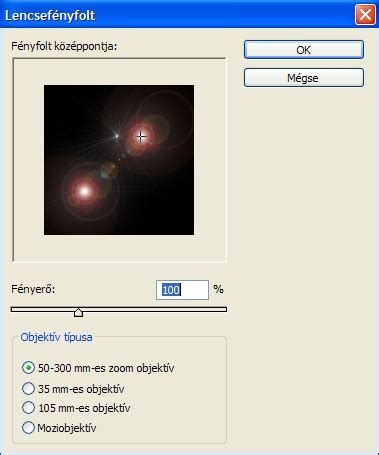
Ha ez megvan, menjünk megint a filter menübe, és válasszuk a Pixelate>>Mezzotint opciót. (magyar Photoshopban, szűrők/képelemekre bontás/borzolás… igen, lehet nevetni, „borzolás…”) A Mezzotint szűrőben válasszuk a „grainy dots” opciót. (Hogy a „grainy dots-ot mire fordították le a honosítók, azt sajnos még a webpillangó féle Photoshop-szótár sem tudja, így mi sem… valószínűleg „szürke pontok” vagy ilyesmi.)
Most válasszuk a Filter>Blur>Radial Blur szűrőt (körkörös életlenítés vagy elmosás), a beállítások legyenek: amount (mennyiség) 100, method (típus) legyen „zoom”, a quality (minőség) pedig legyen „best” (legjobb).
Most válasszuk a Filter>Distort>Twirl (szűrők/torzítás/örvény) szűrét, értéknek (fokban) adjunk meg 360-at. Ha megvagyunk, duplikáljuk a réteget (CTRL+J), állítsuk az új réteg típusát „overlay”-re (átfedés), majd válasszuk megint a Twirl-t (örvény), de most értéknek adjunk meg -720-at.
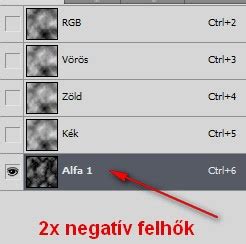
Most hozzunk létre egy adjustment réteget (color balance) az egyik, illetve a másik örvény felett is (lásd. ábra), így mindkettő színeit tetszés szerint tudjuk beállítani. Adjustment réteg készítése: Csak nyomjunk a kis háromszöget/kört ábrázoló négyzetre a réteg felett, és máris állíthatjuk a színeket.
Válasszunk bármilyen színt, ami elnyeri tetszésünket, majd mossuk egybe a képet (jobb egér a legalsó rétegen, és „flatten image” (összeolvasztás). Mivel az effekt szélein és közepén egy kicsit „művi” hatást kelt, válasszuk a crop (vágás) eszközt, és vágjunk ki egy darabot a képből.
Filmes hatású háttér készítése
Jópofa, filmtekercses háttérkép elkészítését mutatom be Photoshop-ban. Készítsünk egy új dokumentumot, majd egy új réteget a fehér réteg fölé, töltsük ki fehérrel. Az alsó réteget tegyünk normál réteggé, töltsük ki feketével. A fehér réteget a CTRL+T-vel növeljük meg akkorára, mint egy filmcsík. Az alsó rétegen készítsünk színátmenetet. Másoljuk át a másik réteget, kicsinyítsük le, majd duplikáljuk, tetszés szerinti mennyiségben. Olvasszuk össze a rétegeket.
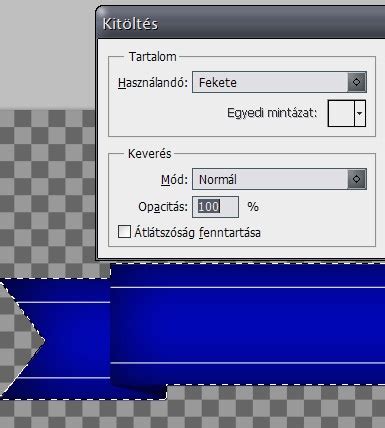
Az utolsó kockánál a Brush eszközt válasszuk ki, majd Shape és készítsük el a film szélébe a kivágásokat. Vágjuk ki a fehér részeket - Select - Color range segítségével. Illesszük bele az előre kiválasztott fotókat a képkockákba, igazítsuk méretre. Adjunk hozzá árnyékot, olvasszuk össze a rétegeket, majd a Warp menüpontnál készítsünk filmszalagot.
Háttérszín megváltoztatása Photoshopban: Lépésről lépésre
Szeretnéd megtanulni, hogyan kell megváltoztatni a háttérszínt a Photoshopban? Ez a kezdő útmutató a tökéletes társ. Legyen szó a tájváltásról vagy a tónusok finomhangolásáról, minden lépésen végigvezetünk, hogy megváltoztasd fotód hátterét a Photoshopban. Kezdjük!
1. Lépés: Kép feltöltése
Nyisd meg a Photoshop-ot, és töltsd fel a dolgozni kívánt képet. Ezt úgy teheted meg, ha fájlt húzol a Photoshop ablakba, vagy a „Fájl” menü alatt a „Megnyitás” opciót használod.
2. Lépés: Háttér eltávolítása
Ezután távolítsd el a meglévő hátteret. Válaszd ki az "Gyors kiválasztási eszközt" az eszköztárból, és gondosan vázold fel a fotó fő témáját. Miután kiválasztottad, kattints az ablak tetején lévő "Kiválasztás és álarc" gombra. Állítsd be a széleket egy tiszta kivágáshoz, majd kattints az "OK" gombra. Lépj a "Rétegek" panelre, kattints jobb gombbal a háttérrétegre, és válaszd a "Réteg háttérből" lehetőséget. Ezután nyomd meg a törlés gombot a háttér eltávolításához.

3. Lépés: A háttérszín módosítása
Most hozz létre egy új réteget. Kattints az "Új kitöltés vagy beállítási réteg létrehozása" ikonra a rétegek panel alján, és válaszd ki a "szilárd szín" lehetőséget. Válaszd ki a kívánt színt a színválasztóból. Miután elégedett vagy az új háttérrel, mentsd el a képet a preferált formátumban.
A Photoshopban a háttérszín megváltoztatásához használd a kiválasztási eszközöket a háttér elszigetelésére, majd alkalmazz új kitöltési színt, vagy használj beállítási réteget a háttér árnyalatának megváltoztatásához. Ez a folyamat a kép összetettségétől függően változhat.
A kép importálása után lépj a Fájlba, majd válaszd ki a "Beágyazott hely" opciót, hogy behozd az új kép hátterét. Helyezd az új háttérképet az eredeti kép alá; húzd az új képháttérréteget. Válaszd ki az eredeti képet a Rétegek panelen, majd kattints a "Háttér eltávolítása" a Tulajdonságok panelről.
A Photoshop automatikusan áthelyezi a réteget a kép tetejéről az aljára a Rétegek panelen, ha a réteget háttérrétegre módosítod. A Rétegek panelen kattints az "Új kitöltés létrehozása" lehetőségre. Felülről válaszd ki az "Egyszínű színt", és válaszd ki az új hátteréhez kívánt színt.
CapCut Online: Egyszerű és gyors alternatíva
Míg a Photoshop nagyszerű eszköz, néha szükség lehet egy gyorsabb, hozzáférhetőbb megoldásra. Ez az, ahol a CapCut Online játékba kerül. Felhasználóbarát felületével a CapCut Online megváltoztatja a háttérszínt Photoshopban egy szellővé, anélkül, hogy bonyolult szoftverre lenne szükség. Függetlenül attól, hogy megváltoztatod a hátteret a fotódon Photoshopban, vagy megváltoztatod a fehér hátteret Photoshopban, a CapCut Online hatékony alternatívát kínál a Photoshop háttérképigényeinek megváltoztatására.
A CapCut Online frissítő, felhasználóbarát alternatívát nyújt a képek hátterének megváltoztatására a Photoshopban. De akár a hátteret fehérre kell cserélned a Photoshopban, akár a kép hátterét Photoshopban, vagy egyszerűen kreatívabbá kell tenned, a CapCut Online áramvonalas megoldást kínál.
CapCut Online funkciók
- Háttér eltávolítása: A kép háttér eltávolító funkciója lehetővé teszi, hogy feltöltsd a képeidet, és eltávolítsd vagy kicseréld a hátteret teljesen. Ez tökéletes azoknak a gyors szerkesztéseknek, ahol el kell szigetelni a témát a környezetétől.
- Háttérszínváltás: A CapCut segítségével a háttérszín megváltoztatása olyan egyszerű, mint az előre beállított "Alapértelmezett színek" kiválasztása, vagy egy színválasztó használata, hogy bármilyen színt válassz a számítógép felületéről. Ez a rugalmasság különösen hasznos, ha meg kell felelni az adott márka színeknek, vagy bizonyos hangulatot kell teremteni a fényképen.
- Termékfotó készítés: A kép feltöltése után válaszd ki a kívánt hátteret professzionális megjelenésű termékfotókhoz azonnal. Ez a funkció egy játékváltó az e-kereskedelmi vállalkozások számára, amelyek különböző háttérben szeretnék bemutatni termékeiket a teljes fotózás problémája nélkül.
- AI-fejlesztett modellek: Tölts fel termékképeket, és hagyd, hogy a CapCut AI végezze a varázslatot. Ez generál AI illesztés modell renderelést, amely reális és professzionális megjelenést biztosít a termékfotóidnak. Ez a fejlett funkció tökéletes a divatkereskedők és tervezők számára, akik a legvonzóbb módon szeretnék megjeleníteni ruházatukat.
CapCut Online használata
A fénykép háttérszínének megváltoztatása nem kell, hogy ijesztő feladat legyen, még a kezdők számára sem. A CapCut Online figyelemre méltóan leegyszerűsíti ezt a folyamatot. Kattintás közben megjelenik egy felugró ablak a vászon méreteinek beállításához, testreszabhatod a méreteket, vagy válogathatsz az előre elkészített méretek közül. Használj az "Automatikus eltávolítást" a gyors háttér törléséhez vagy az ecset eszközt bizonyos területekhez.
Ezután kattints a háttérre, és válaszd ki a "Háttér" lehetőséget az új szín kiválasztásához. Függetlenül attól, hogy a hátteret fehérre szeretnéd változtatni a Photoshopban, vagy élénkebb árnyalatot választasz, a folyamat intuitív.
4. Lépés: Exportálás
Miután elégedett vagy az új háttérrel, egyszerűen kattints az "Export" gombra a szerkesztett fotó letöltéséhez.
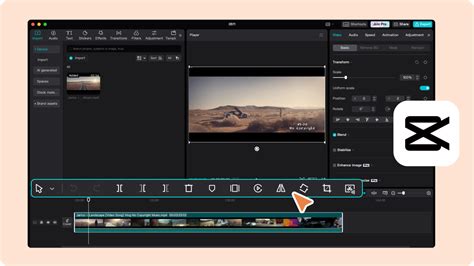
Összefoglalva, ez az útmutató végigvezetett a Photoshop háttérszínének megváltoztatásának lényegén, megmutatva, hogy nem kell Photoshop szakértőnek lenned a professzionális eredmények eléréséhez. A CapCut Online kiváló választásként jelenik meg azok számára, akik egyszerűséget és hatékonyságot keresnek a fotószerkesztésben.
Az intuitív felület és az erőteljes funkciók a képek háttérszínének megváltoztatását problémamentes élménnyé teszik, akár a fénykép hátterének megváltoztatása, színváltás, vagy akár termékfotók létrehozása könnyedén.
Készen állsz a képeid átalakítására? Irány a CapCut Online és ma kezdj el kísérletezni a fotóiddal. Boldog szerkesztést!
Gyakran Ismételt Kérdések:
- Hogyan változtassam meg a háttérszínt a Photoshopban?
A háttérszín megváltoztatásához a Photoshopban használja a kiválasztási eszközöket a háttér elszigetelésére, majd alkalmazzon új kitöltési színt, vagy használjon beállítási réteget a háttér árnyalatának megváltoztatásához. Ez a folyamat a kép összetettségétől függően változhat. - Miért kellene megváltoztatnom egy fotó háttérét a Photoshopban?
A fénykép háttérének megváltoztatása a Photoshopban gyakran a fénykép esztétikájának fokozása, a témára való összpontosítás, egy adott téma megfelelése vagy egyszerűen kreatív kifejezés céljából történik. CapCut Online ingyenes módja annak, hogy mindezt megtegye, miközben felhasználóbarát felületet kínál, amely lehetővé teszi, hogy néhány kattintás alatt megváltoztassa a fénykép háttérszínét. - Hogyan változtatja meg a háttér színét a Photoshop?
A Photoshop megváltoztatja a háttérszíneket olyan eszközökön keresztül, mint a „Quick Selection”, a „Magic Wand” vagy a „Pen Tool” a kiválasztáshoz, majd a „Kitöltés” funkciót vagy a „Beállítási rétegeket” használja a szín megváltoztatásához. - Melyik szerkesztő tudja megváltoztatni egy kép hátterét, mint a Photoshop?
A CapCut Online nagyszerű alternatívája a Photoshopnak a képhátterek megváltoztatására.
A legtöbben tökéletesre vágyunk, különösen a felvételeinken. Fényképeink minden részletében és szögében aprólékosak vagyunk. És ehhez szükségünk lesz egy eszközre, amely segít nekünk. A professzionális szerkesztők által használt egyik legnépszerűbb fotószerkesztő a Photoshop. Mindannyian tudjuk, hogy a Photoshop kivételes eredményeket tud produkálni. Segítségével valósággá válthatjuk képzeletünket, és vonzóbbá tehetjük képeinket. Háttérszín cseréje a Photoshopban az egyik legjobb dolog, amit a képeinkkel tehetünk. Tegyük fel, hogy többet szeretne tudni erről a kiváló eszközről. Folytathatja a bejegyzés elolvasását, mivel alternatív eszközöket is biztosítunk.
Az Adobe Photoshop egy jól ismert képszerkesztő szoftver, amelyet a legtöbb professzionális szerkesztő használ. Még ha a szoftver fizetős is, számos olyan funkciót kínál, amelyeket a felhasználó használhat. Ha a Photoshop az Ön csésze teája, a kép hátterének megváltoztatása olyan egyszerű lesz, mint 1, 2, 3. Ez a képszerkesztő szoftver Windows és Mac OS rendszeren érhető el. Mérhetetlen, fejlett szerkesztési funkciói miatt semmi sem lenne lehetetlen. Tegyük fel, hogy meg akarja tanulni, hogyan módosíthatja a kép hátterét a Photoshopban. Megtudhatja, hogyan módosíthatja online a kép hátterét a bg remove használatával.
Photoshop háttérszín módosítása lépésekben:
- A kép háttérszínének módosításához keresse meg a Gyors kiválasztási eszközt az Eszközök menüből. Kezdje el kiválasztani a témát a fényképen.
- A kijelölés megfordításához nyomja meg a Shift + Ctrl + I billentyűket. Kezdje el létrehozni az Egyszínű kitöltés réteget, majd válassza ki a háttér színét. Ezt követően exportálhatja a képet egy másik háttérrel.
Tegyük fel, hogy módosítani szeretné a hátteret a Photoshopban. Így fogod megtenni. A kép importálása után lépj a Fájlba, majd válaszd ki a Beágyazott helyet, hogy behozd az új kép hátterét. Helyezd az új háttérképet az eredeti kép alá; húzd az új képháttérréteget. Válaszd ki az eredeti képet a Rétegek panelen, majd kattints a Háttér eltávolítása a Tulajdonságok panelről.
Az AnyMP4 Background Remover Online felhasználóbarát felülettel rendelkezik, amelyet nehézségek nélkül kezelhetsz. Más fotószerkesztőkkel ellentétben nem kell kiválasztanod a hátteret az eltávolításához és módosításához. Miután feltöltötted a képedet a programba, az automatikusan törli a hátteret, lehetővé téve a háttér szerkesztését és cseréjét. Mindezt bizonyítandó, és megtanulja, hogyan cserélje le a hátteret ezzel a Photoshop-alternatívával.
AnyMP4 Background Remover Online használata:
- Először is meg kell keresned az AnyMP4 Background Remover Online hivatalos webhelyét. Nyisd meg számítógéped böngészőjét, majd írd be az eszköz nevét a címsorba. Erre azonnal hivatkozhat egy link a főoldalon.
- A program főoldalán kattints a "Kép feltöltése" gombra a fő felületről. Egy helyi fájlmappa jelenik meg a képernyőn, majd válaszd ki azt a képet, amelynek hátterét le szeretnéd cserélni. Alternatívaként húzd át a képet egy helyi fájlmappából, majd dobd be a program kijelölt feltöltési helyére.
- Ezt követően a program elkezdi a feldolgozást, és megmutatja az eltávolított háttér előnézeti eredményét. Az AI-nak köszönhetően intelligensen választja el a témát a programtól.
- A csere folytatásához nyisd meg a "Szerkesztés" lapot a programban. Ezután kattints a "Kép" a szerkesztőeszközből a kívánt háttér feltöltéséhez.
- Ezután, ha az eredmény kielégít, kattints a "Letöltés" gombra a kimenet másolatának mentéséhez. Ha másik képet szeretnél szerkeszteni, kattints az "Új kép" gombra.
Amellett, hogy a hátteret új képre cseréli, egyszínű színt is választhatsz csereként. Ezenkívül kivághatod, elforgathatod és megfordíthatod a fényképet, hogy az ideális szögben készüljön. Ha ilyesmit szeretnél tenni, menj a "Mozog" lapra a programban. Tegyük fel, hogy fel akarsz venni valamit a képedre; manuálisan kiemelheted a képet a "Tart" funkcióval.
Most, hogy megtanultad, hogyan módosíthatod a fénykép hátterét a Photoshopban és annak alternatívájában. Most már tökéletes képet készíthetsz a fent említett lépésenkénti oktatóanyag követésével. A Photoshop valóban lenyűgöző eredményt ad munkánkhoz. Képeink átalakításához különféle szerkesztőeszközöket és funkciókat használhatunk. Másrészt, ha szeretnéd megkönnyíteni a háttér cseréjét, az alternatív eszköz ideális az Ön számára. Főleg ha kezdő a szerkesztésben, ez az eszköz egyszerűen használható, és segít fejleszteni szerkesztési készségeit. Reméljük, hogy segítettünk aggodalmadban!