A Photoshopban a kijelölések és rétegek hatékony kezelése kulcsfontosságú a precíz képszerkesztéshez. Számos módszer áll rendelkezésre a kijelölt területek finomhangolására és a rétegek közötti interakciók vezérlésére.
Rétegek és rétegmaszkok használata kijelölésekhez
Egy adott rétegen lehetőség van az összes nem átlátszó terület kijelölésére. Ha már rendelkezésre áll egy rétegmaszk, akkor az összes maszk nélküli területet is kijelölhetjük.
Rétegmaszkkal rendelkező rétegen a maszk nélküli területeket úgy jelölhetjük ki, hogy lenyomva tartjuk a CTRL (Windows) vagy a COMMAND (Macintosh) billentyűt, és a rétegmaszk bélyegképére kattintunk a Rétegek panelen.
A képpontok meglévő kijelöléshez való hozzáadásához nyomjuk le a CTRL+SHIFT (Windows) vagy a COMMAND+SHIFT (Macintosh) billentyűkombinációt, és kattintsunk a Rétegek panelen a réteg vagy a rétegmaszk bélyegképére.
A képpontok meglévő kijelölésből való eltávolításához nyomjuk le a CTRL+ALT (Windows) vagy a COMMAND+OPTION (Macintosh) billentyűkombinációt, és kattintsunk a Rétegek panelen a réteg vagy a rétegmaszk bélyegképére.
A képpontok és egy meglévő kijelölés metszetének betöltéséhez nyomjuk le a CTRL+ALT+SHIFT (Windows) vagy a COMMAND+OPTION+SHIFT (Macintosh) billentyűkombinációt, és kattintsunk a Rétegek panelen a réteg vagy a rétegmaszk bélyegképére.
Új dokumentum és réteg létrehozása
Új dokumentum létrehozásához használjuk a Fájl > Új parancsot, vagy nyomjuk le a CTRL + N billentyűkombinációt. Itt állíthatjuk be a kívánt szélességet (Width) és magasságot (Height). A felbontást (Resolution) nem feltétlenül kell állítgatni. A színmód (Mode) legyen RGB, ha színes képet szeretnénk, vagy Grayscale, ha fekete-fehéret. A Tartalom (Contents) beállításnál, ha "white" értéket választunk, a dokumentum háttere fehér lesz. Ha "transparent" értéket választunk, akkor nem lesz háttérszín, hanem egy üres rétegünk lesz (ez a szürke-fehér kockás háttérről ismerhető fel).
Ha új dokumentumot kértünk fehér kitöltéssel, akkor az új dokumentum egy háttérből (Background) áll. Ez önmagában nem effektezhető, ezért előfordulhat, hogy réteggé kell konvertálni. Ezt legegyszerűbben a rétegre duplán kattintva tehetjük meg.
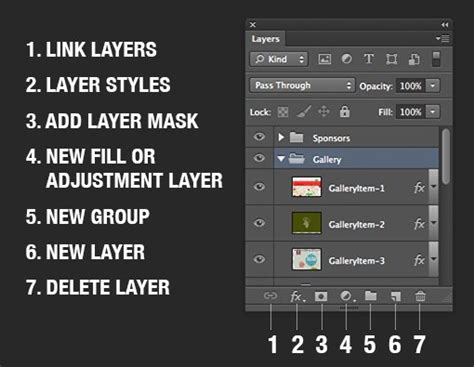
Új réteg létrehozásához használjuk a Réteg > Új réteg parancsot, vagy nyomjuk le a SHIFT + CTRL + N billentyűkombinációt. Az alapértelmezett beállítások elfogadásával létrejön az új réteg.
A rétegek használata azért előnyös, mert ha a képet nem egyetlen rétegre rajzoljuk, hanem többre, akkor a részletek egymáshoz képest mozgathatók, külön effektezhetők, sőt, akár törölhetők is. Ha egyetlen képre rajzolunk valamit, és elrontjuk, nagyon nehéz kijavítani utólag. Az elrontott réteget viszont egyszerűen törölhetjük.
Kijelölések létrehozása és kezelése
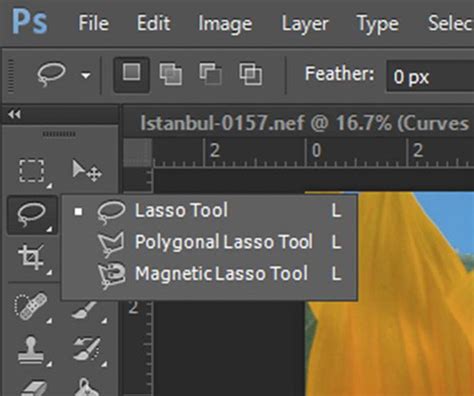
A kijelölések a Photoshopban szinte úgy működnek, mint az új rétegek: mozgathatók és effektezhetők. Kijelölést a már említett M (Téglalap eszköz), L (Lasszó eszköz), W (Varázspálca eszköz) eszközökkel hozhatunk létre. A kijelölt rész szaggatott vonallal látható, és számos művelet végezhető vele. Például mozgathatjuk: ha az egérmutatót a kijelölt felületre visszük, az egy mozgatóeszközzé változik, és elmozdíthatjuk a kijelölést a kívánt helyre.
A kijelölt részt azonnal kivághatjuk, és új dokumentumba helyezhetjük egy CTRL + C (Másolás) parancs segítségével. Ezzel a vágólapra helyezzük a kijelölt részletet. Ha most CTRL + V (Beillesztés) parancsot nyomunk, egy új rétegen jelenik meg a kimásolt terület.
Ha új dokumentumba szeretnénk létrehozni a kijelölt területet, akkor nyomjunk CTRL + C-t a másoláshoz, majd hozzunk létre egy új dokumentumot a Fájl > Új paranccsal, vagy a CTRL + N billentyűkombinációval. Az új dokumentum ablakban a program automatikusan akkora dokumentumot ajánl fel, amekkora a vágólapon lévő kép számára szükséges. Ezt megváltoztathatjuk, vagy elfogadhatjuk.
Rétegek kezelése a Rétegek panelen
A Rétegek panel (Layers) alapvető szerepet játszik a képszerkesztésben. A rétegek (layerek, fóliák) egymáshoz képest elmozgathatók a mozgató eszközzel (V), törölhetők, effektezhetők, stb.
A rétegek láthatósága a kis szem-ikonokra kattintva kapcsolható ki és be. Így jobban átlátható a kép, ha kikapcsolunk pár zavaró réteget.
A rétegek sorrendje húzással változtatható az egérrel. Ha egy réteget az egérrel a kis kuk ikonra húzunk, az törlődik.
A kis szemek mellett található üres kockákban helyezkedik el az aktuális réteg, ahol egy kis ecset ikon látható. Ha egy réteg ki van jelölve, és egy vagy több másik réteg üres kis kockájába kattintunk, akkor egy kis kapcsos jel jelenik meg a kockákban. Ekkor a rétegek össze vannak kapcsolva, és együtt mozognak. A kapcsok eltávolításával a rétegek újra külön mozoghatnak.
Ha két képünk van nyitva, akkor a mozgató ikonnal (V) megfoghatjuk az egyes fóliákat, és az egérrel egyszerűen áthúzhatunk fóliákat egyik dokumentumból a másikba. Összekapcsolt rétegek egyszerre húzhatók át.
Ha véglegesen össze akarunk olvasztani két vagy több réteget, akkor a kapcsos jellel kapcsoljuk össze az összeolvasztani kívánt rétegeket, majd a kis nyílra kattintva kiválasztjuk a "Merge Linked" (Összekapcsolt rétegek egyesítése) parancsot. Ekkor az összekapcsolt rétegek eggyé válnak.
Ugyanitt, a kis nyíl menüből hozhatunk létre új üres réteget (New Layer), duplázhatjuk meg az aktuális, kiválasztott rétegünket (Duplicate Layer), vagy akár összenyomhatjuk az összes fóliát egy fóliává (Flatten Image).
Az Opacity (Fedettség) az aktuális réteg "átlátszóságát" szabályozza. Ha alacsonyabbra vesszük, a réteg áttetszővé válik. Ha 100%, akkor a réteg nem átlátszó.
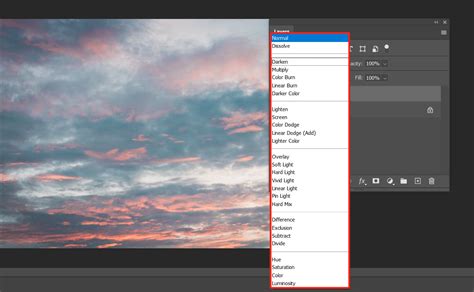
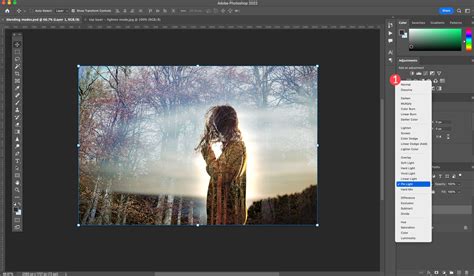
A kis lenyitható menü (Blend Mode) alap esetben "Normal"-ra van állítva, speciális effektekhez használható, de nem feltétlenül szükséges az ismerete az alapok elsajátításához.
Előugró csúszkák és legördülő panelek
Egyes panelek, párbeszédpanelek és eszköztárak beállításait előugró csúszkákkal lehet megadni (például a Rétegek panel Fedettség beállítása). Ha a szövegmező mellett egy háromszögikon is látható, arra kattintva megjeleníthető az előugró csúszka. Vigyük az egérmutatót a beállítás melletti háromszög fölé, tartsuk lenyomva az egérgombot, és húzzuk a csúszkát vagy forgassuk a tárcsát a kívánt értékig. A csúszka eltüntetéséhez kattintsunk a csúszkán kívülre, vagy nyomjuk meg az ENTER billentyűt. A módosítások törléséhez nyomjuk meg az ESC billentyűt.
Némely előugró csúszka esetén rejtett csúszka jelenik meg. Ha például a Rétegek panel Kitöltés vagy Fedettség eleme fölé tartjuk az egérmutatót, az egy kézikonná változik. Egyes paneleken, párbeszédpaneleken és eszköztárakon a rejtett csúszkák húzásával megváltoztathatók a beállításértékek. A rejtett csúszkák mindaddig rejtve maradnak, amíg a felhasználó a csúszka vagy az előugró csúszka neve fölé nem viszi az egérmutatót. Miután az egérmutató kézikonná változik, húzzuk balra vagy jobbra.
A legördülő panelek egyszerű hozzáférést biztosítanak az ecsetek, a színtárak, a színátmenetek, a stílusok, a minták, a kontúrok és az alakzatok beállításaihoz. Elemek átnevezésével és törlésével, valamint tárak betöltésével, mentésével és felülírásával a legördülő panelek testre is szabhatók. Lehetőség van a legördülő panelek megjelenítési módjának megváltoztatására is: így az elemek megtekinthetők névvel, bélyegképikonként, vagy névvel és ikonnal. Az eszközök eszköztáron lévő bélyegképére kattintva megjeleníthető az eszköz legördülő panelje.
Az Eszközkészlet betöltése parancs használatával vehetünk fel egy gyűjteményt az aktuális listára. Jelöljük ki a használni kívánt gyűjteményfájlt, és kattintsunk a Betöltés gombra. Az Eszközkészlet cseréje parancsra kattintva felülírhatjuk az aktuális listát egy másik gyűjteménnyel. Jelöljük ki a használni kívánt gyűjteményfájlt, és kattintsunk a Betöltés gombra. A figyelmeztető párbeszédpanel OK gombjára kattintva felülírhatjuk az aktuális listát, vagy a "Kiegészít" gombra kattintva adhatjuk hozzá az aktuális listához.
Az Eszközkészletek mentése paranccsal későbbi használat céljából gyűjteményként menthetjük az aktuális listát.
Menük testreszabása és billentyűparancsok
A menük testreszabásához kattintsunk a Szerkesztés > Menük parancsra. Ezután mutassunk az Ablak > Munkaterület > Billentyűparancsok és menük pontra, és kattintsunk a Menük fülre.
Válasszunk egy menükészletet a Billentyűparancsok és menük párbeszédpanel Készlet legördülő menüjében. Menüelem elrejtéséhez kattintsunk a Láthatóság gombra. Ha meg szeretnénk jeleníteni egy menüelemet, kattintsunk a Láthatóság gomb üres négyzetére.
Egy menüelemhez színt adhatunk a színtárra kattintva (amennyiben nincs kiválasztva szín, a "Nincs" felirat látszik) és egy szín kiválasztásával.
Ha az összes módosítást menteni szeretnénk az aktuális menükészletbe, kattintsunk a Készlet mentése gombra. A rendszer menti az egyéni készlet módosításait. Ha a módosításokat a Photoshop-alapértelmezések készletbe mentjük, megnyílik a Mentés párbeszédpanel. Írjuk be az új készlet nevét, majd kattintsunk a Mentés gombra.
Ha új készletet szeretnénk létrehozni az aktuális menükészlet alapján, kattintsunk a Készlet mentése másként gombra.
A menükben elrejtett elemek ideiglenesen megjeleníthetők. Válasszuk a rejtett elemeket is tartalmazó valamelyik menü "Összes menüelem megjelenítése" parancsát. Rejtett elemű menü esetén használjunk Ctrl+kattintást (Windows) vagy Command+kattintást (Mac).
How to Customize Your Workspace in Photoshop
Hasznos panelek és eszközök
Brushes (Ecsetek): Itt állíthatjuk be az ecset méretét és formáját, illetve további eszközökhöz a beállításokat.
History (Előzmények): Ez a panel mutatja, hogy sorban milyen parancsokat végeztünk el az aktuális dokumentumon. Ha ráklikkelünk az egyes munkafolyamatokra, visszatérünk abba az állapotba. Magyarul: visszavonás, csak szemléletesebben. Ha valamit elrontottunk, itt lehet visszaállítani.
Layers (Rétegek): A Photoshop a képet rétegekből építi fel. A rétegek a mozgató eszközzel (V) elmozgathatók egymáshoz képest, törölhetők, effektezhetők.