Üdvözöllek az Illustrator kezdőknek tanfolyamon, ahol megtanuljuk a nulláról, hogyan használjuk ezt az erőteljes vektor alapú szoftvert lépésről-lépésre.
A tanfolyamot azok számára készítettem, akik érdeklődnek a design és az Illustrator iránt, hogy elképzeléseiket ne csak papírra tudják kivitelezni, hanem a digitális világ is megnyíljon előttük.
Az Adobe Illustrator az, amire szükséged van, ha termék csomagolást szeretnél tervezni, weboldalak kinézetét, vállalatok logóját szeretnéd létrehozni, vagy csak egyszerűen a digitális rajzolás a hobbid, és a lista végtelen.
Úgy alkottam meg ezt a tanfolyamot, hogy minél érthetőbb legyen: egyszerű példákon keresztül mutatom be a különböző eszközök használatát. Projekt alapú tanítást alkalmazok a kurzuson, így tehát valódi projekteken keresztül fogsz megismerkedni a program használatával.
Az ideális személy e kurzushoz az, aki kreatív, érdeklődik a design és a grafika világa iránt, és szeretné elsajátítani a legjobb szoftver használatát.
Több mint 10 óra videóanyag, rövid leckék formájában, elérhető mobil eszközön, TV-n és számítógépen is, korlátlan hozzáférés, és a tanfolyam anyaga folyamatosan bővül.
Én köszönöm, hogy benéztél a tanfolyam oldalára. Vess egy pillantást a kurzus felépítésére is, és ha tetszik, amit látsz, akkor fizess be, és találkozunk a tanfolyamon, ahol ha kérdésed akad, állok a rendelkezésedre.
Ha nem lennél megelégedve a kurzussal, ne feledd, 30 napon belül teljes visszatérítést kérhetsz bármilyen indok nélkül.
Miért pont az Illustrator?
A legtöbben a rajzolástól tartanak! A digitális grafikában az a legszuperebb, hogy attól, hogy esetleg papíron nem vagy a legnagyobb spíler, a szoftverben még brillírozhatsz, ha megtanulod megszelídíteni a görbéket és egy látásmódot, amivel felismered, hogy az adott dolog milyen alakzatokkal rajzolható meg. Utána már csak gyakorolni kell. Sokat!
A Tanfolyam Felépítése és Tartalma
Ez a kurzus az Adobe Illustrator alapjainak gyakorlatias megtanulására fókuszál, bevezetve a vektor grafika világába.
Bevezetés az Illustratorba
Bár arról van szó, hogy Adobe Illustrator-t tanulod meg vagy kívánod kiterjeszteni a tudásodat az okos tervezések készítése során: Mediadesigner Julian Rohm segít ezzel a bevezetéssel, és több mint 5 órán keresztül mutatja meg, hogyan formázhatod a vektorokat az igényeid szerint. Tudás és tanulási hatékonyság garantált, valamint a biztosíték, hogy jövőben magad is illusztratív elrendezéseket és grafikákat fogsz készíteni.
Alapok Megtanulása, Megértése és Alkalmazása
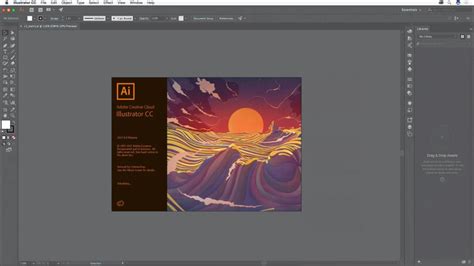
Ebben a tréningben a vektorokra fókuszálunk. Hogy később biztosan állj, az alapok segítenek megérteni, hogyan dolgozhatsz hatékonyan az Adobe Illustratorral és hogyan emelkedhetsz ki a tömegből. Ide tartozik a felhasználói felület, a munkaterületek, az alapbeállítások, a görbék és az ismeret, hogyan kell helyesen menteni a dokumentumokat.
Amikor mindezzel kész vagy, élvezheted az egyes eszközök sokféleségét: ceruzák, vonalak, szövegek, ecsetek, radír, forgatás, tükrözés, görbítés, átalakítás, pipetta és még sok más, hogy a grafikai tervezést igényeid szerint formázhassad. Ezzel a tudással minden utat biztosan vállalhatsz!
Tippek és Trükkök az Adobe Illustratorral Való Bánásmódhoz
Egy egész fejezet szól a trükkökről a mindennapi használathoz a szoftverrel kapcsolatban. Ezekkel az afterburner-tippjeivel az Illustratorhoz erősen elindulhatsz, felgyorsítasz a sávban és megtanulsz olyan gyorsítókat, amelyek gyorsabban elvezetnek a célodhoz.
Gyakorlati Példák és Projektek
Most már készen állsz arra, hogy a megszerzett tudásodat gyakorlati példákon keresztül teszteld és formába öntsd, miközben különböző tervezéseket lépésről lépésre hozol létre egyes leckékben.
Ehhez gyűjtöttünk most néhány kedves figurát!
- Süss fel nap! Első próbálkozáshoz remek gyakorlat. Nem nehéz és a végeredmény ragyogó lesz!
- Szereted a pandákat?
- A cuki cseresznye
- Újabb pont-pont-vesszőcske, amivel amúgy 1-2 új fogást azért megtanulhatsz!
- Rajzolj valakinek egy virágot Ő örülni fog és te is, mert lassan ráérzel arra, hogy grafikákat létrehozni nem is akkora ördöngősség.
- Mosolygós kaktusz gyakorlottabbaknak (Ez egy speedart videó, vagyis egy gyorsított felvétel, különösebb magyarázat nélkül.)
Bónuszképzés: Lépj Túl a Bevezetésen
Az egész zárásaként a bónuszképzés szolgál, ahol okos tippeket találsz a mindennapok számára és amely megkönnyíti a különböző programok közötti együttműködést. Megmutatják, hogyan készíthetsz egy vektorgrafikából remek matricát, mi a helyzet a Vektor Smart Objektumokkal a Photoshopban, milyen könnyű módon exportálhatod az Illustratorból a Cinema 4D-be a görbéket és hogyan alakíthatod újrafestéssel a grafikákat alig erőfeszítéssel.
Fontos Eszközök és Funkciók Kezdőknek
A dolgok gyorsan változnak. Régebben sokkal kevesebb funkciót tartalmaztak a programok, így konkrétan meg lehetett nevezni azokat az eszközöket, amelyeknek a használatát egy kezdőnek célszerű volt elsajátítania.
-
A Pen Tool használata: A kezdők joggal érezhetik számukra idegennek és szokatlannak, valamint ennek az eszköznek a megszelídítése is időbe telik. Az is igaz, hogy nagyon menő vektorgrafikus munkák készíthetők a Pen Tool nélkül is. Ezt mi sem bizonyítja jobban, mint Andrei Marius munkái.
-
Maszkok: A maszkokat rá lehet fektetni mintázatokra, csoportba rendezett formákra, vagy bármely általad kijelölt területre. További fejtágítást a maszkokról itt találsz.
-
Pathfinder és Shape Builder eszköz: Ha olyan alakzatokat szeretnél készíteni, amelyeket formákból lehet előállítani, ez a funkció olyan lehetőségeket kínál, amelyekkel létre tudod hozni a tökéletes, általad megálmodott alakzatokat. Azonban ez nem minden. Ha már probléma nélkül tudod használni a Pathfinder panelt, dobd fel egy kicsit és tanuld meg, hogyan kell kezelni a Shape Builder eszközt.
-
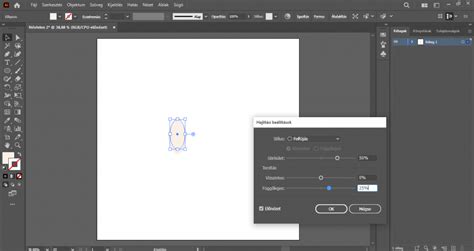
Appearance Panel: Előfordult már, hogy ugyanazt az alakzatot sokszorosítottad újra és újra, hogy különböző mértékű kitöltéseket pakolj egymásra a különböző mértékű átlátszóság elérése érdekében? Kezdetben az Appearance Panel olyan eszköznek tűnhet, melyet csak a profibbak tudnak használni. Ám ha egyszer megtanulod kezelni, érezhető különbséget fogsz tapasztalni az alkotási folyamatban. Ha négy csomópont (anchor point)/alakzatnál többet tippeltél, akkor feltétlenül meg kell tanulnod használni az Appearance panelt.
-
Ecsetek (Brushes): Ha van egy olyan funkciója az Adobe Illustratornak, amire rá lehet függni, akkor az az a lehetőség, hogy a magadnak kreált ecseteket használhatod, azokkal alkothatsz. Rengetegféle ecsetet alkothatsz és ha ezeket töviről-hegyire megtanulod kezelni, akkor számos praktikus és profi használati mód nyílik majd meg előtted.
-
Layers Panel (Réteg panel): Ez nem igazán lesz nagy hatással a munkádra nézve összességében (hacsak nem vektor fájlként árulod az alkotásodat), ám nagyon ajánlatos ezt megtanulnia a kezdőknek, mivel így rendszerezni tudják a vektor fájlokat. Mindannyian tudjuk, hogy a rend megkönnyíti az életünket. Szóval érdemes megtanulni a réteg panel (Layers Panel) használatát.
-
Recolor Artwork és Adobe Color: Számos olyan megoldás van az Adobe Illustratorban, amely a te dolgodat hivatott megkönnyíteni. Ezeken kívül a Recolor Artwork és az Adobe Color is zseniálisak.
-
Pattern Options (Formabeállítások): Ám a formabeállítások funkció (Pattern Options) nem csak erre jó.
-
Save for Web (Mentés a webre): Néhány vektorgrafikusnak ez komoly fejtörést okoz. Amennyire tehetségesek a fantasztikus grafikák elkészítésében, olyan könnyedén buknak el közvetlenül a cél előtt. Te ne kövesd el ezt a hibát! Ha a munkádat gif, jpg, vagy png formátumban mented el, tanuld meg, hogy hogyan kell a webre elmenteni (Save for Web). Ezután menj a fájl, majd a mentés a webre (Save for Web) menüpontra.
Photoshop Alapok Kezdőknek
Ha megismerkedik a Photoshop alapjaival, elkezdhet lenyűgöző digitális alkotásokat készíteni fényképek, textúrák, alakzatok és vonalas rajzok használatával.
Rétegek Használata
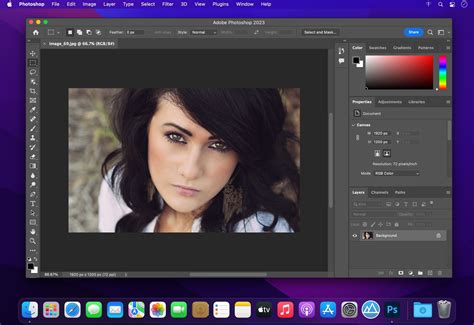
A rétegeket úgy kell elképzelni, mintha háttérrétegekre vagy képekre fektethető átlátszó lapok lennének. Rétegeket használva különböző elemeket, például fényképrészleteket vagy szöveget adhat hozzá és korrigálhat. Képeket, textúrákat, színeket és szöveget adhat az adott réteghez anélkül, hogy mindez hatással lenne az alatta lévő rétegek tartalmára. Ezzel a módszerrel visszavonhatja vagy módosíthatja azokat a műveleteket, amelyekkel nem elégedett.
Kattintson a Rétegek panel Új réteg létrehozása gombjára, vagy válassza a felső menüsor Réteg › Új › Réteg parancsát.
Képek Importálása és Szerkesztése
Tegyük fel, hogy egy tökéletes tengerparti fényképéből szeretne képeslapot készíteni. A fénykép hozzáadásához húzzon be a Photoshop-projektbe egy JPEG vagy PNG formátumú fényképfájlt a számítógépéről. Húzza a helyére a fényképet, és méretezze át.
Kattintson a fénykép sarkaira vagy szegélyeire, majd húzással méretezze a fényképet nagyobbra vagy kisebbre. Nyomja meg az Enter vagy a Return billentyűt.
A Photoshop automatikusan intelligens objektum-réteggé alakítja a réteget.
Rétegmaszkok és Kijelölések
Rétegmaszk használatával megadhatja, hogy mi maradjon rejtve a rétegen, és mi látszódjon rajta. Tételezzük fel, hogy hozzá szeretne adni egy olyan személyt a tengerparti képeslapra szánt fényképéhez, aki nem is volt ott. Állítsa össze a fényképet.
Húzza a képre a hozzáadni kívánt személyt (vagy kisállatot) ábrázoló fényképet. Rajzolja meg a kijelölést.
Kattintson a Rétegek panelen a témát tartalmazó (vagyis a maszkolni kívánt) rétegre. Jelölje ki a témát.
Kattintson a beállítássáv Tárgy kijelölése gombjára. A Photoshop automatikusan kijelöli a kép legfeltűnőbb témáit. Figyelje meg, hogy a rétegmaszk bélyegképe megjelenik a kép bélyegképe mellett a Rétegek panelen. A kijelölés fehér színnel fog látszani fekete háttér előtt.
Pontosítsa a kijelölést. A Hozzáadás kijelöléshez vagy a Kijelölésből elvesz gombbal képpontokat adhat hozzá a kijelöléshez vagy vehet el abból. Megteheti azt is, hogy a Haj finomítása gombra kattint, a Photoshop pedig automatikusan megkeresi és pontosítja a nehezen kijelölhető hajrészleteket.
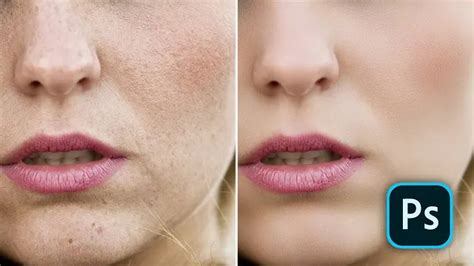
Képek Javítása és Szöveg Hozzáadása
A Photoshoppal egyszerűen eltávolíthatja a képekről például a szemeteskukákat, a villanyvezetékeket és a nem odaillő embereket. Válassza a Helyi javítóecset eszközt.
Kattintson az Eszközök panelen a Helyi javítóecset eszközre, vagy nyomja meg a J billentyűt. A beállítássávon megadhatja az ecset szegélyének méretét és keménységét (a keményebb ecset élesebb szegélyeket rajzol). Hagyja bekapcsolva a Tartalomérzékeny szöveg beállítást.
Válassza ki a szöveg helyét. Kattintson a képen oda, ahová el szeretné helyezni a szöveget. Szerkessze a szöveget. Jelölje ki a szöveget, hogy módosíthassa a stílusát.
Képek Festése és Rajzolása
Képet festhet képre. Esetleg hozzáadhat egy rajzfilmet idéző esernyőt, vagy ha túl jól sikerült a tengerpartos fényképe, csökkentheti a nézők irigységét azzal, hogy egy cápát rajzol a vízbe. Bármit festhet vagy rajzolhat a képeire. Alkosson valami egyedit.
Fessen vagy rajzoljon alakzatokat, vagy próbálgassa őket.
Fájlok Mentése és Exportálása
Fájl mentéséhez lépjen a Fájl menüре, és válassza a mentési parancsok egyikét: Mentés, Mentés másként vagy Másolat mentése. Mentheti a fájlt a felhődokumentumok közé, vagy a számítógépére. Ezenkívül másik fájltípusba (például JPEG-, PNG- vagy PDF-fájlba) is exportálhatja a PSD-fájlt.
Neural Filters
A Neural Filters-szűrők olyan intelligens szűrők, amelyekkel az Adobe Sensei MI-technológiájának képességeit kihasználva gyorsan és automatikusan szerkeszthetők a képek. Szűrő kiválasztásához kattintson a Photoshop felső menüsorának Szűrő › Neural Filters parancsára. Töltse le a kívánt szűrőt (ha még nincs telepítve), majd szabja testre a beállításait saját igényei szerint.
Nem leszel profi egyik napról a másikra. Ám ne szegje kedvedet, ha nem sikerül az első, második, vagy akár a tizedik próbálkozás. Mindenkinek nehéz belerázódnia a vektorgrafikus létbe. Itt olyan képességeket kell elsajátítanod, melyeket csak gyakorlással lehet megszerezni.
tags: #photoshop #illustrator #kezdoknek