Az Inkscape egy ingyenes, nyílt forráskódú vektorgrafikus program. Az Inkscape működésében nagyon hasonlít a CorelDRAW vagy az Adobe Illustrator programokhoz. A nyomdai előkészítés kivételével szinte bármit megoldhatunk az Inkscape-pel is.
Az Inkscape 1.4 új verziója számos izgalmas funkcióval és fejlesztéssel bővült, beleértve a szűrőgalériát, moduláris rácsokat, betűtípus böngészőt és több mint 500 új ikont. A nyílt forráskódú SVG szerkesztő még könnyebbé teszi a grafikai munkát és az elrendezés tervezését. Bár az 1.4-es verzióban található mindenről nem tudunk egy cikkben beszámolni, javasoljuk a tényleges szoftver tesztelését.
A tervezési folyamat kezdődhet egy szalvétára firkálással, egy vázlatos elmetervvel, egy emlékezetes tárgy fotójával, vagy egy szoftverben készült vázlattal, amely valójában nem alkalmas a projekt befejezésére. Ha új Önnek a vektorgrafikák készítésének folyamata, akkor lehet, hogy más érzés lesz, de hamar jó eredményeket tud majd elérni az Inkscape által kínált rugalmassággal, és képességekkel. A vektoros tervezés gyakran a logók, illusztrációk és a nagyfokú skálázhatóságot igénylő művészeti alkotások esetében a képkészítés preferált módszere.
Az Inkscape többek közt a billentyűzettel való nagyfokú kezelhetőségében különbözik más vektorgrafikai programoktól. Billentyűzettel mozgathatja (kurzormozgató nyilak), méretezheti (< és >) és forgathatja ([ és]) az objektumokat.
Alapvető billentyűparancsok és műveletek
Egy új, üres dokumentumot a Fájl > Új paranccsal vagy a Ctrl+N kombinációval hozhat létre. Egy SVG-dokumentumot a Fájl > Megnyitás (Ctrl+O) paranccsal nyithat meg. Mentésre a Fájl > Mentés (Ctrl+S) vagy a Fájl > Mentés másként… (Shift+Ctrl+S) szolgál. Ez utóbbi akkor, ha új néven mentené a dokumentumot.
Az Inkscape saját formátuma az SVG (Scalable Vector Graphics). Ez egy - a grafikai szoftverek által széleskörűen támogatott - nyílt szabvány. Az SVG az XML leírónyelven alapul, így bármely szöveg- vagy XML-szerkesztővel (az Inkscape-en kívül, merthogy az is az) szerkeszthető.
Az Inkscape minden dokumentumot külön ablakban nyit meg. Ezen ablakok között az ablakkezelővel (pl. Alt+Tab) vagy az Inkscape nyitott dokumentumablakok között léptető gyorsbillentyűjével (Ctrl+Tab) válthat. Megjegyzés: Az Inkscape ezen ablakokat úgy kezeli, ahogyan a webböngészők a lapokat, azaz a Ctrl+Tab csak ugyanazon folyamat dokumentumaira működik.
Navigáció és nagyítás
A rajzvászon mozgatására többféle lehetőség is adódik. Görgethet billentyűzettel, a Ctrl+nyílbillentyűkombinációval. A középső egérgomb vagy a gördítősáv (melyet a Ctrl+B lenyomásával megjeleníthet és elrejthet) is használható e célra. A nagyítást legegyszerűbben a - és a + (vagy =) billentyűkkel változtathatja. A Ctrl+középső gomb vagy a Ctrl+jobb gomb is nagyít, a Shift+középső gomb vagy a Shift+jobb gomb kicsinyít. Az egérgörgő a Ctrl nyomva tartásával szintén a nagyítást változtatja. A nagyítás beviteli mezőjébe (az ablak jobb alsó sarkában) beírható, majd Enterrel érvényesíthető a pontos nagyítási százalékérték.
Objektumkezelés
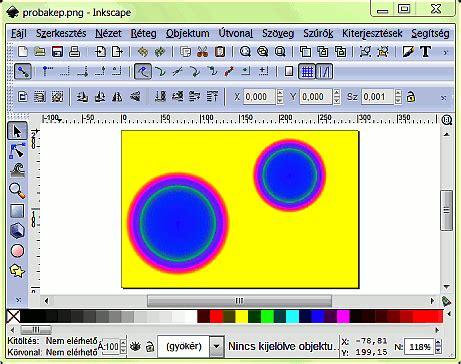
A bal oldalon található függőleges eszköztár tartalmazza az Inkscape rajzoló és szerkesztő eszközeit. Az ablak felső részén, a menü alatt található az általános parancsgombokat tartalmazó Parancssáv és az eszközfüggő gombokat tartalmazó Eszközvezérlősáv.
Itt az ideje rajzolni néhány alakzatot! Ezek az eszközök közös néven az alakzateszközek. Minden alakzathoz tartozik egy vagy több, négyszög vagy kör alakú fogantyú; próbálja mozgatni őket, és figyelje meg, hogy az alakzatok miként változnak. A legutóbb végrehajtott műveletet a Ctrl+Z lenyomásával vonhatja vissza.
A leggyakrabban használt Inkscape-eszköz a Kijelölő eszköz. Kattintson az eszköztáron a legfelső gombra (egy nyilat ábrázol), vagy nyomja meg az F1 vagy a Szóköz billentyűt. Nyolc nyíl alakú fogantyút láthat az objektum körül. Ha újra a négyszögre kattint, a fogantyúk megváltoznak. valamely nem sarokponti fogantyú húzásával megdönteni (nyírni) az objektumot.
Egymás utáni Shift+kattintásokkal tetszőleges számú objektumot ki tud jelölni, vagy egérhúzással körbe is rajzolhatja a kijelölendő objektumokat; ez utóbbi a területkijelölés. A kijelölésben minden különálló objektum körül egy kijelölésjelző látható - alapértelmezetten egy szaggatott vonalú, téglalap alakú keret. Ezen jelzők segítségével könnyen átlátható, hogy mi van és mi nincs éppen kijelölve. Egy objektumot Shift+kattintással vehet ki a kijelölésből. Az Esc billentyű megszüntet minden kijelölést.
Különböző objektumokat csoportba is foglalhat. Egy csoport mozgatáskor vagy átalakításkor úgy viselkedik, mint egy egyszerű objektum. Egy vagy több kijelölt objektumot a Ctrl+G billentyűkkel foglalhat csoportba. A Ctrl+U kombinációval pedig felbonthatja a kijelölt csoportokat. Más objektumokhoz hasonlóan a csoportok maguk is csoportba foglalhatók; ilyen rekurzív csoportok tetszőleges mélységben készíthetők. De egy csoportban levő objektum szerkesztéséhez nem is kell felbontania a csoportot. Csak válassza ki Ctrl+kattintással az objektumot, és már szerkesztheti is, a csoporttól függetlenül.
Számos művelet párbeszédablakok segítségével végezhető. Még hasznosabb az Objektum menüből (vagy a Shift+Ctrl+F billentyűkkel) nyitható Kitöltés és körvonal párbeszédablak. A párbeszédablakon három lapot láthat: Kitöltés, Körvonalrajzolat és Körvonalstílus. A Kitöltés lapon a kijelölt objektumok (belső) kitöltése állítható be. A fülek alatti gombokkal módosítható a kitöltés típusa: nincs kitöltés (az X gomb), egyenletes szín, lineáris vagy sugárirányú színátmenet. A gombok alatt, egy-egy külön lapon találhatók a színválasztók: RGB, CMYK, HSL és Kerék. Valószínűleg a Kerék a legkényelmesebben használható színválasztó, ahol a háromszög forgatásával a kerékről kiválasztható egy szín, majd a háromszögben megadható a szín árnyalata.
Ha egyszínű kitöltésről színátmenetre vált, a kezdeti színátmenet az eredeti színen alapul, annak teljesen átlátszatlanból teljesen átlátszóba való átmenete lesz. Váltson a Színátmenet eszközre (Ctrl+F1), és a színátmenet fogantyúival alakíthatja a színátmenetet - a vezérlőket vonalak kötik össze, melyek meghatározzák a színátmenet irányát és hosszát. A Színpipetta eszközzel (F7) is kényelmesen módosítható az objektumok színe.
Az egyik leggyakoribb művelet egy objektum megkettőzése (Ctrl+D). Előfordulhat, hogy a másolatok többé-kevésbé szabálytalanul helyezkednek el. Ezen segíthet az Igazítás és elrendezés párbeszédablak (Ctrl+Shift+A). Jelölje ki az összes négyszöget (Shift+kattintás vagy rajzolja körbe őket), nyissa meg a párbeszédablakot, válassza a „Középre igazítás a vízszintes tengelyhez” gombot, aztán „Az objektumok közti vízszintes helyek azonossá tétele” gombot (figyelje a gombok gyorstippjeit).
Objektumok rétegkezelése (Z-tengely)
A z tengely kifejezés a rajzon egymásra helyezett objektumok sorrendjére utal, vagyis hogy melyik objektum van felül, és takarja le a többit. Az Objektum menü két parancsa, a Felülre helyezés (a Homebillentyű) és az Alulra helyezés (az End billentyű) a kijelölt objektumokat az aktuális réteg z tengelyén legfelülre vagy legalulra mozgatja.
Tab gomb: Ha semmi nincs kijelölve, akkor a legalsó objektumot jelöli ki; egyébként pedig a z tengelyen a kijelölt objektumok felett levőt. A Shift+Tab fordítva működik: a legfelső objektumtól indul, és lefelé halad. Mivel egy újonnan létrehozott objektum mindig legfelülre kerül, így ha olyankor nyomja meg a Shift+Tab kombinációt, amikor semmi sincs kijelölve, akkor ezzel a legutóbb létrehozott objektumot jelölheti ki.
Előfordulhat, hogy éppen egy másik takarásában levő objektummal szeretne dolgozni. Ekkor használható az Alt+kattintás. Az első Alt+kattintás a felső objektumot jelöli ki, ahogy a rendes kattintás is. De a következő Alt+kattintás ugyanott már az alatta levőt, a következő az az alattit és így tovább. Tehát egymás utáni Alt+kattintásokkal egy adott helyen rendre kijelölhetők az ott a z tengely vonatkozásában egymáson elhelyezkedő objektumok.
Mindez szép és jó, de mit lehet kezdeni egy másik objektum alatt elhelyezkedő, kijelölt objektummal? Billentyűzettel alakítható, és egérrel a kijelölő fogantyúi is mozgathatók. Viszont ha megpróbálja az objektumot magát egérrel arrébb húzni, akkor a kijelölés megszűnik, és a legfelső objektum válik kijelöltté (ahogy a kattintás-és-húzásnak működni is kell - kijelöli a kurzor alatti (legfelső) objektumot, és mozgatja a kijelölést). Ha egy jelenleg éppen kijelölt objektumot úgy szeretne húzni, hogy a kijelölés ne változzon meg a kattintás pillanatában, akkor az Alt+húzás a megfelelő módszer.
Újdonságok az Inkscape 1.4-ben
Az Inkscape 1.4-es verziója számos fejlesztést hozott, többek között:
- Szűrőgaléria: Soha nem volt még ilyen egyszerű megtalálni a számodra legmegfelelőbb szűrőt!
- Egységesített betűtípus böngésző előnézet: Aktiváld a beállításokban, hogy gyorsan átböngészd a betűtípus-gyűjteményedet.
- Gyorsabb bővítmények: A bővítmények futtatása mostantól gyorsabb.
- Új sablonok hajtogatható füzetekhez: Könnyebb sablonokat létrehozni hajtogatható füzetekhez.
- További lehetőségek a Vonalzó és Taper Stroke LPE eszközökben: Bővült a vonalzó és a Taper Stroke LPE eszközök funkcionalitása.
- Új billentyűparancsok: További billentyűparancsok segítik a munkát.
- Megváltozott csomópont-törlési viselkedés: A csomópont törlése ismét megváltozott az 1.4-es verzióban.
- Előnézet a Spray eszközben: A Spray eszköz használatakor előnézeti képet kapunk.
- Sok új parancssori opció: Új parancssori opciók állnak rendelkezésre a vezérléshez.
- Több támogatott színpaletta formátum: Támogatja a CIELAB, Adobe Color Book és Adobe Swatch Exchange formátumokat.
- Eszköztárak: Az eszköztárak most már jobban kihasználják a rendelkezésre álló helyet, és nem rejtik el az opciókat, ha elég hely áll rendelkezésre. Amikor az ablakot kicsinyíted, az opciók több lenyíló menübe rendeződnek.
- Frissített Shape Builder eszköz: A Shape Builder eszköz most már gyorsabb szerkesztést tesz lehetővé raszterképeken (pixeles képeken).
- Swatches párbeszédpanel: Egy új legördülő menüvel bővült, amely előnézetet ad a színpalettákról, valamint javítja a paletták kezelését és az SVG betűtípus-szerkesztő használatát.
- Egyesített objektum tulajdonságok és attribútumok: Az objektum tulajdonságokat és attribútumokat kezelő párbeszédpanelek egyesítésre kerültek, megkönnyítve az objektumok tulajdonságainak módosítását.
Magyar billentyűzetkiosztás és Inkscape
Ez a dokumentum az Inkscape share/keys/default.xml fájlja szerinti előre beállított billentyű- és egérparancsait tartalmazza. Ezek közül a legtöbb (de nem minden) billentyűt a felhasználó átdefiniálhatja, a default.xml részletesen leírja, hogy végezhető ez el. Ha másképpen nem jelöltük, az olyan billentyűk, mint a nyilak, Home, End, +, -, számok az eredeti funkciójuk szerint működnek.
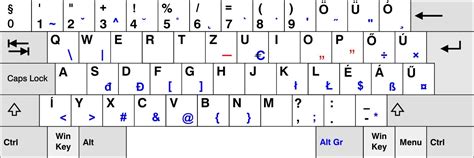
Az eredeti dokumentum az angol klaviatúrákat használók számára készült. Akik magyar klaviatúrán dolgoznak, némelyik gyorsbillentyű nem fog működni. Ezen úgy lehet segíteni, hogy át kell váltani angol billentyűzetre és a vörössel jelölt karaktereket kell gyorsbillentyűként alkalmazni. Az átváltás Windows használata esetén a képernyő jobb alsó sarkában látható kis menüvel érhető el a munka során bármikor.
Színkezelés és nyomdai előkészítés
Az alábbi példában az Inkscape színeinek vektorizálását és a Scribusba történő átvitelét mutatjuk be, kiemelve a színterek közötti különbségeket.
A tervezési folyamat során fontos megérteni a színterek közötti különbségeket, különösen, ha nyomdai munkáról van szó. Az Inkscape alapértelmezetten RGB színteret használ, míg a nyomda CMYK színteret. Ez a különbség problémákat okozhat a színek megjelenítésében és a végeredményben.
A kép vektorizálása után az objektumok színeit CMYK színterben kell beállítani a nyomdai előkészítéshez. Ha a színek nem megfelelően vannak beállítva, a kimeneti PDF hibajegyzéket generálhat, amely a színekre vonatkozó problémákat jelzi.
Az Inkscape egy zseniális illusztrációs program, de ha nyomdai munkát akarsz vele készíteni, össze kell kötni egy másik alkalmazással. A Scribus segíthet a korrekt nyomdai előkészítésben.
Inkscape - Vonalak / Rókafej készítése (Inkscape)
A dokumentum az Inkscape share/keys/default.xml fájlja szerinti előre beállított billentyű- és egérparancsait tartalmazza. Ezek közül a legtöbb (de nem minden) billentyűt a felhasználó átdefiniálhatja, a default.xml részletesen leírja, hogy végezhető ez el.