A szöveg kulcsfontosságú része a tervezésnek, mivel segít az üzenetek közvetítésében, a hangulatok megteremtésében és a személyiség hozzáadásában a munkájához. Függetlenül attól, hogy plakátokat, hirdetéseket vagy közösségi médiás bejegyzéseket készít, kulcsfontosságú, hogy tudja, hogyan kell jól használni a szöveget. A Photoshop számos eszközt ad a méret, a betűtípus és a stílus beállításához, így tökéletesen illeszkedik a szöveghez.
Ebben a cikkben megtudhatja, hogyan írhat szöveget a Photoshopban, és hogyan használhatja a tervek javítására.
Miért használja a Photoshop-ot a szövegíráshoz képekre?
A Photoshop számos előnnyel jár, ha képekre ír szöveget. Fedezzük fel a Photoshop szöveg használatának legfontosabb előnyeit a képeken.
1. Szakmai szintű szövegformázás
A Photoshop különböző betűtípusokat, méreteket és stílusokat kínál, lehetővé téve a jól strukturált és vizuálisan vonzó szöveg létrehozását. A karaktertávolság, a vonalmagasság és az igazítás pontos vezérlésével biztosíthatja az olvashatóságot és a csiszolt megjelenést.
2. Nem roncsolható és szerkeszthető szöveg
Az alapvető képszerkesztőkkel ellentétben a Photoshop külön rétegen tartja a szöveget, így bármikor szerkesztheti, átméretezheti vagy áthelyezheti anélkül, hogy az eredeti képet befolyásolná. Ez azt jelenti, hogy szükség szerint beállíthatja a tartalmat anélkül, hogy újrakezdené, rugalmasságot biztosítva a tervezésben és az elrendezésben.
3. Kézzel írt jegyzetek és digitális aláírások
A személyesebb érintés érdekében a Photoshop támogatja a kézzel írt bevitelt toll vagy ecset eszköz segítségével. Ez lehetővé teszi a természetes írást, így ideális digitális aláírásokhoz, jegyzetekhez vagy gyors jegyzetekhez. Testreszabhatja a lökésvastagságot, a nyomásérzékenységet és a simaságot, hogy utánozza a valódi kézírást, biztosítva a hiteles megjelenést. Függetlenül attól, hogy dokumentumokat ír alá, vagy személyes kézzel írt jegyzeteket ad hozzá a képekhez, a Photoshop pontosságot és testreszabást kínál.
4. Fejlett szövegeffektusok hangsúlyozáshoz
A Photoshop fejlett szöveges hatásaival javíthatja a láthatóságot és kiemelheti szavait. Mozdulatokat, árnyékokat, gradienseket és textúrákat alkalmazhat, hogy mélységet és hangsúlyt adjon a szövegnek. Ezenkívül a Photoshop warp eszköze lehetővé teszi a szöveg kreatív hajlítását vagy formálását, így illeszkedik az egyedi elrendezésekhez vagy tervezési elemekhez. Ezek a funkciók különösen hasznosak a szemet gyönyörködtető látványok, például bannerek, közösségi média hozzászólások vagy marketing anyagok létrehozásához.
5. Strukturált jegyzetfelvétel és megjegyzés
A Photoshop kiváló eszköz az információk vizuális rendszerezésére. Függetlenül attól, hogy osztályjegyzeteket készít, előadási diákokat jegyzetel, vagy megjegyzéseket ad hozzá a tervezési tervezetekhez, különböző színek, stílusok vagy formázások segítségével kiemelhet kulcsfontosságú pontokat. A golyópontok és a számozott listák segítenek a strukturált elrendezés fenntartásában, így az információk könnyebben követhetők és hivatkozhatók.
6. Kötegelt feldolgozás a következetesség érdekében
Amikor több képpel dolgozik, a Photoshop lehetővé teszi, hogy ugyanazokat a szövegbeállításokat alkalmazza az összes fájlon a kötegelt feldolgozással. A Photoshop műveletek létrehozásával automatizálhatja a szöveges alkalmazás folyamatát, biztosítva a betűtípusok, méretek és stílusok egységességét.
7. Kiváló minőségű exportlehetőségek
A Photoshop biztosítja, hogy a szöveg éles és világos maradjon a képek exportálása során. Függetlenül attól, hogy PNG-ként, PSD-ként vagy PDF-ként ment, nagy felbontású minőséget tud fenntartani nyomtatott vagy digitális használatra. Az állítható felbontású beállítások lehetővé teszik a szöveg optimalizálását különböző platformokhoz, biztosítva az éles és professzionális eredményeket.
Hogyan írjunk szöveget egy képere Photoshopban
A Photoshop képen lévő szöveg írása egyszerű, és jelentős vizuális hatással járhat a tervekhez. Kövesse ezeket az egyszerű lépéseket, hogy megtudja, hogyan adhat szöveget egy képhez a Photoshopban:
LÉPÉS 1: Válassza ki a típus eszközt (T)
Nyissa meg a Photoshopban, és válassza ki a "Type Tool" lehetőséget a bal oldali eszköztár "T" -re kattintva. Ez az eszköz lehetővé teszi a projekt szövegének létrehozását és szerkesztését. Kattintson bárhol a képen, ahol szöveget szeretne hozzáadni. Miután rákattintott, egy villogó kurzor jelenik meg, jelezve, hogy elkezdheti a gépelést.
LÉPÉS 2: Írja be a szöveget és állítsa be a betűtípus beállításait
Most írja be a képen megjelenni kívánt szöveget. A gépelés után testreszabhatja a betűtípus stílusát, méretét és színét a képernyő tetején található opciók segítségével. A szöveg igazítását és távolságát is beállíthatja, hogy tökéletesen illeszkedjen a képen belül.
LÉPÉS 3: A szöveg elhelyezése
Miután gépelte be a szöveget, használja a "Mozgatás eszközt", hogy húzza a szöveget, és pontosan helyezze el, ahol szeretné a képen. Állítsa be a helyzetét, hogy megbizonyosodjon arról, hogy jól illeszkedik, és vizuálisan vonzónak tűnik. Gyorsan mozgathatja, hogy megkapja a tökéletes elhelyezést.
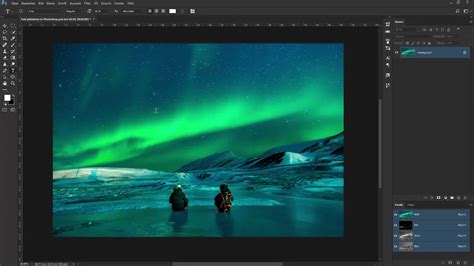
Hogyan készítsünk szöveges effekteket képeken a Photoshopban
A szöveges effektusok létrehozása képeken a Photoshopban lenyűgözővé teheti a terveket. Javíthatja a szöveget, hogy megfeleljen a látásnak, akár árnyékok, ragyogások vagy más kreatív hatások hozzáadásáról. Kövesse ezeket az egyszerű lépéseket, hogy megtudja, hogyan írhat szöveget Photoshopban szöveges effektusokkal:
LÉPÉS 1: Szöveg hozzáadása a képhez
Először is hozzon létre a szöveget a "Type Tool" (T) kiválasztásával, és gépelje be a képet. Győződjön meg róla, hogy beállítja a betűtípust és a méretet, hogy megfeleljen a designnak. Miután megvan a szöveg, készen áll a hatásra.
LÉPÉS 2: Alkalmazzon réteg stílust
Ezután a kiválasztott szövegréteggel kattintson az "fx" ikonra a Rétegek panel alján. Válassza ki a hozzáadni kívánt hatást, például a Drop Shadow, az Outer Glow vagy a Bevel. A Photoshop automatikusan alkalmazza az effektet, de tovább állíthatja a designjához.
LÉPÉS 3: Testreszabás
Miután alkalmazta a hatást, finomhangolhatja. A "Layer Style" ablak beállításaival állítsa be a hatás méretét, átlátszatlanságát vagy irányát. Játssz különböző beállításokkal, amíg a szöveg jól néz ki.
Hogyan lehet testreszabni a szöveget a fotó felett a Photoshopban
A szöveg testreszabásához egy fényképen a Photoshopban könnyen beállíthatja a szövegstílust a képhez. Ezáltal a szöveg összeolvad, a designtól függően. Így írhatsz szöveget egy képen a Photoshopban, és testreszabhatod:
LÉPÉS 1: Szöveg hozzáadása a képhez
Nyissa meg a fényképet a Photoshopban, és válassza ki a "Text Tool" (T). Kattintson bárhol a képre, és írja be a szöveget. A "Mozgó eszköz" (V) segítségével mozgathatja, hogy elhelyezze, ahol akar.
LÉPÉS 2: Változtasd meg a fontot és a stílust
Jelölje ki a szöveget, majd használja a "karakter panel" opciókat a betűtípus, méret és stílus megváltoztatásához. A távolságot is beállíthatja, és a szöveget félkövér vagy dőlt betűvel, preferenciáitól függően.
LÉPÉS 3: Állítsa be a textúrát és effekteket
Ahhoz, hogy a szöveg kiemelkedjen, kattintson a "Layer Style" gombra (fx) a rétegek panel alján. Alkalmazzon olyan effektusokat, mint a "Stroke" vagy a "Drop Shadow", hogy a szöveg kiemelkedjen a fotóval szemben. A szöveg színét is megváltoztathatja a színválasztó segítségével.
Szakértői tippek a szövegíráshoz Photoshopban
A Photoshop szövegével való együttműködés során a kis változtatások nagy változást hozhatnak. Íme néhány szakértői tipp, amelyek segítenek világos és professzionális megjelenésű szöveg létrehozásában a terveihez.
Olvasható betűtípusok kiválasztása
Válasszon olyan betűtípusokat, amelyek könnyen olvashatók. Kerülje a túlzottan dekoratív stílusokat, különösen a hosszú szöveg esetében. Az egyszerű, tiszta betűtípusok, mint az Arial vagy a Helvetica a legtöbb formatervezéshez a legjobban működnek. Ez biztosítja, hogy üzenete világos és könnyen érthető legyen.
Megfelelő távolság fenntartása
A betűket és sorokat egyenletesen helyezze el. Ha a szöveg túl zsúfolt, nehéz lehet olvasni. Állítsa be a vezetőt (sorköz) és a kerninget (betűköz), hogy egyensúlyt teremtsen és kellemesebb legyen a szöveg olvasása.
A kontrasztot okosan használja
Győződjön meg róla, hogy a szöveg kiemelkedik a háttérből. Válasszon olyan színeket, amelyek eltérnek a szöveg mögötti képtől. A sötét szöveg világos háttérben vagy a világos szöveg sötét háttérben a legegyszerűbb olvasni.
A szöveg hatékony összehangolása
A szöveg megfelelő összehangolása megadja a tervezési struktúrát. Használjon balra, középre vagy jobbra igazítást, hogy megfeleljen a design stílusának. A jól összehangolt szöveg ügyesnek és szervezettnek tűnik, segíti a néző szemét.
Kísérletezés a hatásokkal
Próbáljon különböző effektusokat, például árnyékokat vagy körvonalakat használni, hogy lenyűgöző legyen a szöveg. De legyen óvatos - is. Túl sok hatás nehezen olvashatóvá teheti a szöveget. Használja őket takarékosan, hogy fokozza a design anélkül, hogy túlterhelné.
Távlatpont a perspektívahelyes szerkesztéshez
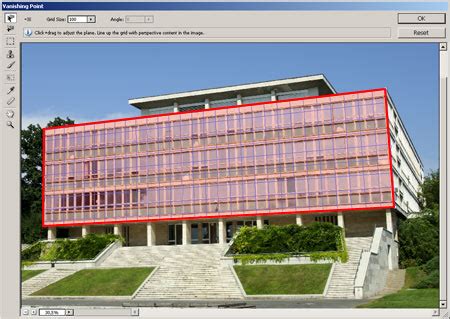
A Távlatpont egyszerűsíti a perspektívahelyes szerkesztést olyan képeken, amelyek perspektívasíkokat (például egy épület/tárgy oldalait, falait, vagy bármely más négyszögletes objektumot) tartalmaznak. A Távlatpont beállításban megadhatjuk egy kép síkjait, majd szerkesztéseket (például festést, klónozást, másolást vagy beillesztést, illetve átalakítást) alkalmazhatunk. Minden szerkesztés figyelembe veszi annak a síknak a perspektíváját, amelyen dolgozunk. Amikor egy képen tartalmat retusálunk, adunk hozzá vagy távolítunk el, az eredmény valósághűbb, mert a szerkesztések tájolása helyes és a perspektívasíkhoz vannak méretezve.
Első lépésben nyissuk meg a Photoshop programot, majd a Fájl/Megnyitás menüpontra kattintva hívjunk be egy olyan fotót, amely azt a tárgyat (pl. egy dobozt) ábrázolja, amelyre később szöveget szeretnénk elhelyezni. A bal oldali eszköztárból válasszuk a Szöveg eszközt, majd egyszerűen csak gépeljük le azt a feliratot, amit a fotón szeretnénk elhelyezni. A szöveg begépelése után a jobb oldali Rétegek panelen kattintsunk jobb egérgombbal a szöveg rétegének bélyegképére és válasszuk a Képpontok kijelölése lehetőséget. A Rétegek panelen a szöveg rétege előtt található szem ikonra kattintva egyelőre kapcsoljuk ki a felirat rétegének (mely a dupla feliratot foglalja magában) láthatóságát. Ezt követően a felső menüsorban kattintsunk a Szűrő/Távlatpont… menüpontra, majd a megjelenő ablakban, a bal oldali oszlopban álljunk a második ikonra, a Sík létrehozása eszköz ikonjára (ha nem ez lenne aktív). Ezt követően az egérrel a doboz egyik oldalának négy sarkára egymás után, sorban kattintva, és közben a sarkok között vonalakat húzva létrejön egy négyzetháló, a perspektívasík, határolókerettel és ráccsal, melyek a doboz oldalán válnak láthatóvá. Amikor egy képen tartalmat retusálunk, adunk hozzá vagy távolítunk el, az eredmény valósághűbb, mert a szerkesztések tájolása helyes és a perspektívasíkhoz vannak méretezve. Miután létrehoztuk a négy sarokcsomópontot, a perspektívasík aktív lesz és megjelenít egy határolókeretet és rácsot az adott tárgyon. A felirat olyan hatást kelt, mintha eredetileg is a dobozon szerepelne.
Kreatív lehetőségek és tippek
TIPP: Felirat helyett akár grafikai elem, illusztráció is elhelyezhető a tárgyakon a fent bemutatott módszer segítségével. Kreatív alkotásokat kívánunk!
A képszerkesztés még soha nem volt ilyen egyszerű. A szűrők segítségével a képszerkesztés során számos egyedi fotószűrőt tudsz bevetni a még jobb és látványosabb végeredmény érdekében. Természetesen az online képszerkesztés keretében módosíthatod a fotó vagy kép méretét, kivághatsz belőle részeket, illetve tükrözheted is azt. A fotószerkesztés funkciók között megtalálható ezen felül még a különböző színű és formájú ecsetekkel történő rajzolás, különböző grafikus alakzatok, egyedi matricák elhelyezése, valamint a fotók, képek online keretezése. A képszerkesztés során ezen felül megadhatod a háttérszínt is, illetve tetszőleges módon lekerekítheted a szerkesztett fotót, tisztára mint a Photoshop programban, nem? Az ingyenes képszerkesztő használata során természetesen egyesítheted a rétegeket, illetve visszavonhatod az online fotószerkesztés során végrehajtott módosításokat.
Szövegszerkesztés a Photoshopban: Alapok és speciális funkciók
Az Photoshop-ban a szövegszerkesztéshez aktiváld a T billentyűvel vagy a gyorsbillentyűvel a Szöveg eszközt. Kattints a szövegmezőbe, amit szeretnél szerkeszteni, és változtasd meg a szöveg tartalmát.
A formázást megváltoztathatod úgy, hogy kijelölöd a szöveget és a Szöveg eszköz kontextusmenüjén keresztül megfelelő változtatásokat végzel betűtípusban, betűstílusban, betűméretben és betűszínben. Ha további beállításokat (például sortávolságot) szeretnél módosítani a szövegeden, akkor nyisd meg az Ablak alatt a Karakterek panelt.
Az átalakításaidat megerősítheted a felső menüsoron található pipával, vagy az Enter billentyűvel a numerikus billentyűzeten, vagy a Cmd + Enter vagy a Ctrl + Enter gyorsbillentyűvel. Ugyanúgy választhatsz egy másik eszközt, és elérheted ugyanazt az eredményt.
Szövegvégelemzés és módosítás
A beszúrási pont elhelyezéséhez kattintson az egérrel. Jelölje ki a szerkeszteni kívánt karaktert vagy karaktereket. Kattintson valamelyik rétegre a Rétegek panelen. Nyomja meg az Esc billentyűt. Megjegyzés: Az Esc billentyű megnyomása alapértelmezés szerint véglegesíti a szöveget. A Szerkesztés > Beállítások > Szöveg (Windowsban) vagy a Photoshop > Beállítások > Szöveg (macOS-ben) lehetőséget választva úgy módosíthatja ezt a beállítást, hogy a billentyű megnyomása a módosítások visszavonásával járjon. Kattintson a vászon egy tetszőleges pontjára az éppen szerkesztett szövegrétegtől távol. A módosítások visszavonásához kattintson a beállítássávon a Mégse gombra.
A Photoshop az alapértelmezett betűméretet a dokumentum felbontása és nagyítási tényezője alapján számítja ki. Új dokumentum létrehozásakor vagy kijelölt szövegréteg nélküli dokumentum megnyitásakor a betűméret az újonnan kiszámított alapértelmezett betűméretre áll vissza. Emellett a sortávolság Automatikus lesz. Korábban az alapértelmezett betűméret mindig 12 pt volt, és ez néha túl kicsinek bizonyult a felbontástól és a nagyítási tényezőtől függően.
Szövegélsimítás és felbontás
A nyomdai idézőjelek (más néven íves vagy valódi idézőjelek) a betűtípus görbéinek megfelelően görbülnek. A nyomdai idézőjeleket hagyományosan idézetek jelzésére vagy aposztrófokként használják. Ennek következtében a karakterek szélei belesimulnak a háttérbe. Ha webes megjelenítésre szánt szöveget készít, vegye figyelembe, hogy az élsimítás jelentősen növeli a színek számát az eredeti képen. Emiatt a kép színeinek száma csak korlátozott mértékben csökkenthető - csakúgy, mint a képfájl mérete. Az élsimítás miatt továbbá szétszórt színpontok jelenhetnek meg a szöveg szegélye mentén. Ha a fájlméret csökkentése és a színek számának korlátozása a legfőbb szempont, célszerű kikapcsolni az élsimítást, még ha ez egyenetlen élekhez vezet is. Ha élsimítást alkalmaz, előfordulhat, hogy a szöveg kis méretben és alacsony felbontásban (tehát a webes képek megjelenítési módjában) inkonzisztensen jelenik meg. Válasszon egy értéket a beállítássávon vagy a Karakter panelen látható élsimítási listában.
Helyesírás-ellenőrzés és szótárhasználat
Amikor helyesírás-ellenőrzést végez egy dokumentumban, a Photoshop minden olyan szóra rákérdez, amely nem található meg a szótárában. Ha helyesen van írva a kifogásolt szó, a személyes szótárhoz adva jóváhagyhatja. Ha a szó valóban helytelenül van írva, kijavíthatja. Szükség esetén a Karakter panel alján lévő legördülő listából választhat nyelvet.
(Kihagyható lépés) Jelenítse meg a szövegrétegeket, vagy oldja fel a rögzítésüket. Jelöljön ki egy szövegréteget. Ha adott szövegrészt szeretne ellenőrizni, jelölje ki. Ha egy szót szeretne ellenőrizni, helyezze a szóra a beszúrási pontot. Erre a gombra kattintva a szó módosítása nélkül folytathatja a helyesírás-ellenőrzést. Erre a gombra kattintva kijavíthatja a hibát. Ellenőrizze, hogy a helyesen írt szóalak szerepel-e a Mire módosítja mezőben, majd kattintson a Módosítás gombra.
Szöveg keresése és cseréje
Jelölje ki azt a réteget, amely a keresett és cserélni kívánt szöveget tartalmazza. Győződjön meg arról, hogy a Rétegek panelen keresésbe bevonni kívánt szövegrétegek láthatóak és nem rögzítettek. Gépelje be vagy illessze be a keresett szöveget a Mit keres mezőbe. Ezt a jelölőnégyzetet bejelölve a program a dokumentum összes rétegében keres. Ezt a jelölőnégyzetet bejelölve a program a beszúrási ponttól előre haladva végez keresést a szövegben. Ezt a jelölőnégyzetet bejelölve a program olyan szót vagy kifejezést keres, amelynek írásmódja a kis- és nagybetűk tekintetében megegyezik a Mit keres mezőbe írt szóéval vagy kifejezésével. Ezt a jelölőnégyzetet bejelölve figyelmen kívül hagyja a program azokat a szóváltozatokat, amelyek nem önállóan szerepelnek a szövegben. Erre a gombra kattintva lecseréli a program a megtalált szöveget a javított szövegre. Erre a gombra kattintva a keresett szöveg összes előfordulását lecseréli a program.
A Photoshop a beállított nyelv szótáraival ellenőrzi a szavak elválasztását. Ezeket a szótárakat a helyesírás-ellenőrzéshez is felhasználja. Mindegyik szótár szavak százezreit tartalmazza szabályos szótagolással. A. A „Cactophiles” szó amerikai angol nyelvváltozatban B. A „Cactophiles” szó brit angol nyelvváltozatban C. Ha egy adott nyelvű szótárt használó szöveget szeretne beírni, jelölje ki a szótárat a Karakter panel bal alsó sarkában lévő legördülő listából.
Szöveg átalakítása és elforgatása
Szükség esetén megadható a szöveg magasságának és szélességének aránya is (a karakterek eredeti szélességéhez és magasságához viszonyítva). A nem méretezett karakterekhez a 100% érték tartozik. Egyes betűcsaládok valódi szélesített betűtípust is tartalmaznak: az ilyen formátumú szöveg nagyobb vízszintes kiterjedésű, mint a normál szöveg. Jelölje ki a módosítani kívánt karaktereket vagy szövegobjektumokat. A szöveg elforgatásához jelölje ki a megfelelő szövegréteget, és alkalmazzon rá elforgatási parancsot, vagy használja a Szabad alakítás eszközt. Függőleges folyásirányú szöveggel dolgozva 90°-kal elforgathatja a karakterek tájolását. Az elforgatott karakterek álló, az el nem forgatott karakterek fekvő helyzetben (az írás vonalára merőlegesen) jelennek meg. A Karakter panel menüjében válassza a Normál függőleges latin igazítás parancsot. A kétbájtos (teljes szélességű, csak a kínai, a japán és a koreai betűkészletekben megtalálható) karakterek nem forgathatók.
Szövegrétegek tájolása
A szövegrétegek tájolása meghatározza a szövegsorok irányát (pontalapú szövegek esetében) a dokumentumablakhoz, illetve (bekezdésalapú szövegek esetében) a határolókerethez viszonyítva. Függőleges szövegrétegen a szöveg fentről lefelé, vízszintes szövegrétegen pedig balról jobbra folyik. Válasszon egy szövegeszközt, majd kattintson a Szöveg tájolásának módosítása gombra a beállítássávon. Mutasson a Réteg menüben a Szöveg pontra, és kattintson a Vízszintes vagy a Függőleges parancsra. A Karakter panel menüjében kattintson a Szöveg tájolásának módosítása parancsra.
Szöveg raszterizálása
Bizonyos parancsok és eszközök (például a szűrőeffektusok és a festőeszközök) nem használhatók szövegrétegeken. Az ilyen parancsok és eszközök használata előtt raszterizálni kell a szöveget. A raszterizálás normál réteggé alakítja a szövegréteget. Az átalakítás után a réteg tartalma nem szerkeszthető szövegként. Ha olyan parancs vagy eszköz használatára tesz kísérletet, amelyhez raszterizált rétegre van szükség, a program figyelmeztető üzenetet jelenít meg. A figyelmeztető üzenetek némelyikén található egy OK gomb, amelyre rákattintva raszterizálhatja a réteget.
Alternatívák és további lehetőségek
Egy másik módja annak, hogy könnyen hozzáadjuk a szöveget a képekhez: CapCut desktop
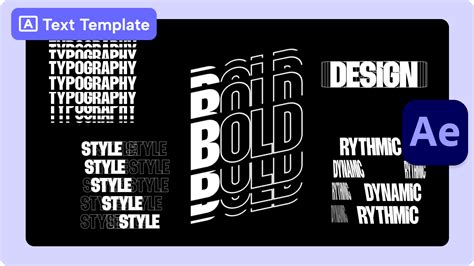
Az CapCut asztali videószerkesztő hatékony eszköz a szöveg gyors hozzáadására képekhez vagy videókhoz. Ez egy AI-hajtású eszközt biztosít, hogy testreszabott betűtípusokat hozzon létre, amelyek megfelelnek a tartalmadnak. Felhasználóbarát felületével gyorsan módosíthatja a szövegstílusokat, méreteket, színeket és pozíciókat. A CapCut olyan funkciókat is biztosít, mint az automatikus feliratgeneráció és a szöveg-hang konverzió, ami sokoldalú lehetőséget jelent mind a kezdő, mind a fejlett felhasználók számára.
Főbb jellemzők:
- Testreszabható szövegsablonok gyűjteménye
- Könnyen szöveg hozzáadása videókhoz és a sablonok széles választékát használó képek, amelyeket testreszabhat, hogy megfeleljen a stílusodnak és igényeidnek.
- Gyors szöveg-hang átalakítás
- A CapCut segítségével gyorsan konvertálhatja a szöveget beszédre, így videóit vonzóbbá és szélesebb közönség számára elérhetővé teszi.
- Szöveg, szín, méret és pozíció módosítása
- CapCut szövegszerkesztő lehetővé teszi a szövegméret, a szín és a pozíció beállítását, hogy tökéletesen megfeleljen a felvételeknek és a tervezési preferenciáknak.
- Egy kattintásos automatikus felirat generáció
- Az automatikus feliratgenerator egyetlen kattintással pontos feliratokat hoz létre videóihoz, időt takarít meg a kézi szerkesztéssel.
LÉPÉS 1: Kép importálása
Először is írja be a CapCut szerkesztési felületét, és kattintson az "Importálás" gombra. Válassza ki a dolgozni kívánt videót, és húzza be az idővonalba.
LÉPÉS 2: Szöveg írása a képre
Navigáljon a "Szöveg" fülre, és adjon hozzá szöveget a videóhoz. Fedezze fel a "Szövegsablonokat" stílus kiválasztásához vagy egyedi betűtípus létrehozásához az "AI-generált" funkció használatával. Miután a szöveg hozzáadott, szükség szerint állítsa be a szöveg méretét, színét és pozícióját.
LÉPÉS 3: Az állóképkockák exportálása
Miután befejezte a szerkesztést, kattintson a szerkesztési panel feletti három sorra. Válassza ki a "Still frames exportálása" opciót, és testreszabhatja a beállításokat, például a formátumot és a felbontást. Ezután kattintson újra az "Exportálás" gombra, hogy mentse a képet a készülékre.
tags: #photoshop #inaktiv #szoveg #szerkeszto