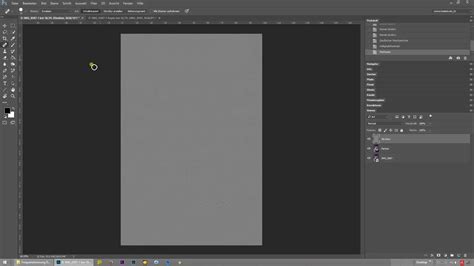
A Photoshop rétegekkel dolgozik. Ahhoz, hogy ennek lényegét megértsük, képzeljünk el négy üveglapot, amelyek mindegyikére mást rajzolunk egy filctollal. Az egyikre mondjuk egy fej körvonalát, a másikra szemet, a harmadikra fület, a negyedikre pedig egy orrot. Ha ezeket egy üveglapra rajzoltuk volna, kész lenne ugyan a fejünk, de ha elrontjuk, nem lehetne mondjuk az orrot egy picivel lejjebb csúsztatni. Szerencsére mi minden részt külön üveglapra rajzoltunk, így ha ezeket egymás fölé helyezzük, megkapjuk a kész fejet, és még külön is tudjuk mozgatni az arc elemeit hiszen mindegyik egy-egy üveglapon helyezkedik el. Photoshopban hasonlóképpen működnek a rétegek. Egy-egy üveglapot itt „rétegnek" vagy layernek neveznek. Minden rétegnek vannak módosítható tulajdonságai: átméretezhető, áttetszővé tehető valamennyire vagy teljesen, rajzolhatunk rá, radírozhatunk rajta stb. Az aktuális rétegen elvégzett módosítások nem lesznek hatással az alatta vagy felette lévő üveglapra (rétegekre).
A Photoshop rétegei olyan különálló, átlátszó lapokhoz hasonlítanak, amelyek lehetővé teszik, hogy különböző szinteken adjon hozzá és szerkesszen fényképeket és grafikákat. Több réteg mélységű összetett kompozitok létrehozására is lehetősége van. A Photoshopban könnyedén áthelyezheti a rétegeket és halomba rakhatja őket, hogy egyazon csoportba foglalt entitásként végezhessen rajtuk műveleteket.
A Rétegek panel alapjai
A Rétegek panelen tartsa lenyomva az Alt (Win) vagy az Option (Mac) billentyűt. Jelöljön ki a Rétegek panelen egy réteget a vágómaszkban, és kattintson a Réteg menü Vágómaszk feloldása parancsára. A Rétegek panellel lépjen a Rétegek panelre, és jelölje ki azt a réteget, amelynek fel szeretné oldani a zárolását. Ha zárolva van a réteg, egy lakat ikon látszik a neve mellett. Erre az ikonra kattintva feloldhatja a réteg összes tulajdonságának zárolását. Ha nem látszik, válassza a felső menüsorban az Ablak › Rétegek elemet.
A rétegpaletta jobb felső sarkában látható vonalakra kattintva legördülő menüben találod a Layers Panel Options-t, ott tudod beállítani a bélyegkép méretét. Ha rengeteg a réteg, nem könnyű megtalálni a rétegpalettán. Legyen aktív a mozgatóeszköz, jobb klikk azon az elemen, amire kíváncsi vagy, és megjelenik azoknak a rétegeknek a listája, ami a mozgató eszköz alatt van, abban a sorrendben, ahogy elhelyezkednek. Szintén hasznos, ha rengeteg rétegnél már nem látod, mi hol lehet. Jobb klikk a szem ikonra, és választhatsz színt. Én ezt még azzal szoktam tetézni - ha lehet - , hogy szűröm azokat a rétegeket, amelyeket egyszínűre szeretnék, mindet kijelölöm, és egyben jelölöm egy színnel. Ha már szóba jött a szűrés:) Rengeteg dologra lehet szűrni. Ha egy adott réteget szeretnél csak látni, az Alt lenyomása mellett katt a réteg melletti szem ikonra. Ugyanígy tudod visszakapcsolni.
Rétegek rendezése és kezelése
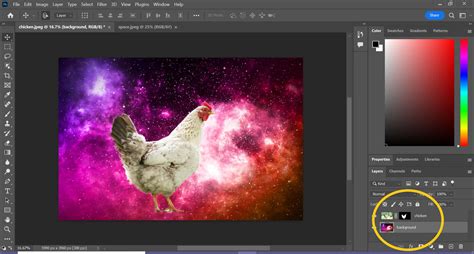
Húzza a réteget vagy a csoportot felfelé vagy lefelé a Rétegek panelen. Réteg csoportba helyezéséhez húzza a réteget a csoport mappájába . Jelöljön ki egy réteget vagy egy csoportot, válassza a Réteg > Rendezés lehetőséget, és válasszon az almenüben található parancsok közül. Ha a kijelölt elem csoportban van, a választott parancs a csoportban érvényben lévő halmozási sorrendre van hatással. A kijelölt rétegek sorrendjének megfordításához válassza a Réteg > Rendezés > Fordítva parancsot. A zárolt háttérréteg mindig alul jelenik meg. Az áthelyezni kívánt rétegeket közvetlenül a dokumentumablakban is kijelölheti. A Mozgató eszköz beállítássávján válassza az Automatikus kijelölés lehetőséget, majd válassza a megjelenő menüparancsok közül a Réteg elemet. Több réteg kijelöléséhez kattintás közben tartsa nyomva a Shift billentyűt.
Ha rétegpaletta alján rákattintasz a Create a new layer ikonra, az új réteg az épp aktív réteg felett jelenik meg. Ha közben a Ctrl-t is nyomod, akkor az aktív réteg alatt jön létre. Alt lenyomásával megnyílik a New Layer párbeszédpanel, ahol egyéb beállításokat is megadhatsz. Ha annyira rendszerető vagy (én nem), hogy a réteges fájlok rétegeit át szeretnéd nevezni, dupla katt a legfelsőre, írd át, majd katt a Tab billentyűre, így az alatt lévő rétegre ugrik, és rögtön ki is jelöli, csak át kell nevezni.
Ha már szóba jött a szűrés:) Rengeteg dologra lehet szűrni. Ha egy adott réteget szeretnél csak látni, az Alt lenyomása mellett katt a réteg melletti szem ikonra. Ugyanígy tudod visszakapcsolni. Ha a réteg vágómaszkkal van egy másikhoz kapcsolva, az is látható marad. Ha több réteget akarsz elrejteni, jelöld ki őket, majd a Ctrl+ , (vessző) billentyűkombinációval tudod ki- és bekapcsolni.
A vágómaszk (Clipping Mask) funkciója
A vágómaszk lehetővé teszi, hogy az adott réteg tartalmával maszkolja a felette lévő rétegeket. A maszkolás mikéntjét az alsó, más néven alapréteg tartalma határozza meg. Az alapréteg nem átlátszó része levágja (felfedi) a vágómaszkban felette elhelyezkedő rétegek tartalmát. Az adott vágómaszkon belül több réteg is használható, de csak egymás után következő rétegek lehetnek. Az alapréteg neve aláhúzva jelenik meg a maszkban, a felsőbb rétegek bélyegképei pedig behúzva állnak. A Rétegstílus párbeszédpanel Vágott rétegek keverése csoportként jelölőnégyzetének jelölésétől függően az alapréteg keverési módja a teljes csoportra vagy csak az alaprétegre van hatással.
Ha már volt olyan, hogy egy maszk nem elég, vagy nem akarsz hozzányúlni ahhoz, ami már elkészült. Ilyenkor Ctrl+G-vel készíts egy rétegcsoportot, és tegyél arra maszkot. Aztán ezt az egészet megint lehet egy rétegcsoportba, és rá a maszk. Szóval mehet a végtelenségig.
Rétegek zárolása és védelme
A rétegek tartalmának védelméhez teljes egészében vagy részlegesen is zárolhatja a rétegeket. Teljes zárolásra akkor lehet például szükség, ha már minden műveletet elvégzett az adott réteggel kapcsolatban. Részleges zárolást abban az esetben érdemes alkalmazni, amikor a réteg átlátszósága és stílusai már megfelelőek, ám az elhelyezés és az egyéb jellemzők még nem véglegesek. Réteg zárolásakor egy lakat ikon jelenikτω a rétegnévtől jobbra.
Ha zárol egy réteget, védheti a munka közbeni módosításoktól. A zárolt réteg nem szerkeszthető és nem törölhető, emellett festeni sem lehet rá. Ha zárolt vagy részlegesen zárolt rétegről van szó, a zárolás feloldáshoz kattintson a réteg nevétől jobbra látható kis méretű lakat ikonra. Amikor átlátszatlan (azaz tömör színes, textúrázott vagy képes) hátterű grafikát készít a Photoshopban, automatikusan az alsó réteg lesz a háttérréteg, amely részlegesen zárolva lesz, hogy ne lehessen módosítani a fedettségét vagy a rétegsorrendben elfoglalt helyét.
Az Átlátszó képpontok rögzítése ikon egy apró sakktáblára hasonlít. Erre az ikonra kattintva megőrizhető az átlátszó terület átlátszósága, és a réteghez hozzáadott ecsetvonások vagy egyéb alakzatok csak a réteg átlátszatlan területeire lesznek hatással. A kép képpontjainak rögzítése ikon egy ecset. Ez a típusú zárolás az Átlátszó képpontok rögzítése típusú zárolás ellentéte. Ha be van kapcsolva a Pozíció zárolása beállítás, egyáltalán nem lehetséges az adott rétegen lévő objektumok mozgatása.
Rétegek átalakítása és raszterizálása
Válassza a Szerkesztés > Átalakítás > Forgatás lehetőséget. Vigye ez egérmutatót a határolókereten kívülre (a mutató kétoldalas ívelt nyíllá változik), és húzza a kívánt irányba. Ha elérte a várt eredményt, nyomja meg az Enter (Windows) vagy a Return (macOS) billentyűt, vagy kattintson a beállítássávon a pipajelre.
A réteg raszterizálása után már nem szerkesztheti azokat a korábbi módon, mivel a program képpontalapú rétegekké alakította őket. Célszerű a rétegről másolatot készíteni, és azt raszterizálni, hogy szükség esetén mindig vissza tudjon térni az eredeti réteghez.
Rétegek egyesítése és összevonása
A rétegek tartalmának véglegesítése után a képfájlok méretének csökkentéséhez egyesítheti is a rétegeket. Rétegek egyesítése: Ha két szomszédos látható réteget szeretne egyesíteni, melyek közül az alsó egy képpontréteg, jelölje ki a felső réteget a Rétegek panelen, majd válassza a Réteg > Rétegek egyesítése lehetőséget, válassza ki a Rétegek egyesítése elemet a Rétegek panel menüjéből vagy használja a Cmd+E (macOS) / Ctrl+E (Windows) gyorsbillentyűt. Láthatók egyesítése: Ha csak a dokumentum kijelölt rétegeit szeretné egyesíteni, rejtse el az egyesíteni nem kívánt rétegeket, és jelöljön ki alapként egy képpontréteget. Jelölje ki a vágómaszk alaprétegét. Az egyesítés helyett a rétegek bélyegzését is választhatja. A bélyegzést olyankor célszerű használni, ha több rétegen is ugyanazokat az eszközöket szeretné alkalmazni, de úgy, hogy egyszerre csak egy réteget szerkeszt.
Összeolvasztással csökkenthető a fájlméret: a program háttérré egyesíti az összes látható réteget, és elveti a rejtett rétegeket. A továbbra is megmaradt átlátszó területek fehér színű kitöltést kapnak. Összes rétegeffektus egyesítése: Ha a teljes képfájl helyett csak a rétegstílusokat szeretné összeolvasztani, válassza a Fájl > Parancsfájlok > Összes rétegeffektus egyesítése parancsot.
Photoshop rétegek röviden 5 percben
Rétegek elnevezése és törlése
Rétegek vagy rétegcsoportok képhez adása közben célszerű nevet adni az egyes rétegeknek, hogy azok tartalma könnyen azonosítható legyen. Kattintson duplán a réteg vagy a csoport nevére a Rétegek panelen, és írja be az új nevet. A Réteg törlése gombra kattintva a művelet végrehajtása előtt megerősítést kér a program . Megteheti azt is, hogy a Réteg menü Törlés almenüjének Réteg parancsára kattint, vagy a Rétegek panel menüjének Réteg törlése vagy Csoport törlése parancsát választja. A rejtett rétegek törléséhez kattintson a Réteg menü Törlés almenüjének Rejtett rétegek parancsára.
Színes megjelölés és szűrés
A rétegek és a csoportok színnel történő megjelölése révén könnyebb megtalálni a rétegeket a Rétegek panelen. Ha már szóba jött a szűrés:) Rengeteg dologra lehet szűrni.
Kép átméretezése és beillesztése
Kép átméretezése: Ha megnyitottunk egy képet, és át szeretnénk méretezni helytakarékossági okokból, akkor azt az „Image" menü „Image Size" lehetőséggel tehetjük meg. Adjuk meg a kívánt értéket, majd mentsük el a kisebb képet. Így mondjuk egy 4 MP-es képből akár 1MP-es képet is készíthetünk.
Új kép behelyezése: Tegyük fel, hogy van egy fényképünk, amit megnyitottunk, és most rá szeretnénk helyezni egy másikat, hogy összeillesszük őket. A File/Open parancs helyett használjuk inkább a File/Place lehetőséget. Így behelyezhetünk egy képet a jelenlegi fölé, és még át is méretezi nekünk a munkafelülethez.
Vektoradatokat tartalmazó rétegek
Vektoradatokat tartalmazó rétegeken (például szövegrétegeken, alakzatrétegeken, vektormaszkokon vagy intelligens objektumokon) és létrehozott adatokon (például kitöltési rétegeken) nem használhatók festőeszközök és szűrők.
Összefoglalás és továbblépés
A profi szintű képmanipulációhoz valóban jó szemre és persze sok tapasztalatra van szükség, azonban ahhoz, hogy megértsük a Photoshop működését, nincs szükség varázslatos tehetségre. Az is igaz viszont, hogy ha a felhasználó nincsen tisztában az alapokkal, kínszenvedés előrébb jutni. Az alábbiakban - kifejezetten kezdőknek - bemutatunk néhány, alapvető fontosságú funkciót, amelyek ismeretének birtokában könnyebb lesz a tovább lépés e nagyszerű programban. Fontos megértenünk, hogy gyakorlás nélkül nem haladunk előre, és elveszítjük a már megszerzett kreativitásunkat is. Ha értjük az alapokat, kezdjünk el leírásokat olvasni, nézegessük más képeit és próbáljuk utánozni őket.