A képszerkesztés egyik alapja a pontos munka, amelynél elengedhetetlen, hogy a módosítani kívánt színek, vagy képrészlet korrekt kijelölése. A Photoshop lehetőséget biztosít arra, hogy a képek bizonyos részeit pontosan kiválasszuk és manipuláljuk, ami elengedhetetlen a képszerkesztéshez. Ezzel csak a kívánt területeken végezhetünk változtatásokat, miközben az eredeti kép többi része érintetlen marad. A kijelölő eszközök használatával különféle műveleteket hajthatunk végre, mint például a színek módosítása, a hibák javítása vagy az elemek átméretezése és áthelyezése anélkül, hogy ez befolyásolná a kép többi részét. A digitális scrapbook-ban és a fotókönyv készítésben nagyon kedvelt technika a kompozit képek megalkotása, ahol a cél a több, különböző forrásból származó képelem összehangolt egyesítése, ezt is a kijelölésekkel hozhatjuk létre.
Amikor egy területet kijelölünk, a szoftver vizuálisan megjelöli ezt a területet egy úgynevezett „Marching Ants” (Menetelő Hangyák) mintával, amely a kijelölés szélén jelenik meg. Ez a jelenség egy folyamatosan mozgó, pontozott vonal, amely körbeveszi a kijelölt területet, így könnyen megkülönböztethető a kép többi részétől. Ez a vizuális jelzés segít abban, hogy pontosan lássuk, mely területeket választottunk ki szerkesztésre.
Ha a kijelölés szegélye zavar a szerkesztés folyamatában, a Ctrl+H billentyűkombinációval ideiglenesen elrejtheted ezt a vonalat anélkül, hogy megszüntetnéd a kijelölést. Fontos, hogy a kijelölés továbbra is aktív marad, még ha nem is látható.
Ha nem az eget, hanem a főtémát szeretnéd módosítani (pl. világosítani), akkor az egérmutatót a kijelölés fölé téve, nyomj jobb egérgombot, majd a megjelenő menüből válaszd ki a Select Inverse pontot! Megfordítás: Ha szükséges, meg is fordíthatjuk a kijelölést a Select > Inverse funkcióval. Ez a művelet különösen hasznos, ha pont azt egyszerűbb kijelölni, amire nincs szükség.
Alapvető kijelölő eszközök
- Lasso Tool (Lasszó Eszköz): Ez egy szabadkézi kijelölő. Egyszerűen kattints és húzd a kurzort a képen, hogy körbevegyél egy területet.
- Polygonal Lasso Tool (Poligon Lasszó Eszköz): Ez ideális egyenes vonalú kijelölésekhez. Kattints egy kezdőpontba, majd kattints újra a következő pontokba, hogy egy zárt alakzatot hozz létre.
- Magnetic Lasso Tool (Mágneses Lasszó Eszköz): Ez az eszköz az élérzékelési technológiát használja, hogy kövesse a kép kontúrjait, amikor kijelölést hajtasz végre.
Amikor egy kijelölő eszközt aktiválunk, az Options Bar (Opciós sáv) specifikus beállításokat jelenít meg, amelyek az adott eszközhöz tartoznak. Szintén az opciós sávon található a Select Subject (Téma kijelölése) vagy a Select and Mask (Kijelölés és maszk). A Select Subject egyetlen kattintással automatikusan kijelöli a kép fő alanyát, míg a Select and Mask segítségével finomíthatod a kijelölést, és áttetsző területek, például a haj finom szálait is be tudod állítani.
A Similar parancs használata
A Photoshop Select főmenüjében már programgenerációk óta megbújik a Similar (Hasonló) parancs, melyről mintha kevés szó esne. Íme, szólunk róla néhányat, egyben azt is megtanuljuk mi az egyik módja a hasonló színű, de eltérő világosságú területek kijelölésének. Ezen a fotón az eget szeretnénk kijelölni, hogy aztán tetszőleges módosításokat végezhessünk vele. Mondjuk átszínezzük. Az ég kijelölése akkor is célszerű, ha a főtémát szeretnénk kivágni vagy szerkeszteni, de az meglehetősen összetett alakú, több színből, vagy árnyalatból áll. Esetünkben a kék égen van egy enyhe tónusátmenet. Azt szeretnénk, hogy a kissé sötétebb és világosabb égrészletek is a kijelölés részét képezzék majd.
Először válassz egy kijelölő eszközt (M billentyű), például a négyzetest, majd - csak a kék ég területeit érintve - húzz egy téglalapot a jellemző színű részek fölé. Ezzel megadhatod, hogy a kijelölésben milyen jellegű területek vegyenek részt. Hogy pontosabb eredményt kapj, nyomd meg a Shift gombot, majd nyomva tartva jelölj ki még nagyobb téglalapokat az ég kékjéből. A Select főmenüben válaszd ki a Similar (Hasonló) parancsot! A parancs hatására a téglalapokkal kijelölt szín és tónusterületekhez hasonló összes szín ki lesz jelölve a képen.
Ha maradtak még kijelöletlen területek, ugyanebben a menüben válaszd a Grow (Növelés) pontot, ezzel újabb hasonló területeket vonsz be a kijelölésbe. Az ezután végrehajtott módosítások, csak a kijelölt területeken belül lesznek érvényesek.

Gyakorlati tippek és gyorsbillentyűk
Jelentősen felgyorsíthatjuk, megkönnyíthetjük, hatékonyabbá tehetjük a Photoshopban végzett munkánkat, ha néhány hasznos gyorsbillentyűt/billentyűkombinációt megtanulunk és alkalmazunk. Sorozatunk első részében az alapokhoz kapcsolódó, sorozatunk második részében a kijelölésekhez kapcsolódó Photoshop (CS6) gyorsbillentyűket (shortcuts) mutatjuk be.
Ha például túl nagy fotót húzunk rá a jóval kisebb munkaterületre, akkor nehéz megtalálni a fotó méretező fogantyúit. Adott rétegen állva befoglaló/kijelölési keret jelenik meg az adott alakzat/kép körül.
Kijelölt réteg mozgatás: A kijelölt réteg/alakzat/kép a felfelé-lefelé-jobbra-balra mutató nyíl segítségével 1 pixelnyi távolságra mozgatható el.
Másolás Alt (Option) billentyűvel: Legyen kijelölve az alakzat, és legyen aktív pl. az Ellipszis kijelölő eszköz, nyomjuk le az Alt billentyűt (MAC-Cmd), majd vigyük az egeret a kijelölés közepére. Jelöljük ki az adott alakzatot, válasszuk ki a Mozgató eszközt, majd az Alt billentyűt (MAC-Opt) lenyomva vigyük az egeret a kijelölés közepére. Az egérmutató dupla nyílra vált, ez jelöli számunkra a mozgatás során történő másolást.
Lasszó eszköz átváltása Poligon Lasszóra: Kezdjük el kijelölni a Lasszó kijelölő eszközzel az adott alakzat körvonalát, ezt követően nyomjuk le az Alt billentyűt (MAC-Opt), majd óvatosan engedjük fel az egér gombját. Az egérmutató a Sokszög lasszó kijelölő eszközre vált. Ne engedjük fel a lenyomott billentyűt, és egy-egy kattintással helyezzünk el horgonypontokat az alakzat körvonalán. (A kijelölés kerete automatikusan összeköti az elhelyezett horgonypontokat.) Nyomjuk le az egér gombját, majd óvatosan engedjük fel az eddig lenyomva tartott Alt billentyűt (MAC-Opt), így az egérmutató visszavált Lasszó kijelölő eszközre, folytathatjuk az alakzat körvonalazását.
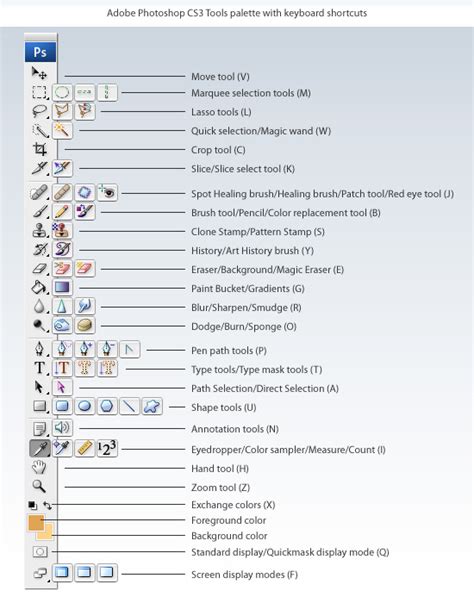
Kijelölések és görbék
Válasszon egy alakzatot az eszköztár Egyedi alakzat panelén. Ha a panelen nem talál kedvére való alakzatot, kattintson a jobb felső sarokban lévő nyílra, és válasszon másik alakzatkategóriát. Egy alakzat nem más, mint egy kitöltési réteg vektormaszkkal összekapcsolva. Az alakzat kitöltési rétegét szerkesztve a kitöltést egyszerűen más színűre, színátmenetesre vagy mintásra változtathatja.
Az alakzat körvonalának módosításához kattintson az alakzatréteg vektormaszának miniatűrjére a Rétegek vagy a Görbék panelen. Álmodja meg. A görbék simított körvonalakként működhetnek, amelyek pontos kijelöléskeretekké alakíthatók. Bármely zárt görbe kijelöléskeretként definiálható. Kattintson a Görbék panel alján lévő Görbe betöltése kijelölésként gombra, és közben tartsa lenyomva az Alt (Windows) vagy az Option (Mac OS) billentyűt. Az Alt (Windows) vagy az Option (Mac OS) billentyű nyomva tartásával húzza a görbét a Görbe betöltése kijelölésként gombra.
A Görbék panel menüjében kattintson a Kijelölés létrehozása parancsra. Ez a beállítás meghatározza, hogy a kijelöléskereten belül és kívül meddig terjedjen a lágy perem. Ez a beállítás finomabb átmenetet eredményez a kijelölésben lévő és az azt körülvevő képpontok között. Ezt a beállítást választva a program kijelöli a görbe és az eredeti kijelölés közös területét. A kijelölőeszköz hatására létrejött minden kijelölés görbeként definiálható.
A Szerkesztett görbe létrehozása parancs eltávolítja a kijelölésre alkalmazott bármiféle lágyítást. Ha az aktuális tűrési értéket szeretné használni a Szerkesztett görbe létrehozása párbeszédpanel megnyitása nélkül, a Görbék panel alján kattintson a Munkagörbe készítése a kijelölésből gombra. Kattintson a Görbék panel alján lévő Munkagörbe készítése a kijelölésből gombra, és közben tartsa lenyomva az Alt (Windows) vagy az Option (Mac OS) billentyűt. A Görbék panel menüjében kattintson a Szerkesztett görbe létrehozása parancsra.
A tűrési érték 0,5-10 képpont tartományba eshet, és azt határozza meg, hogy a Szerkesztett görbe létrehozása parancs milyen érzékeny legyen a kijelölés alakjának kismértékű változásaira. Minél nagyobb a tűrési érték, a program annál kevesebb szerkesztőpontot használ a görbe megrajzolásához, amely így annál simább lesz. Ha a görbét vágógörbeként használja, és a kép nyomtatása nem kielégítő, magasabb tűrési értéket adjon meg. Kattintson az OK gombra.
Remélem, hogy ez az útmutató segített abban, hogy jobban megértsd a Photoshop kijelölő eszközeinek működését. Ez így persze hosszú és száraz, de a használat során biztos értelmet nyernek az információk, és például könnyen le tudod cserélni egy fotó hátterét.
tags: #alakzat #kijelolese #photoshop