A webes Photoshop azonnal belevághat az alkotásba ingyen, és ehhez semmit sem kell letöltenie. Az újgenerációs MI használatával gyorsan elkülönítheti és kijavíthatja a képek részleteit és színeit, nyom nélkül eltávolíthatja a nemkívánatos elemeket és teljes alkotói szabadság mellett keltheti életre az elképzeléseit. A generatív mesterséges intelligenciát (MI) használó eszközökkel villámgyorsan elkészítheti tartalmait. A Photoshop könnyen kezelhető és precíz, webes szerkesztőeszközeivel közvetlenül a böngészőben hozhat létre remek képeket és kiváló tartalmakat.
A fenti képszerkesztő programok sok esetben online rendszerek, amelyekhez hatalmas ingyenes forrás file mennyiség is elérhető. Grafikák, animált gifek, matricák, fonttípusok használhatóak a képszerkesztő funkciók mellett. Ha azonban még ez sem elég, vagy tényleg egyedi fotókat szeretnél, akkor válogass az ingyenes képlelőhelyekről, de mindig figyelj rá, hogy milyen felhasználási feltételek mellett számít ingyenesnek az adott kép.
A digitális kamerákkal készített fotók, vagy a vásárolt Stock képek sok esetben nem alkalmasak arra, hogy változatlan formában kerüljenek fel a céges honlapokra. Felesleges részleteket kell eltüntetni, módosítani kell a képkivágást, vagy több képelemből kell a megfelelő illusztrációt előállítani egy meghatározott marketing cél ismeretében. Egy webdesigner számára azonban a legnagyobb kihívást az jelenti, ha egy meghatározott rendszerbe kell illeszkedniük a képeknek. Nem könnyű úgy illusztrálni a szolgáltatások át, hogy közben lehetőleg csak az arculati színeket használhatjuk. Van, hogy a képkivágás formája különleges egy weboldalon, máskor a keretek, a hozzáadott absztrakt formák teremtik meg az egyediséget.
A digitális kamerával rögzített képek pixelben sok esetben nagyobbak, mint amire a weben szükség lehet. Márpedig minél nagyobb egy kép, annál nagyobb helyre van szükség a tárolására, és annál több időbe telik a letöltése. Érdemes arra törekedni, hogy a kép felhasználási helyétől függően a lehető legkisebb méretben kerüljenek fel a honlapra a képek. Az is gyakran előfordul, hogy a kép fő témája kis területet foglal el, és a felesleges részletek elvonják a figyelmet a lényegről. Ilyenkor jó szolgálatot tesz az a lehetőség, ha a kép széleit megfelelően levághatjuk. Gyakori igény a képek tükrözése, vagy az elforgatása is például hangulattáblák vagy fotómontázsok esetében.
Nagyon fontos funkció egy képszerkesztő program esetében, hogy az egyes képelemeket egymástól függetlenül is képes legyen kezelni. Ilyenkor a teljes kép az alkotó részek rétegeiből áll össze. Például az egyik réteget alkotja az előtérben egy füves rét képe, a másikat a kék ég, a harmadikat pedig a felhők. Az egyes rétegeken külön-külön elvégezhetőek bizonyos transzformációs műveletek.
Az egyik leggyakrabban előforduló képszerkesztési igény, hogy egy alakot az eredeti hátterétől elválasztva egy másik képen szerepeltessünk. Bannerek, plakátok és termékképek esetén is szükség lehet rá, hogy egy tárgyat vagy emberalakot semleges, esetleg absztrakt háttér előtt szerepeltessünk. Ez egyáltalán nem könnyű feladat, bizonyos esetekben egyenesen lehetetlen. A rétegek egymás mögött helyezkednek el. Kitakarhatja a felső az alsót, de a sorrendjük meg is cserélhető. Vannak olyan képszerkesztő grafikai programok, amelyek befolyásolják, hogy a két egymás fölé helyezett képréteg hogyan lépjen egymással kölcsönhatásba. A Photoshop esetében ennél sokkal bonyolultabb módon is hathat egymásra két képréteg.
Amikor képszerkesztésről beszélünk, sokszor eszünkbe sem jut, hogy a színek manipulációja is ide tartozik. Néha a fekete-fehér képeknek szeretnénk vintage hatást adni egy kis átszínezéssel, néha egy színes kép árnyalatait kellene eltolni valamilyen irányba, de nagyon népszerűek az ún. duotone hatások is. Ezek azok a képek, ahol a világosabb pixeleket egy élénk szín árnyalataival helyettesítik, a sötétebbeket pedig egy másik szín árnyalataival cserélik le. Ez már tényleg haladó képszerkesztési, vagy inkább képmanipulációs eljárásokat jelent.
A klasszikus műtermi fotózás után a pattanások eltüntetése, az apróbb bőrhibák korrekciója a fotós feladata volt. A digitális korban lényegesen egyszerűbb ez a feladat, sőt könnyű átesni a ló túloldalára.
Alternatívák és funkciók
A képszerkesztés még soha nem volt ilyen egyszerű. A szűrők segítségével a képszerkesztés során számos egyedi fotószűrőt tudsz bevetni a még jobb és látványosabb végeredmény érdekében. Természetesen az online képszerkesztés keretében módosíthatod a fotó vagy kép méretét, kivághatsz belőle részeket, illetve tükrözheted is azt. A fotószerkesztés funkciók között megtalálható ezen felül még a különböző színű és formájú ecsetekkel történő rajzolás, különböző grafikus alakzatok, egyedi matricák elhelyezése, valamint a fotók, képek online keretezése. A képszerkesztés során ezen felül megadhatod a háttérszínt is, illetve tetszőleges módon lekerekítheted a szerkesztett fotót, tisztára mint a Photoshop programban, nem?
Az ingyenes képszerkesztő használata során természetesen egyesítheted a rétegeket, illetve visszavonhatod az online fotószerkesztés során végrehajtott módosításokat.
Ma már nemcsak a profi fényképezőgépek, hanem rengeteg okostelefon is képes arra, hogy RAW formátumban rögzítsen - így jobb képminőséget kaphatsz, hiszen nem kell a telefon képjavító algoritmusaira hagyatkonod, hanem teljesen a saját ízlésednek megfelelően alakíthatod ki a fotók képi világát. A RAW fájlok feldolgozásához az egyik leggyakrabban használt alkalmazás az Adobe Lightroom, ez azonban nem ingyenes szoftver - ha havi szinten csak pár képet szeretnél kezelésbe venni, vagy jellemzően csak a nyaralási fotók feldolgozása van tervbe véve, nem biztos, hogy megéri előfizetni rá.
Nyílt forráskódú és teljesen ingyenes alkalmazás, ami nemcsak Windows, hanem akár Linux vagy macOS alatt is működik. Sokféle fájlformátumot támogat, és további előnye, hogy a lehetőségekhez képest kezelőfelülete barátságos - az importált RAW fájlokat például a jobb oldalon néhány csúszka segítségével könnyen lehet igazítani. Ezt a szoftvert a Photoshop és a Lightroom párosának egyik legnagyobb ellenfeleként tartják számon, nem véletlenül: ingyenessége ellenére rendkívül széles funkcióválasztékot, robusztus teljesítményt és nagyon jól használható kezelőfelületet nyújt. Utóbbit igyekeztek úgy kialakítani, hogy a programmal ismerkedők fokozatosan fedezhessék fel a benne rejlő opciókat - ennek ellenére könnyen elképzelhető, hogy a kezdőket valamelyest elriasztja a rengeteg beállítási lehetőség.
Szintén egy nyílt forráskódú alternatíva, amelyet még csak telepíteni sem kell, hiszen létezik belőle hordozható változat, ami gond nélkül (persze kicsit lassan) fut USB stickről vagy memóriakártyáról. A támogatott operációs rendszerek listája is teljes, hiszen a szoftver elkészült Windowsra, Linuxra és macOS-re is. Számtalan RAW formátumot támogat, rengeteg funkciót nyújt, régi (akár szkennelt) fotók esetében pedig nagyon jól jön, hogy az egyik leghatékonyabb zajszűrési megoldást kínálja.
A GIMP az egyik legmegosztóbb képnézegető és képszerkesztő alkalmazás - okkal. Hatalmas tudása funkcionális, de ronda és elavult kezelőfelület mögött bújik meg, és a szoftver tanulási görbéje sem éppen olyan, amiről a kezdők álmodnak. Az emberek fele odáig van érte - a felhasználók másik fele viszont ki nem állhatja.
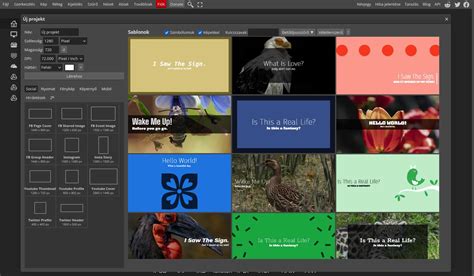
A Photoshopnak nemcsak PC-re telepíthető alternatívái vannak; léteznek online platformok is, mint amilyen például a Photopea. Ez a szolgáltatás ráadásul nemcsak ingyenes, hanem még csak regiszációt sem igényel. Kezelőfelülete erősen hajaz a Photoshop felépítésére, a bal oldalon lévő eszköztár és a jobb oldali panel egyaránt ismerős lehet - aki eligazodik az Adobe alkalmazásában, annak nem lesz gondja a Photopea-vel sem.
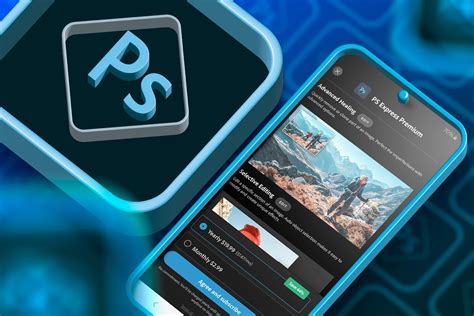
Ingyenes Photoshop alternatívát keresel a telefonodhoz? Az Adobe Photoshop Express szerkesztő egy olyan képszerkesztő alkalmazás, amelyet az Adobe Co. fejlesztett ki. Mennyire jó ez a fotószerkesztő alkalmazás, és kinek való? Van-e elegendő eszköz a kép professzionális retusálásához? A Photoshop Express, amelyet korábban az Adobe Photoshop online szolgáltatásaként ismertek, teljes értékű, ingyenes alkalmazás a fotószerkesztéshez. Megfelelően megtervezett és optimalizált, a Photoshoptól eltérően. Minden azonnal elérhető, és még akkor is, ha soha nem használtál fotószerkesztőt, különféle szűrőket, eszközöket stb. Először emlékeztetni szeretnélek, hogy a mobil és a webes Photoshop Express verziók teljesen INGYENES Adobe termékek. Az szűrőeszközök teljes csoportja a többi legjobb képszerkesztő alkalmazáshoz képest további fizetés nélkül elérhetők. A következő, meglehetősen jelentős előnye az, hogy a reklám nem vonja el a figyelmet. Ebben a Photoshop ingyenes alkalmazásban nem fog megjelenni hirdetés.
Hátrányként szeretném megnevezni a szerkesztő funkcionalitását. Bár ez elég az alapképes retusáláshoz, további eszközökre volt szükségem az arcok és a színek szerkesztéséhez. Például nincsenek kefék, ami lehetetlenné teszi a pontosabb retusálást. Nem fogsz találni rétegeket, így egyes feladatok túl bonyolulttá válnak, vagy egyáltalán nem tudják azokat elvégezni. Az alkalmazás előnyeiről szólva el kell mondanom, hogy a fotószerkesztő jól megtervezett, és nem telik sok időbe az Adobe Photoshop Express használatának megértése. Egyszerű, megérthető felülettel rendelkezik és az alapvető fényképjavításhoz szükséges összes eszközzel. Az alkalmazást gyenge számítógépekre optimalizálták, tehát nem kínál sok funkciót, mint például az Adobe Photoshop. Természetesen találhatsz egy másik ingyenes fotószerkesztőt is, amely támogatja a RAW fájlokat, de a funkcionalitása jelentősen gyengébb. Sajnos, ez a fotószerkesztőnek nem célja a professzionális képretusálás. Ez a Photoshop alkalmazás ingyenes, ha szűrőket, effektusokat, megfelelő színeket szeretnél alkalmazni - más szóval, a képszerkesztés első szakaszaiban.
Korábban a Photoshop Express online szerkesztő vagy mobil alkalmazás volt. A Photoshop Express sok éven keresztül INGYENES maradt minden platformon, például iOS vagy Windows. Annak ellenére, hogy a webes verzió nem igényel nagy teljesítményű számítógépet, az asztali változat még mindig igényel némi energiát a teljes körű használathoz. A fotószerkesztő megnyitása után látni fogod, hogy az Adobe Photoshop Express felajánlja egy fénykép feltöltését számítógépről vagy fényképezőgéppel történő fotózást. Ezzel nem hozhatsz létre új dokumentumot, feltöltheted annak URL-címét, és nem adhatsz hozzá fotót az Adobe Photoshop Cloud használatával. Miután feltöltöttem a korábban elkészített fényképeket a számítógépről, láttam egy olyan felületet, amely nagyon hasonló a BeFunky-hoz. A felső panelen vannak olyan eszközök, mint például: a művelet megszakítása vagy ismételt végrehajtása, automatikus javítás és nagyító. A „Looks” eszköz hatalmas számú Photoshop Express szűrőt kínál. A szűrő beállításához a gyártók csúszkát tartalmaznak, amely elősegíti vagy csökkenti a kiválasztott hatást. Magát az eszközt vizsgálva kellemesen meglepődtem az Adobe Photoshop Express által kínált minőségről. Különböző módokhoz 7 szűrő áll rendelkezésre, például portré, fekete-fehér fénykép vagy tájkép. Az effektusok száma azonban minden módban meglehetősen lenyűgöző.
Az eszköz meglehetősen jól megtervezett és a Photoshop-hoz hasonlít a funkciókkal. Az eszköz felajánlja, hogy a képet bármilyen irányba elforgathasd, és megfordíthasd. Az eszköz zökkenőmentesen készült, és csak pozitív véleményekkel rendelkezik. A „Javítások” eszköz ugyanolyan stílusban készül, mint a „Looks”. 5 eszköz áll a rendelkezésére, nevezetesen: fény, szín, effektusok, részletek és osztott hang. Az egyes eszközök szabályozásához van egy csúszka, amellyel könnyen beállíthatod a hangot, vagy beállíthatod az expozíciót. Most gondolhatod, hogy a csúszka nem ad meglehetősen pontos eredményt. Igazán szólva, én is így gondoltam, amíg meg nem próbáltam. Nagyon lenyűgözött, mivel ennek a csúszkának a pontossága a legmagasabb szinten hangolódik és csiszolható. Az eszközt a háttér elmosására fejlesztették ki, de ebben az esetben észleltem néhány működési hibát. A „vörös szem” eszköz teszteléséhez kifejezetten egy fényképet használtam, amelyre szüksége van erre a képfeldolgozásra. Kétféle eszköz létezik az ilyen képek retusálásához: emberek és háziállatok. Egy kattintással kiküszöböltem a vörösszem-hatást. Az Adobe jelentősen leegyszerűsítette ezt a módot. Most nem kell kiválasztani a problémás szemfelületet. Az Adobe Photoshop Express legújabb eszköze a „Borders”. Háromféle típusban kapható: alap, élek és keretek. A fénykép retusálása után a szerkesztő felajánlja, hogy mentsd el a merevlemezre, küldd el levélben, vagy ha akarod akár azonnal ki is nyomtathatod. Ne feledd, hogy a szerkesztőt nem úgy tervezték, hogy RAW fájlokkal dolgozzon, csak a jpg.
A Photoshop Express egy ingyenes asztali fotószerkesztő az Adobe Co.-től. Alapvető eszközökkel van felszerelve a képszerkesztéshez: szűrők, effektusok, színbeállítás és szöveges munka. Az alkalmazás elérhető okostelefonokhoz és táblagépekhez Android, iOS és Windows rendszeren. Ez az egyik legjobb ingyenes mobil fotószerkesztő, szorosan integrálva az Adobe Photoshop iCloud programba. Vizsgáljuk meg az Adobe Photoshop Express-et részletesen. A kezdőképernyőn 4 gomb található: kamera, galéria, Creative Cloud és CC könyvtárak. A helyi menü információkat tartalmaz az alkalmazásról és a beállításokról, amelyben az egyetlen „Tippek megjelenítése” opció található. Ha rákattintasz, ismét megjelenik a felbukkanó ablakok magyarázatokkal, mint az első futó programnál. Valójában ennyi. A fotó feltöltése után az Adobe Photoshop Express szerkesztőbe kellemes és intuitív módon érthető felületet láttam. Ugyanazok az eszközök és funkciók, mint a PC régebbi verziójában. A szűrők részletes vizsgálatát követően teljesen ugyanazt a készletet láttam, amely 7 szűrőből áll a különböző üzemmódokhoz, amelyek mindegyike kb. 10 kiegészítő hatással rendelkezik.
A „kivágás” eszközzel hasonló helyzetet láttam. Ugyanazok a szolgáltatások, amelyek az eszköznek a PC-s verzióban vannak - a kép kibontása és megjelenítése, a fénykép kivágása a kívánt formátumra, még a határozott közösségi hálózathoz is. Használhatod az automatikus módot is. Kipróbáltam, és nem találtam problémát. Megfelelően igazítja a képet. Az eszköz teljesen megegyezik a Photoshop ingyenes PC verziójával. A kontraszt kiválasztása után kapsz egy csúszkát a pontosabb beállításokhoz és az automatikus üzemmódhoz. Mellesleg, ebben az esetben nem tetszett az automatikus mód. Több mód, a színjavítás, az árnyékok és az expozíció tesztelése után láttam, hogy a kép inkább romlott, mint javult.
A „Spot Heal” eszköz lehetővé teszi a háttér elmosódását vagy a felesleges tárgyak eltávolítását. Megpróbáltam eltávolítani a buszon lévő matricákat és a csövet. Csakúgy, mint a PC-s verziónál, meg kell állítani a csúszkát (az érték kissé meghaladta az átlagot), és rá kell kattintani a képernyőre a megfelelő helyen. Szó szerint néhány kattintással megszabadultam a felesleges tárgytól. Nagyon örültem annak, hogy az eszköz működik, bár vannak kisebb torzulások. Ez az első különbség a PC-alkalmazástól. Csak pozitív Adobe Photoshop Express szerkesztő áttekintést hagytam erről az eszközről, mivel még soha nem láttam ilyen bonyolult beállítást egyetlen, még fizetett fotó-retusáló programban sem. Elsődlegesen számos szöveges stílus / típus létezik, amelyeket a fotóra alkalmazunk. Ezután kiválaszthatod a betűtípust. A szerkesztőnek hatalmas számú betűtípusa van, szinte mindaz, ami a teljes értékű Adobe Photoshop CS6-ban található. Ezután ki kell választani a színt egy változatos gyűjteményből. Ezt csúszkával lehet beállítani. Nagyon meglepett, hogy pontosabb színbeállítást láttam, nevezetesen a színpalettát. Manuálisan kiválaszthatsz egy színt, hozzáadhatod azt a könyvtárhoz, vagy - ahogy korábban említettem - ez az alkalmazás szinkronizálva van az Adobe Cloud-dal - töltsd le a korábban használt, például a Photoshop vagy a Lightroom PC-s verzióját. A Photoshop iPhone alkalmazásának utolsó eszköze lehetővé teszi, hogy matricát, keretet vagy érdekes szegélyt adjon hozzá a képhez.
Az ingyenes Adobe mobilalkalmazás használata után csak pozitív benyomásom volt. Először is, hatalmas számú szűrő, effektus, árnyék szabályozása, expozíció, színjavítás stb. Másodszor, bár a mobil alkalmazás ingyenes, nem rendelkezik hirdetéssel, amely a többi ingyenes képszerkesztőhöz képest hatalmas előnye. Ez az alkalmazás támogatja a RAW fájlokat. Soha nem találkoztam a mobil szerkesztőkkel ezen fájlformátum támogatásával. Szoros integráció az Adobe Cloud Storage szolgáltatással.
Képszerkesztő program letöltése ingyen magyar photoshop: Kétségtelen, hogy az Adobe Photoshop Express szerkesztő az egyik legjobb fotóretusáló program, de ez csak a mobil verzióra vonatkozik. Sajnos a PC-s verzió nem rendelkezik elegendő eszközzel. Vegyük a GIMP-t összehasonlítás céljából. Ez egy teljesen ingyenes PC-alkalmazás, azonban funkcionalitása és képességei meghaladják a Photoshop Express alkalmazást. Természetesen az Adobe Photoshop Expressnek joga van még ebben a formában is létezni, és biztos vagyok benne, hogy megtalálja a felhasználókat. Korábban már említettem, hogy csak az Adobe Photoshop Express iPhone pozitív véleménye és gondolataim vannak. Ez az egyik legjobb mobil alkalmazás, amelynek egyszerűen nincs versenytársa mind a szabad, mind a fizetett piaci szegmensekben.
Using Photoshop with Adobe Express! | Adobe Express
A legtöbb grafikai anyag képelemek és szöveges részek, feliratok kompozíciójából áll, ezért nagyon fontos, hogy választani lehessen a különböző betűtípusok közül, és különböző méretű, vastagságú betűkkel lehessen megvalósítani a feliratokat.
FOTOBEARBEITUNG MIT FUN-FAKTOR. Halte den Moment fest - mit Fantasie und einem Foto-Editor für schnelle Korrekturen. Für Millionen ist Photoshop Express das perfekte Tool zur Verwirklichung von Ideen. Erstelle eine Collage aus deinen Lieblingsmomenten, retuschiere Selfies und nutze Social-Media-Vorlagen. Entferne Bildelemente und ersetze den Hintergrund mit KI. Bearbeite Gesichter mit Beauty-Filtern. Erstelle individuelle Bilder mit nostalgischen Effekten oder im Stil klassischer Kameras. Photoshop Express ist hochmoderner KI-Bildgenerator, intuitives Collagen-Tool und Gesichts-Editor in einem. Hole dir die Foto-App mit immer griffbereiten Funktionen und Effekten. Entferne Schönheitsfehler mit Airbrush-Tools. Wende Retro-Filter für jeden Stil an, oder erstelle eine Collage mit Fotorastern und Vorlagen. Von Kinofilmeffekten und Textüberlagerungen bis zu Retusche-Tools in unserem Beauty-Editor - entdecke viele Tausend Möglichkeiten für einzigartige Fotos. Entferne Objekte aus Fotos, oder tausche den Hintergrund gegen einen neuen aus - mit KI. Bereinige Bilder per „Rote-Augen-Korrektur“, Bereichsreparatur und Klonstempel sowie mit Tools zur Fotoverbesserung. Wähle aus mehreren Hundert Fotofiltern für atmosphärische Filmeffekte, Kawaii-Styles oder einen Vintage-Look mit der Retrokamera. Photoshop Express ist Collagen-Tool, KI-Fotogenerator und Selfie-Editor in einem. Erlebe einen hochwertigen Bild-Editor für Fotobegeisterte aller Erfahrungsstufen. Lade die App noch heute herunter - mit umfangreichen Tools für Fotobearbeitung, die sich einfach bedienen lassen. PHOTOSHOP EXPRESS-FEATURES. KI-BILDOPTIMIERUNG UND BEAUTY-EDITOR. - Bearbeite Bilder für den perfekten Post mit Tools zur Fotoverbesserung sowie Filtern, Effekten und Designs. - Retuschiere Schönheitsfehler, und verwende Bereichskorrekturwerkzeuge. - Optimiere Selfies, füge Text hinzu, oder erstelle Sticker. - Bearbeite Hintergründe, und entferne Objekte aus Fotos - mit KI. - Füge Unschärfeeffekte und Retrokamera-Filter hinzu. - Wende Vorgaben an, füge Makeup hinzu, ändere Haarfarben, und style Bilder um. BILDBEARBEITUNG UND COLLAGEN. - Gestalte Fotocollagen mit vordefinierten Raster-Layouts. - Erstelle Memes mit intuitiven Grafik-Design-Funktionen und Stickern. - Füge Stempel, angepasste Wasserzeichen sowie Text mit vielen Schriften und Layouts hinzu. UPGRADE FÜR KREATIVITÄT - MIT KI. - Bereichere die kreative Konzeptentwicklung mit unbegrenzten KI-Fotoeffekten und -Stickern - einfach per Prompt. - Bearbeite Bilder mit KI-Tools - zur Erweiterung deiner Visionen und Moodboards, oder um ein Motiv in neue Welten zu versetzen. - Füge als Stilvorgabe für die Generierung ein Referenzbild zum Prompt hinzu. GENERATIVES FÜLLEN. - Entferne Elemente aus Bildern, oder füge per Prompt neue Objekte hinzu. - Bearbeite oder ändere Hintergründe für ein komplett neues Setting, eine andere Landschaft oder einen abstrakten Raum. - Skaliere Fotos ohne Zuschneiden, und erweitere Fotohintergründe nahtlos mit der KI-Funktion „Generatives Füllen“. FOTOS HOCHLADEN UND TEILEN. - Lade Bilder in verschiedenen Formaten hoch (u. a.
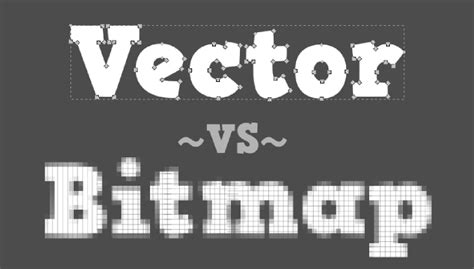
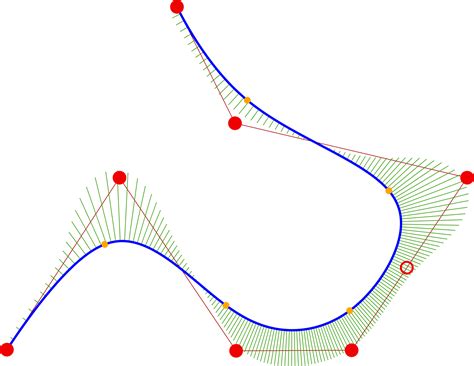
A képszerkesztő programok másik nagy családját a vektorgrafikai programok alkotják. Itt olvashatsz arról, mi a különbség a pixeles képek és a vektorgrafika között. Egy képszerkesztő programban keveredhetnek a fénykép szerkesztői és a vektorgrafikai funkciók. A vektorgrafikát elsősorban logók, arculati elemek és illusztrációk készítésére használják. Összefoglaló néven ezeket alakzatoknak nevezzük. Ide tartozik az ellipszis és a kör is. Egészen bonyolult rajzokat is meg lehet valósítani az alakzatok egymásra hatásával. A szabálytalan vonalak ábrázolása sem feltétlenül úgy történik, hogy az egérrel nyomot hagyunk a munkaterületen. Bézier-görbéket például kicsit más eszközökkel tudunk rajzolni.