A képszerkesztés izgalmas területe, ahol új lehetőségek nyílnak meg a fotók tökéletesítésére. Gyakran előfordul, hogy egy fotón zavaró tükröződések jelennek meg, amelyeket el szeretnénk tüntetni. Szerencsére a Photoshopban erre is létezik hatékony megoldás.
A legújabb, júniusi frissítés óta a Photoshopban elérhető a Reflection Removal eszköz, amely képes néhány kattintással eltávolítani az üvegen, vízen vagy más fényes felületeken megjelenő tükröződéseket. Ez az eszköz különösen hasznos, ha kirakaton keresztül fotóztál, vagy egy ablakon át szeretnél éles, zavaró reflexióktól mentes képet kapni.
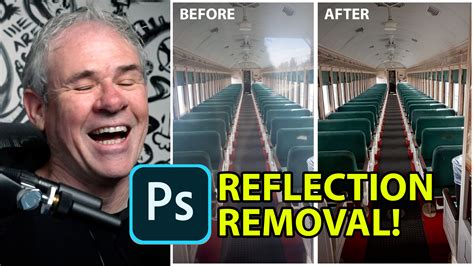
Fontos megérteni, hogy ez az eszköz nem generatív AI-t használ. Ehelyett egy speciális, több millió fotón tanított modellt alkalmaz, amely megtanulta szétválasztani a valódi képi tartalmat a reflexióktól. A generatív AI új tartalmakat hoz létre, míg a nem-generatív AI a meglévő adatokat elemzi és javítja a képet. A tükröződés eltávolító is ez utóbbi kategóriába tartozik: a meglévő képadatokból dolgozik, és azok alapján javítja a fotót anélkül, hogy új képrészleteket generálna.
Hogyan használd a Reflection Removal eszközt?
- Nyisd meg a képet a Photoshopban.
- Jobb kattintással alakítsd át a réteget Smart Object-té. Ez lehetővé teszi, hogy bármikor visszaléphess, vagy finomhangolhasd a beállításokat.
- A Distraction Removal panelen keresd meg a Reflections opciót.
- Háromféle minőségi szint közül választhatsz: ezek mind a feldolgozás sebességét, mind a végeredmény felbontását befolyásolják. A Best (Legjobb) minőség ajánlott, különösen ha fotókönyvet készítesz.
Az eszköz képes arra is, hogy csak a reflexiót külön rétegre másolja, amit aztán elmosva vagy más képre helyezve kreatív tükröződéseket hozhatsz létre. Ez lehetővé teszi, hogy egy fotóról eltávolítsd a nem kívánt reflexiót, és egy másikra alkalmazd, vagy akár teljesen új vizuális effekteket hozz létre.
A legtöbb nagy, üvegfelületen megjelenő reflexiót kiválóan eltávolítja, és észrevehetően javítja a kép kontrasztját és részletességét. Előfordulhat, hogy némi tükröződés mégis megmarad, de ez akár hozzá is adhat az üvegen keresztüli fotózás hangulatához.
Egyéb technikák a tükröződések és tárgyak eltávolítására
Amellett, hogy az új Reflection Removal eszköz segítséget nyújt, a Photoshop továbbra is számos más módszert kínál a nem kívánt elemek eltávolítására, beleértve a tükröződéseket és más zavaró tárgyakat vagy személyeket.
Másolóbélyegző (Clone Stamp Tool)
Ez az eszköz lehetővé teszi, hogy a kép egy részletét lemásold, és egy másik területre helyezd. Új rétegen használva nem destruktív szerkesztést tesz lehetővé.
- Hozzon létre egy új réteget.
- Állítsa a Másolóbélyegző keménységét kb. 83%-ra.
- Az Alt billentyű lenyomva tartása mellett kattintson a kép egy olyan területére, amelynek a kívánt megjelenését vagy textúráját át szeretné venni.
- Ezután vigye az egeret a nem kívánt elem fölé, és kezdje el a másolást.
- Időnként nagyítsa ki a képet, hogy az átmenetek természetesnek tűnjenek.
Javítóecset (Healing Brush Tool)
Ez az eszköz kisebb területek retusálására ideális. Hasonlóan a másolóbélyegzőhöz, a szomszédos pixeleket használja a nem kívánt terület pótlására, de integrálja a textúrát, fényt és árnyékot.
- Válassza ki a Javítóecset eszközt.
- Körkörös mozdulatokkal menjen át az érintett területen. Lehet, hogy többször is át kell mennie rajta a tökéletes eredményért.
Tartalomalapú kitöltés (Content-Aware Fill)
Ez a módszer különösen hatásos nagyobb objektumok vagy személyek eltávolítására.
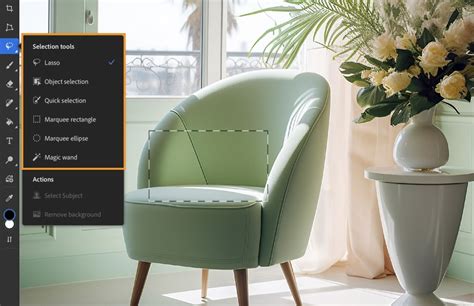
- Használja a Lasszó eszközt (Lasso Tool) a nem kívánt terület körvonalazásához.
- A kijelölés elkészülte után kattintson jobb gombbal, és válassza a "Terület kitöltése" (Fill) lehetőséget.
- Állítsa a módot "Tartalomalapú" (Content-Aware) értékre, és erősítse meg. A Photoshop automatikusan kitölti a kijelölt területet a környező képi információk alapján.
- Az esetlegesen szükséges finomításokat végezze el a Másolóbélyegzővel vagy a Javítóecsettel.
Színek és átmenetek beállítása
Az eltávolított területek környékén előfordulhatnak színeltérések vagy természetellenes átmenetek. Ezeket a Tónusjavítással (Hue/Saturation) korrigálhatja, hogy a kép egységesnek tűnjön.
Élek finomhangolása maszkokkal
A tökéletes átmenetek érdekében használhat maszkokat. Alkalmazzon egy maszkolt réteget, és ecsettel finomítsa az éleket, hogy azok természetesnek tűnjenek.
Összetettebb objektumok eltávolítása rajzoló tollal
Ha összetettebb tárgyakat vagy embereket kell eltávolítani, a Rajzoló toll (Pen Tool) használata precíz kijelölést tesz lehetővé. A létrehozott útvonalat új rétegre másolva finomíthatja az éleket a fent említett technikákkal.
How to Create Glass Effect in Photoshop Tutorial (Easy)
A fenti technikák, mint a Másolóbélyegző, a Javítóecset és a Tartalomalapú kitöltés, professzionális képszerkesztést tesznek lehetővé, így képei vonzóbbá és hibátlanabbá válnak.
tags: #photoshop #targy #tukrozodes #megszuntetese