Összeállításunkban bemutatunk 7 népszerű, ingyenes (vagy ingyenes verzióval is rendelkező), könnyen kezelhető képszerkesztő programot. Fontos megjegyezni, hogy ezeknek a képszerkesztő programoknak az előnyei és hátrányai az idővel változhatnak, mivel a fejlesztők folyamatosan frissítik és fejlesztik a szoftvereket, és az ingyenes és prémium funkciók is változhatnak.
A Photoshop kártyák sablonjai ma keresletben vannak. Mindig könnyű meglepni családját, barátait vagy ügyfeleit exkluzív kártyákkal. Weboldalunkon ingyenesen letölthet bármilyen sablont. A gyűjtemény esküvői meghívó sablonokat, névjegyeket, betűtípusokat, üdvözlőlapokat stb. Tartalmaz. Ezek a színes sablonok PSD formátumban érkeznek. Alkalmasak fotósoknak, tervezőknek, retusálóknak és más kreatívoknak.
A digitális kamerákkal készített fotók, vagy a vásárolt Stock képek sok esetben nem alkalmasak arra, hogy változatlan formában kerüljenek fel a céges honlapokra. Felesleges részleteket kell eltüntetni, módosítani kell a képkivágást, vagy több képelemből kell a megfelelő illusztrációt előállítani egy meghatározott marketing cél ismeretében. Egy webdesigner számára azonban a legnagyobb kihívást az jelenti, ha egy meghatározott rendszerbe kell illeszkedniük a képeknek. Nem könnyű úgy illusztrálni a szolgáltatásokat, hogy közben lehetőleg csak az arculati színeket használhatjuk. Van, hogy a képkivágás formája különleges egy weboldalon, máskor a keretek, a hozzáadott absztrakt formák teremtik meg az egyediséget.
A digitális kamerával rögzített képek pixelben sok esetben nagyobbak, mint amire a weben szükség lehet. Márpedig minél nagyobb egy kép, annál nagyobb helyre van szükség a tárolására, és annál több időbe telik a letöltése. Érdemes arra törekedni, hogy a kép felhasználási helyétől függően a lehető legkisebb méretben kerüljenek fel a honlapra a képek.
Az is gyakran előfordul, hogy a kép fő témája kis területet foglal el, és a felesleges részletek elvonják a figyelmet a lényegről. Ilyenkor jó szolgálatot tesz az a lehetőség, ha a kép széleit megfelelően levághatjuk. Gyakori igény a képek tükrözése, vagy az elforgatása is például hangulattáblák vagy fotómontázsok esetében.
Nagyon fontos funkció egy képszerkesztő program esetében, hogy az egyes képelemeket egymástól függetlenül is képes legyen kezelni. Ilyenkor a teljes kép az alkotó részek rétegeiből áll össze. Például az egyik réteget alkotja az előtérben egy füves rét képe, a másikat a kék ég, a harmadikat pedig a felhők. Az egyes rétegeken külön-külön elvégezhetőek bizonyos transzformációs műveletek.
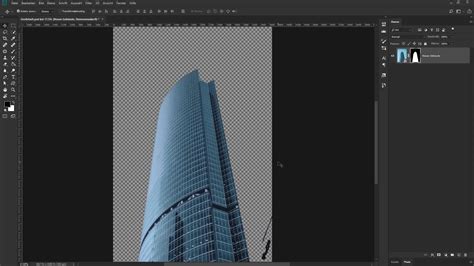
Az egyik leggyakrabban előforduló képszerkesztési igény, hogy egy alakot az eredeti hátterétől elválasztva egy másik képen szerepeltessünk. Bannerek, plakátok és termékképek esetén is szükség lehet rá, hogy egy tárgyat vagy emberalakot semleges, esetleg absztrakt háttér előtt szerepeltessünk. Ez egyáltalán nem könnyű feladat, bizonyos esetekben egyenesen lehetetlen. A rétegek egymás mögött helyezkednek el. Kitakarhatja a felső az alsót, de a sorrendjük meg is cserélhető. Vannak olyan képszerkesztő grafikai programok, amelyek befolyásolják, hogy a két egymás fölé helyezett képréteg hogyan lépjen egymással kölcsönhatásba. A Photoshop esetében ennél sokkal bonyolultabb módon is hathat egymásra két képréteg.
Amikor képszerkesztésről beszélünk, sokszor eszünkbe sem jut, hogy a színek manipulációja is ide tartozik. Néha a fekete-fehér képeknek szeretnénk vintage hatást adni egy kis átszínezéssel, néha egy színes kép árnyalatait kellene eltolni valamilyen irányba, de nagyon népszerűek az ún. duotone hatások is. Ezek azok a képek, ahol a világosabb pixeleket egy élénk szín árnyalataival helyettesítik, a sötétebbeket pedig egy másik szín árnyalataival cserélik le. Ez már tényleg haladó képszerkesztési, vagy inkább képmanipulációs eljárásokat jelent.
A klasszikus műtermi fotózás után a pattanások eltüntetése, az apróbb bőrhibák korrekciója a fotós feladata volt. A digitális korban lényegesen egyszerűbb ez a feladat, sőt könnyű átesni a ló túloldalára.
A képszerkesztő programok másik nagy családját a vektorgrafikai programok alkotják. Itt olvashatsz arról, mi a különbség a pixeles képek és a vektorgrafika között. Egy képszerkesztő programban keveredhetnek a fénykép szerkesztői és a vektorgrafikai funkciók. A vektorgrafikát elsősorban logók, arculati elemek és illusztrációk készítésére használják. Összefoglaló néven ezeket alakzatoknak nevezzük. Ide tartozik az ellipszis és a kör is. Egészen bonyolult rajzokat is meg lehet valósítani az alakzatok egymásra hatásával. A szabálytalan vonalak ábrázolása sem feltétlenül úgy történik, hogy az egérrel nyomot hagyunk a munkaterületen. Bézier-görbéket például kicsit más eszközökkel tudunk rajzolni.
A legtöbb grafikai anyag képelemek és szöveges részek, feliratok kompozíciójából áll, ezért nagyon fontos, hogy választani lehessen a különböző betűtípusok közül, és különböző méretű, vastagságú betűkkel lehessen megvalósítani a feliratokat.
Népszerű ingyenes képszerkesztő programok
A fenti képszerkesztő programok sok esetben online rendszerek, amelyekhez hatalmas ingyenes forrás file mennyiség is elérhető. Grafikák, animált gifek, matricák, fonttípusok használhatóak a képszerkesztő funkciók mellett.
1. Canva
A Canva egy online képszerkesztő és grafikai tervező platform, amely számos előnnyel rendelkezik a felhasználók számára.
- Felhasználóbarát felület: A Canva rendkívül könnyen használható még azok számára is, akiknek nincs korábbi képszerkesztési tapasztalata.
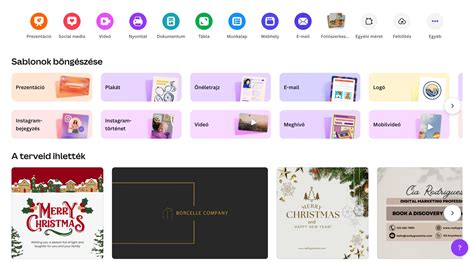
- Kész sablonok és méretek: A Canva hatalmas választékban kínál előre elkészített sablonokat, amelyek segítenek a felhasználóknak azonnal megkezdeni a tervezést.
- Felhőalapú mentés és elérhetőség: A Canva az interneten keresztül érhető el, így nem kell semmit letölteni vagy telepíteni a számítógépre.
- Professzionális képszerkesztő eszközök: A Canva nem csak kezdőknek nyújt segítséget, hanem azoknak is, akik haladóbb képszerkesztési funkciókat igényelnek.
- Exportálási és megosztási lehetőségek: A felhasználók egyszerűen elmenthetik a kész képeket különböző formátumokban, beleértve a JPG, PNG, PDF stb. fájlokat.
Mindezek az előnyök teszik a Canvát egy hatékony és sokoldalú képszerkesztő eszközzé, amely ideális a személyes és üzleti projektekhez egyaránt.
Azonban az ingyenes verzióban a következő korlátozásokkal kell számolni:
- Korlátozott funkciók: Az ingyenes verzióban a Canva nem kínál teljes körű hozzáférést az összes funkcióhoz és eszközhöz.
- Vízjel: A Canva ingyenes verziójában a létrehozott képeken automatikusan megjelenhet a “Canva” vízjel.
- Korlátozott képtár hozzáférés: Az ingyenes verzióban nem minden kép és elem érhető el a Canva saját képtárából.
- Tárolási korlátozások: Az ingyenes verzióban korlátozott a tárolási kapacitás, vagyis csak meghatározott számú projektet vagy képet menthetünk el.
2. Pixlr
A Pixlr egy ingyenes online képszerkesztő program, amely számos előnnyel rendelkezik, így népszerű választás a felhasználók körében.
- Teljes funkcionalitás: A Pixlr rendelkezik egy összetett eszközkészlettel, amely számos lehetőséget nyújt a képek módosítására és kreatív szükségletek kielégítésére.
- Egyszerű használat: A felhasználóbarát felület és az intuitív vezérlők lehetővé teszik, hogy a kezdők is könnyedén használhassák a Pixlr-t.
- Online elérhetőség: A Pixlr nem igényel telepítést, mivel teljes egészében böngészőn keresztül érhető el.
- Ingyenes verzió elérhetősége: A Pixlr ingyenes verziója elég erős és számos képszerkesztési lehetőséget kínál.
Összességében a Pixlr egy kiváló ingyenes képszerkesztő program, amely ideális lehet azok számára, akik egyszerű és közepesen összetett képszerkesztési feladatokat szeretnének elvégezni.
Az ingyenes verzió hátrányai:
- Reklámok és vízjelek: Az ingyenes verzióban a Pixlr hirdetéseket jelenít meg, és a szerkesztett képeken vízjelek is megjelenhetnek.
- Korlátozott offline használat: A Pixlr online képszerkesztő, így az internetkapcsolat nélküli munkavégzés nem lehetséges.
- Kevésbé széleskörű képszerkesztési lehetőségek: Bár a Pixlr rendelkezik sok hasznos eszközzel, az ingyenes verzió korlátozottabb, mint a fizetős alternatívák.
3. Photopea
A Photopea egy erőteljes és sokoldalú ingyenes képszerkesztő program, amely számos előnnyel rendelkezik, és hasznos lehet azok számára, akik professzionális szintű képszerkesztésre vágynak.
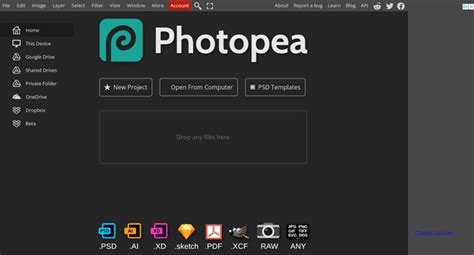
- Teljes PSD fájl támogatás: A Photopea lehetővé teszi a Photoshop PSD fájlok teljes körű megnyitását és szerkesztését.
- Képszerkesztés sokoldalúsága: A Photopea számos kreatív eszközt és effektust kínál, beleértve az elmosást, maszkokat, rétegkezelést és színkorrekciót.
- Használóbarát felület: Az alkalmazás könnyen kezelhető és felhasználóbarát.
- Ingyenes verzió elérhetősége: A Photopea számos fontos funkciót és eszközt ingyen kínál, így a felhasználóknak nem kell fizetniük a képszerkesztésért.
Összességében a Photopea egy kiváló ingyenes képszerkesztő program, amely képes kezelni a Photoshop-szerű fájlformátumokat és számos kreatív eszközt kínál a felhasználóknak.
Figyelembe veendő hátrányok:
- Zavaró hirdetések: Az ingyenes verzióban néhány reklám megjelenhet a Photopea használata közben.
- Korlátozott offline mód: A Photopea főként online szolgáltatásként működik, ami azt jelenti, hogy az internetkapcsolat nélküli munkavégzés nem lehetséges vagy korlátozottan elérhető.
4. VistaCreate
A VistaCreate egy széles választékban kínál előre elkészített sablonokat különböző célú vizuális tartalmakhoz, mint például poszterek, szociális média bejegyzések, infografikák és még sok más.
- Egyszerű és gyors sablonok használata: A VistaCreate egy széles választékban kínál előre elkészített sablonokat különböző célú vizuális tartalmakhoz.
- Sokféle grafikai elem és szövegeffektusok: A VistaCreate egy gazdag elemgyűjteményt kínál, beleértve a képeket, formákat, ikonokat és betűtípusokat.
- Felhasználóbarát felület: A VistaCreate könnyen kezelhető, még azok számára is, akiknek kevésbé van tapasztalatuk a képszerkesztés terén.
- Online elérhetőség: A VistaCreate teljesen böngészőn keresztül elérhető, így nincs szükség telepítésre.
- Kollaborációs lehetőségek: A VistaCreate lehetővé teszi a felhasználók számára, hogy csapatban dolgozzanak együtt projektek létrehozásán vagy szerkesztésén.
Összességében a VistaCreate egy könnyen kezelhető és sokoldalú ingyenes képszerkesztő és tervező platform, amely lehetővé teszi a felhasználók számára, hogy gyorsan és egyszerűen létrehozzanak vonzó és professzionális vizuális tartalmakat.
Az ingyenes verzió korlátai:
- Néhány speciális funkció csak prémium verzióban elérhető: A VistaCreate ingyenes verziójában bár sok eszköz és sablon elérhető, néhány speciális funkció csak a fizetős prémium verzióban érhető el.
- Reklámok és vízjelek az ingyenes verzióban: Az ingyenes verzióban a VistaCreate hirdetéseket és/vagy vízjeleket helyezhet el a létrehozott képeken.
5. Flickr
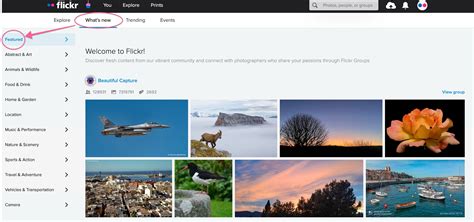
A Flickr egy fotóközösséget hozott létre, ahol a felhasználók megtekinthetik és megoszthatják a képeiket másokkal.
- Fotóközösség és közösségi megosztás: A Flickr egy fotóközösséget hozott létre, ahol a felhasználók megtekinthetik és megoszthatják a képeiket másokkal.
- Fotószervezés és címkézés: A Flickr lehetővé teszi a fotók könnyű szervezését albumokban és címkékkel történő jelölését.
- Beágyazható képek: A Flickr lehetővé teszi a képek beágyazását más weboldalakon vagy blogokon.
Összességében a Flickr egy hasznos fotómegosztó és képkezelő platform, amely lehetővé teszi a nagyobb méretű fotók tárolását és megosztását.
A Flickr képszerkesztő funkciói:
- Alacsonyabb képszerkesztési lehetőségek: A Flickr ingyenes képszerkesztője nem annyira összetett és széleskörű, mint más specifikus képszerkesztő programok.
- Korlátozott funkciók: A képszerkesztő funkciók terén a Flickr ingyenes verziója néhány funkció korlátozásával járhat.
6. Adobe Photoshop Express
Az Adobe Photoshop Express egy erőteljes képszerkesztő platform, amely számos professzionális eszközt és funkciót kínál.
- Professzionális képszerkesztő eszközök: Az Adobe Photoshop Express egy erőteljes képszerkesztő platform, amely számos professzionális eszközt és funkciót kínál.
- Egyszerű és felhasználóbarát felület: A Photoshop Express rendkívül könnyen kezelhető, így akár a kezdők is könnyedén használhatják.
- Online és mobil hozzáférés: Az Adobe Photoshop Express böngészőn keresztül is elérhető, így nem szükséges telepítése.
- Ingyenes verzió elérhetősége: Az Adobe Photoshop Express alapvető funkcionalitását ingyenesen kínálja, így a felhasználóknak nem kell fizetniük a képszerkesztésért.
Összességében az Adobe Photoshop Express egy erőteljes és könnyen használható ingyenes képszerkesztő eszköz, amely lehetővé teszi az alapvető képszerkesztési feladatok elvégzését.
Az ingyenes verzió korlátai:
- Korlátozott funkcionalitás: Bár az Adobe Photoshop Express erőteljes, a teljes Photoshop funkcionalitástól még messze van.
- Internetkapcsolat szükségessége: Az online elérhetőség azt jelenti, hogy az Adobe Photoshop Express működéséhez stabil internetkapcsolat szükséges.
7. PicsArt
A PicsArt egy népszerű és sokoldalú ingyenes képszerkesztő program, amely számos előnnyel rendelkezik, és ideális választás lehet a kreatív képek létrehozásához.
- Sokoldalú képszerkesztési lehetőségek: A PicsArt erőteljes eszközkészletet kínál, amely lehetővé teszi a felhasználók számára a színek, szűrők, effektusok, rétegek és egyéb kreatív elemek testreszabását.
- Rajzkészítő eszközök: A PicsArt lehetővé teszi a felhasználók számára, hogy rajzokat készítsenek és festenek a képeiken.
- Kollázs és montázs készítése: A PicsArt lehetőséget biztosít a kollázsok és montázsok készítésére is.
- Videószerkesztés: A PicsArt nem csak a képek, hanem a videók szerkesztésére is alkalmas.
Összességében a PicsArt egy sokoldalú és kreatív ingyenes képszerkesztő program, amely lehetővé teszi a felhasználók számára, hogy egyedi és izgalmas vizuális tartalmakat hozzanak létre.
Figyelembe veendő szempontok az ingyenes verzióban:
- Internetkapcsolat szükségessége: Az online elérhetőség azt jelenti, hogy a PicsArt működéséhez stabil internetkapcsolat szükséges.
- Reklámok és korlátozott funkciók: Érdemes figyelembe venni a reklámok jelenlétét és a korlátozott funkciókat az ingyenes verzióban.
AI szerkesztő és selejtező szoftverek összehasonlítása | NEM SZPONZORÁLT!!!
Hogyan dolgozzunk a Photoshop kártya sablonokkal?
Minden sablon ebből a rétegből áll. Három csoport van a rétegekből, például a Háttér, a Szöveg és az Elemek. Mindegyik könnyen testreszabható.
- Szöveg: A szöveg szerkesztéséhez válasszon megfelelő réteget. Kattintson az eszköztár „T” gombjára, válassza ki a szerkesztendő szöveget, és írja be, amire szüksége van. Az ingyenes Photoshop kártya sablonokkal együtt letölthető az összes szükséges betűtípus. Előfordulhat, hogy egyes betűtípusok nem szerepelnek a készletben, ezért lecserélheti őket másokra.
- Elemek: Saját képeket és fényképeket illeszthet be a sablonokba. Ehhez válasszon ki egy réteget, és nyisson meg egy fényképet. Helyezze ezt a réteget a képkeret réteg fölé, és nyomja le az Alt billentyűt a vágómaszk létrehozásához (vagy tegye meg a réteg jobb egérgombjával kattintva). Lehetővé teszi, hogy a fényképeket úgy vágja le, hogy illeszkedjen a kerethez. Mozgathatja és módosíthatja a méretét is.
- Háttér: A sablon szerkesztéséhez letilthat és feloldhat egyes elemeket. A háttérmappa néhány tervezési elemet tartalmaz.
Ezután mentheti a fájlt (Fájl - Mentés másként). Ha PSD formátumban menti, később tetszés szerint szerkesztheti. Ha JPG formátumban menti, a módosítások nem lehetségesek. Ha terveit kinyomtatja, mentse a fájlokat TIFF vagy PDF formátumban.
Melyik ingyenes képszerkesztő program a legjobb?
A választás nagyban függ az Ön igényeitől. Ha gyorsan szeretne vizuális tartalmakat létrehozni egyszerű sablonokból, a Canva vagy a VistaCreate remek választás. Ha professzionálisabb szerkesztésre van szüksége és PSD fájlokkal dolgozik, a Photopea a legjobb megoldás. Az Adobe Photoshop Express alapvető szerkesztési feladatokra alkalmas, míg a Pixlr és a PicsArt sokoldalú lehetőségeket kínál mind kezdőknek, mind haladóknak.