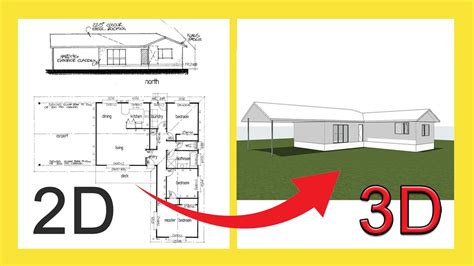
Az Archicadben az ajtók és ablakok kezelése és viselkedése nagyon hasonlít egymáshoz, ezért ezeket együtt mutatjuk be. Az ajtók és az ablakok valódi, átjárható nyílásokat vágnak a falba, így a 3D-s megjelenítés sokkal pontosabbá és élethűbbé válik. Az üveg felülete fényt ereszt be, és a Fényképezés nézeteiben benézhet az ablakokon és az üvegajtókon. A homlokzatokon megjeleníthet átlátszó üvegtáblákat.
Ajtók és Ablakok Alapvető Kezelése az Archicadben
Az Archicadben külön eszköz található a sarokablakokhoz és a tetőablakokhoz. Az áttörés alakját egy szabadon megrajzolt födém vagy tető határozza meg, melyhez ezután hozzá kell rendelni egy áttörés vagy mélyedés azonosítóját. Az ilyen azonosítóval rendelkező födémek és tetők kivágást vagy bemélyedést képeznek a falban. Megjegyzés: A falnyílás típusú elem - a vastagságától függetlenül - mindig átvágja a falat, amelyre helyezik. A falmélyedés típusú elem azonban csak vastagságának mértékében vág a falba, a Födém-/Tetőbeállításoknál megadott érték szerint.
Ajtó vagy ablak kiválasztásához nyissa meg az ajtó vagy ablak beállításait, ahol kiválaszthatja az ajtókat és ablakokat a betöltött könyvtárakból. Szükség szerint használja a Beállítások párbeszédpanelt a paraméterek igazítására. Határozza meg, hogy a modellnek mely síkja képviselje a hordozó fal síkját (magassági sík), amelybe az ajtó/ablak beforgatásra kerüljön: ez a sík vagy az aktuális szerkesztősík, vagy pedig a vízszintes sík lehet.
Egyedi Ajtókomponensek Létrehozása
Az ajtók, az ablakok és a hierarchikus tervezési elemek (függönyfal, lépcső, korlát) számos beállítható paraméterrel rendelkező GDL könyvtári elemek. Előfordulhat azonban, hogy a tervhez másfajta ajtóösszetevő szükséges -- amely nem található meg a könyvtárban. Ebben az esetben megrajzolhatja és könyvtári elemként mentheti el a modell elemet, amelyet meghatározhat egyéni összetevőként (pl. Menthet például egy lapot egyedi ajtólapként. A létrejövő GDL tárgy tárolt ajtólapként kerül be a terv beágyazott könyvtárába.
Tegyük fel, hogy egyedi ajtólapot kíván létrehozni egy ajtóhoz. Az ajtók és ablakok egyedi tábláinál az alaprajz XY síkjában rajzoltakat a program 90 fokkal el fogja forgatni az X tengelye körül az Ajtó/Ablak típusú könyvtári elemben (ahogy az le van írva a GDL felhasználói kézikönyvben). Megjegyzés: A megrajzolt elemek tulajdonságait (toll, felület stb.) kívánt értékeit a mentés előtt szükséges megadnia.
Az egyedi összetevő alkalmazásakor szükség esetén az ARCHICAD ezeket az ajtólapokat automatikusan átméretezi. Tegyük fel, hogy egy 1000 x 2000 mm méretű ajtólap típusú egyedi összetevőt készített. Az automatikus átméretezés NEM használható lépcső vagy korlát alárendelt elemeként mentett Egyedi összetevők esetén.
A Könyvtári Elemek Testreszabása és Elhelyezése
A geometriát a Könyvtári elemben foglalt információ szabja meg. Míg egyes általános elemek nagyfokú szabadságot engedélyeznek az ablak vagy az ajtó méretének és alakjának a tervben való elhelyezést megelőző vagy azt követő módosítására, valós gyártói katalógusban szereplő egyedi tervezésű elemek csak a meghatározott módon, korlátozott variációs lehetőségekkel helyezhetők el.
A Beágyazott könyvtár (Ez az alapértelmezett választás.) használatával meghatározhatja az új könyvtári elemek alapértelmezett felületeit, kitöltéseit és tollait. Helyezze le az újonnan létrehozott ajtót/ablakot az Ablak vagy Ajtó eszközzel. Többszörös födém vagy tető kombinálásával összetett formájú kivágás vagy falfülke alakítható ki. További információkat a létrejött GDL könyvtári elem szerkesztéséről ld. Megjegyzés: A Library Part Maker kiegészítő része.
Hogyan hozhatunk létre objektumokat az Archicad Library Part Maker programjával?
Speciális Módszerek Ajtó- és Ablakkönyvtári Elemekhez
A 2D ajtó/ablak alaprajzi jeleihez tartozó összetevők origóját az ajtó/ablak falnyílásának középpontjához és a befoglaló fal külső pereméhez kell igazítani. A hézag alaprajzi jelét mindig az ajtó/ablak alaprajzi jelektől balra kell elhelyezni (az Archicad 2D eszközök segítségével), az ajtó/ablak könyvtári elemhez használt többi alaprajzi jelnél alkalmazott szélességgel. Az alaprajzi pontosság jeleit a program automatikusan hozzáadja az ajtó/ablak jobb oldali, felső és alsó peremeihez, paraméterek szempontjából pedig a falnyílás éleihez igazodnak. A 3D modell automatikusan jön létre az alaprajzi jel hézagszélessége és az ajtó/ablak keretének vastagsága alapján.
Az LPM segítségével tetszőleges számú és irányú nyitásvonal és/vagy nyitási műveletre vonatkozó alaprajzi jel meghatározható a 3D modelleken, 3D Archicad eszközök használatával. A 3D nyitásvonalak az Alakzat eszközzel hozhatók létre (a Vonal geometriai módszer beállításával). Az LPM segítségével tetszőleges számú és irányú kilincsszerkezet-típus meghatározható, a nyílászáró belső és külső oldalához külön-külön. Az alakzat origója lesz a horgonypont (3D-s térben, tehát az alakzat vonalát az ajtó/ablak felületére kell helyezni), és a vonal iránya határozza meg a kilincsszerkezet helyzetét. A vonal hossza nem befolyásolja a kilincs végső helyzetét vagy alakját. A hozzárendelés típusa határozza meg a kilincs ajtó/ablak belső vagy külső oldalához viszonyított helyzetét.
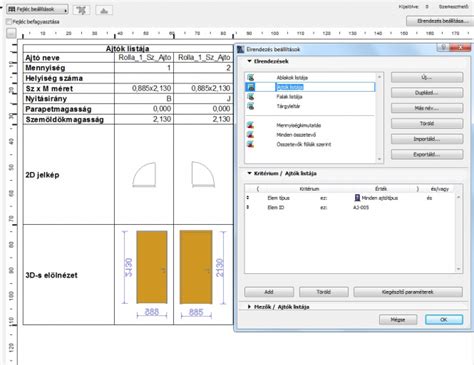
Nyitásirány megjelenítése - „Automatikus” beállításnál az ajtók és ablakok címkéinél és az interaktív konszignációknál a Címke alapértelmezett helyzete és a Címke fordított helyzete értékeket használja a program.