A képszerkesztés egyik alapvető művelete a másolás és beillesztés. A Photoshopban számos módszer létezik erre, amelyek segítségével hatékonyan dolgozhatunk a képekkel.
Kép méretének ellenőrzése és módosítása
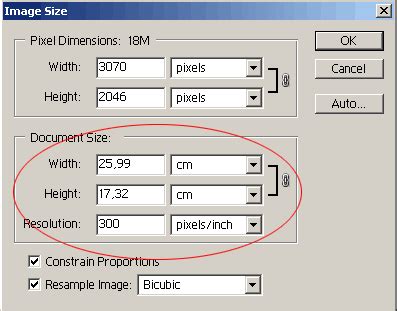
Mielőtt bármilyen másolási műveletet végeznénk, érdemes ellenőrizni a kép méretét. Ezt az Image > Image Size menüpontban tehetjük meg, vagy az ALT+CTRL+I billentyűkombinációval. A felbukkanó ablakban láthatjuk a kép méreteit pixelben, de átállíthatjuk százalékra is. Ha megváltoztatjuk a szélességet, a magasság mérete is arányosan változik. Ha a Constrain Proportions melletti kis kockára kattintva eltávolítjuk a pipát, akkor külön-külön is bármekkora értéket írhatunk be a szélességre és a hosszúságra. Ha fehér keretet szeretnénk létrehozni, készítsünk egy új réteget, fessük fehérre, majd csökkentsük le az eredeti kép méretét. A legjobb módszer azonban az Image > Canvas Size menüpont használata. Ebben az ablakban beállíthatjuk azt a pontot, ahonnan a program számolja a méretnövekedést. Ha a kép jobb oldalára szeretnénk egy 100 pixel széles csíkot, növeljük meg a szélességet százzal, a kis fehér négyzetet pedig helyezzük át balra.
Másolás és beillesztés alapjai
A másolás alapvető művelete a kijelölt objektum, réteg vagy ezek egy részének másolása az Edit > Copy (Szerkesztés > Másolás) paranccsal, vagy egyszerűbben a Ctrl+C billentyűkombinációval. A másolásnak két típusa létezik: a normál másolás és a Copy Merged (Másolás egyesítve), amely az összes látható réteget egyesíti másolás előtt.
Paste in Place (Beleillesztés a helyére)
Ha egy dokumentumban másolunk valamit, majd egy másikba illesztjük be simán, az alapesetben a közepére helyezi. Azonban a Paste in Place parancs relatív ugyanoda helyezi az elemet, ahol a forrásdokumentumban volt. Ez rendkívül hasznos lehet, például ha azonos méretű háttérképekre szeretnénk elemeket elhelyezni, pixelpontosan ugyanarra a helyre.
Paste Into, Paste Outside (Beleillesztés, Külső beillesztés)
A másolt képet a Paste Into parancs egy kijelölt területen belülre helyezi egy új rétegre, és a kijelölésből maszkot készít. Ez tökéletes például képkeretekbe való képek elhelyezésére. A Paste Outside parancs értelemszerűen a kijelölésen kívülre helyezi a másolt tartalmat, szintén külön rétegen és maszkolva.
Például, ha egy papírra írtunk valamit, majd annak egy részét másoljuk, és a Paste Outside paranccsal egy másik papírra illesztjük, a másolt papírt úgy másolja be, hogy a kijelölés kimarad. Ez lehetővé teszi például árnyékok hozzáadását vagy a maszk módosítását.
Alfa-csatornák másolása
Alfa-csatornák egyik képről a másikra történő másolásához a két képnek azonos képpont-felbontásúnak kell lennie. A célhely kijelölése után az Edit > Copy parancsot használva másolhatjuk a csatornát, majd a célkép megfelelő csatornájába a Paste paranccsal illeszthetjük be. Az összeolvasztott képek csatornáit szétválaszthatjuk, vagy több szürkeárnyalatos képet egyesíthetünk egyetlen kép csatornáivá.
Patch Tool használata
A Photoshop intelligens klónozó eszközei közé tartozik a Patch Tool (Folt eszköz). Segítségével egy kijelölt területet vagy mintázatot másolhatunk a kép egy másik részére, elfedve a hibákat vagy kitöltve az üres részeket. A Source beállításnál nem a másolandó, hanem a célterületet jelöljük ki, a Destination pedig az ellenkezője. A Patch Tool a környezethez igazítja a másolt területet, figyelembe véve a világosságot és a körvonalakat, így a végeredmény szinte tökéletesen belesimul a környezetébe.

A virág körüli levelek esetében a Patch Tool használatával szinte észrevehetetlenül másolhatók más területekről, csak a pont ugyanolyan virág jelzi, hogy itt másolás történt. Ezt a módszert megismételhetjük az egész képen.
Adobe Photoshop CC Tutorial - How to create Reflection in Photoshop
tags: #photoshop #kepreszlet #masolas