Akár profi fotós vagy, akár csak időnként kell vágnod vagy szöveget adnod egy képhez, fontos, hogy a legjobb képszerkesztő Mac alkalmazásokat válaszd ki a számítógépedhez. Az egyszerű képszerkesztéshez rengeteg ingyenes alkalmazás közül választhatsz. Ha igazán szereted a fotózást vagy a grafikai tervezést, akkor lehet, hogy érdemes fizetned egy professzionálisabb szoftverért, hogy prémium funkciókhoz juthass.
1. Apple Photos
Kezdjük a legegyszerűbb és legkézenfekvőbb eszközzel, mivel ingyenes és a MacOS-hez előre telepítve van. A Photos inkább képkezelő eszköz, de egyszerű szerkesztéseket végezhetsz vele a fotóidon, beleértve a RAW-fájlokat is. Az egykattintásos javítóval automatikusan beállíthatod és javíthatod fényképeidet. Minden felhasználó 5 GB ingyenes felhőalapú tárhelyhez fér hozzá, és egy kis havidíjért többre is frissíthet. Az alkalmazás több eszközön is szinkronizál.
A Fotók szerkesztőeszközeivel egyszerűen végezhet módosításokat a fotókon és videókon, például elforgathatja vagy körbevághatja azokat, hogy a legjobban illeszkedjenek a keretbe. Továbbá, több, mint egy tucat kifinomult beállítást használhat az expozíció és a színek módosítására, a foltok, a hibák, a vörös szem eltávolítására, a fehéregyensúly módosítására, stb. Megkettőzhet fotókat és videókat, ha ki szeretne próbálni egyes módosításokat, majd átmásolhatja a módosításokat másik fotókra is. Ha nem tetszenek a módosítások, visszavonhatja azokat.
Az elem szerkesztése közben összehasonlíthatja a szerkesztett verziót az eredetivel. Ha szeretné ideiglenesen megtekinteni az eredeti képet, tartsa lenyomva az gombot, vagy tartsa lenyomva az M billentyűt. Engedje fel az gombot vagy az M billentyűt a szerkesztett elem megtekintéséhez.
A fotó vagy videó szerkesztése után másolhatja az elvégzett módosításokat, és alkalmazhatja azokat más elemekre. Egyszerre több elemre is beilleszthet szerkesztéseket. Megjegyzés: A retusálás, a vörös szem és a körbevágás eszközök, illetve külső bővítmények beállításait nem másolhatja és illesztheti be.
Egy fotó vagy videó módosításait gyorsan eltávolíthatja. Az utolsó módosítás visszavonása: Válassza a Szerkesztés > Visszavonás lehetőséget, vagy nyomja le a Command-Z billentyűkombinációt.
2. Preview (Megtekintő)
Az Apple Photos alkalmazáson kívül egy másik hasznos ingyenes alkalmazás, amely a Mac számítógépeken előre telepítve van, a Preview. A Preview szerkesztési funkciója nem túl nyilvánvaló, így sok felhasználó nem is tudja, hogy ott van.
A Preview / Megtekintő alkalmazás a képek és PDF dokumentumok megnyitásán túl sokféle szerkesztési műveletre is képes, amely a képekkel kapcsolatos. Ennek keretében lehetőség van a vizuális megjelenést javítani, a képet átméretezni, a formátumát megváltoztatni, vagy éppen egy képrészletet kivágni belőle, és teljesen új fájlt létrehozni.
Napjaink digitális fényképezőgépei és mobiltelefonjai általában tökéletesen érzékelik a vízszintet, így nagyon ritkán fordul elő, hogy egy kép nem megfelelően állna, hanem el kell forgatni. A Preview / Megtekintő erre a feladatkörre igen kényelmesen használható eszköztárat kínál. A Touch Bar nélküli gépeken az eszköztáron található egy négyzet, amelyet balra ívelő nyíl érint: ennek segítségével is lehetőségünk van 90 fokban balra forgatni a képet. Ugyanezek a funkciók érhetőek el billentyűparanccsal is: a Command + L parancs segítségével 90 fokban balra dönthető a kép, míg a Command + R paranccsal 90 fokban jobbra.
A képekkel kapcsolatos igen gyakori igény, hogy a méretüket megváltoztassuk. Amikor készítünk egy remek fotót, az általában hatalmas méretű, és sok megosztási lehetőségnél igény a kis méret. Olyan is előfordul, hogy a fotóinkat elküldjük valamilyen második félnek publikálásra, és előírás, hogy 1600 x 1200 képpontnál ne legyen nagyobb, de a fényképezőgépünk ennél jóval magasabb felbontású képeket készít. Szerencsére a Preview / Megtekintő igen praktikus megoldást kínál erre a problémakörre, amely ráadásul arra is képes, hogy kötegelve végezze el a feladatot, azaz egyszerre sok képet tudjunk átméretezni.
A kötegelt munkavégzés alapvető igénye, hogy egyszerre nyissuk meg a képeket, ezáltal azok egy ablakba kerüljenek. Hogy egy ablakba kerültek, azt a Preview / Megtekintő programablakának bal oldalán lévő oldalsávon láthatjuk: ott egymás alatt megjelenik az összes kép. Megjegyzés: Ha valamelyik kép külön ablakban nyílna meg, azt zárjuk be, és a Finder felületéről egyszerűen húzzuk oda a többi képet tartalmazó ablak oldalsávjába. Ha ez megtörtént, akkor ki kell választani az összes képet: ennek legegyszerűbb módja egy billentyűparancs, a Command + A, de az Edit / Szerkesztés menü Select All / Összes kiválasztása parancsával is elérhetjük, vagy az egérrel a legelső elemre kattintást követően legörgetve, és a Shift billentyű folyamatos nyomva tartása mellett az utolsó elemre kattintva is végrehajtható.
Amikor minden kép ki van választva, a fájlnevük mögött sötét színű kiemelés látható. Ekkor a Tools / Eszközök menü Adjust Size… / Méret beállítása… parancsot választva érhetjük el az átméretezést szolgáló párbeszédablakot. Ebben többféle elterjedt méret közül választhatunk az egészen kicsitől a nagyobb méretűekig: 320 x 240 képponttól 1920 x 1080 képpontig. A Preview / Megtekintő minden esetben a szélességet veszi alapul, tehát az álló képek esetén a méretet úgy módosítja, hogy a magasság nagyobb lesz, mint a fekvő képek esetén. Megadható egyedi méret is, ha a gyárilag definiáltaknál nagyobb méretben kívánjuk kicsinyíteni a fotókat: a Custom / Egyéni opciót választva a felnyíló menüből az alatta lévő Height / Magasság és Width / Szélesség mezők egyikébe begépelhetjük a kívánt értéket.
A Preview / Megtekintő alapértelmezés szerint megtartja a képarányt, vagyis ha a szélességet megadtuk, abból következik a magasság értéke. Amennyiben a torzítás is vállalható, akkor a Scale proportionally / Méretezés arányosan opciót deaktiválva tudjuk kikapcsolni a oldalarányos átméretezést. Ekkor a kép tehát torzulhat, és az általunk megadott szélességre és magasságra változtatható. A Preview / Megtekintő az átméretezés esetén képes arra, hogy a képpont sűrűséget is csökkentse az új mérethez illeszkedően, ha a Resample Image / Kép újramintázása opció be van kapcsolva. Ezzel a paraméterrel a fájlméret is optimálisan csökken. Rendkívül hasznos funkció, hogy a párbeszédablakban azt is látjuk, hogy mekkora volt a fájlméret, és mekkora lesz az átméretezés eredményeként. Ha például egy weblapra való feltöltésnél az az igény, hogy nem lehet 1 MB-nál nagyobb a kép, akkor a 11 MB-os fényképünket annak megfelelően tudjuk kicsinyíteni, hogy a fájlméret ne lépje át a megadott korlátot. Az összes fájl átméretezésén a Preview / Megtekintő a rendszerünk gyorsaságától és a képek mennyiségétől függően néhány másodpercet dolgozik.
A méret természetesen nem csak átméretezéssel, hanem különféle kijelölésekkel és ebből következő vágással is módosítható. A vágás során a kép egy részétől megszabadulunk, és csak egy kisebb részletét tartjuk meg. A vágás alapja minden esetben valamilyen kijelölés, amelynek több módja is van. A kiválasztás egyszerűen egér húzással történik: ha a képen lenyomva húzzuk az egérkurzort - mobil gép esetén a Mac ujjkövetőjével -, akkor egy téglalap alakú szaggatott vonalas kijelölés keletkezik. Ezt a kijelölt részt kimásolhatjuk vagy lecsökkenthetjük erre a részre a kép méretét: a másolás a Command + C (Edit / Szerkesztés menü Copy / Másolás parancsa), a képméret lecsökkentése a Command + K (Tools / Eszközök menü Crop / Méretre vágás) paranccsal érhető el. Tipp: A kimásolt részletből a Command + N (File / Fájl menü New from Clipboard / Új dokumentum a vágólapról) paranccsal új fájlt hozhatunk létre.
A Preview / Megtekintő természetesen nem csak téglalap alakban képes kijelölni egy területet, hanem más alakokban is. A Touch Bar felülettel rendelkező MacBook Pro gépek tulajdonosai egy spontán kijelölést követően a Touch Bar sávra pillantva észreveszik, hogy a Preview / Megtekintő a négyzet alak mellett kört, lasszót, valamiféle portré képet és egy varázspálcát is megjelenít, mint kiválasztó eszközöket. A Touch Bar felület nélküli gépeken a Preview / Megtekintő ablak eszköztárán lévő Markup Toolbar / Jelölő eszköztár megnyitásával érhetjük el ezeket a képességeket. Ez egy kis bőrönd a Preview / Megtekintő eszköztár jobb oldalán, a keresőmező mellett. Megjegyzés: A Markup Toolbar / Jelölő eszköztár kiválasztáson, kijelölésen kívüli funkcióiról egy külön írás foglalkozik. A szaggatott négyzet és kör talán nem szorul részletesebb magyarázatra: az elsővel tetszőleges téglalapot, a másodikkal ovális alakzatot választhatunk ki. Ezeket másolhatjuk, kivághatjuk, törölhetjük is a képből. A lasszó segítségével tetszőleges, a kezünk ügyességével formázott kijelölést hozhatunk létre. Az erőteljesen felnagyított képeken akár pontosan körbe tudunk jelölni így egy részletet.
A profilképre emlékeztető kijelölési megoldás egy igen okos találmány az Apple részéről, amely a Smart Lasszó / Intelligens lasszó nevet viseli. Ez a név utal arra, hogy a lasszóhoz hasonlatosan valamilyen alakzatot jelöl ki a képből az eszköz. A különbség annyi, hogy az intelligens lasszó használatakor egy markáns pirosas sávot húzunk, és a Preview / Megtekintő program érzékeli az éleket, a határvonalakat, és próbálja annak megfelelően alakítani a kijelölést, segítve a képrészlet elkülönítését a háttértől. A rajzolás úgy történik, hogy törekednünk kell arra, hogy az egérkurzort a megtartani kívánt tartalom határvonalán húzzuk, az okos lasszó pedig piros színű árnyalatban körberajzolja a területet. Nagyon fontos, hogy a megtartani kívánt rész széle mindig legyen benne a piros színnel lefedett területben, egyik irányba se lógjon ki abból, mert akkor az egész képre viszonyítva pontatlan lesz a kijelölés. Az okos lasszó akkor a legpontosabb, ha minél precízebben rajzoljuk körül a tárgyat. Olyan képek esetén, ahol a háttér jól elválasztható, ez a kijelölési mód nagyon hatékony. Érdemes lehet továbbá felnagyítani a képet, mivel a kijelölés vastagsága a nagyítás mértékétől függetlenül egyforma vastagságú. Egy iMac 27” óriási kijelzőjén ezáltal nagyobb részletességgel tud elemezni a Preview / Megtekintő, ha a nagyítás mértéke nagyobb. A megoldás abszolút hátránya, hogy nem tud görgetni a kijelöléssel, vagyis ha a nagyítás miatt egyes részek kívül esnek a képernyőn, akkor nem tudunk odagörgetni, így képernyőnyi méretnél nagyobbra nem tudunk nagyítani. És ezzel összefüggésben hiányosság, hogy nem lehet folytatni a kijelölést, azaz nincsen additív kijelölés a programban. Tipp: Ha lassan mozgunk az egérrel, célszerű az asztalon nagyobb helyet hagyni, mivel a nagyítás révén viszonylag nagy területet kell bejárnunk.
Az ötödik kijelölési lehetőség az Instant Alpha / Intelligens maszkolás, amely funkció ismerős lehet azok számára, akik részletesebben megismerkedtek a Pages, az iBooks Author vagy bármely olyan Apple alkalmazással, amelyik képeket kezel. Ennek használatát részletesebb, különálló írás öleli fel.
Egy képekkel kapcsolatos alkalmazás részéről alapvető funkció a fájlformátum módosítása. A legegyszerűbb lehetőség a PDF létrehozása: a Preview / Megtekintő File / Fájl menüjében található egy Export as PDF… / Exportálás PDF-ként… opció, amely segítségével villámgyorsan PDF iratot hozhatunk létre a képből. A PDF gyakorta nyomtatást megelőző formátum, ezért a Preview / Megtekintő program megközelítése is ennek megfelelő. A Show Details / Részletek megjelenítése gombra kattintva papír méret beállítását kínálja fel a program, illetve a dokumentum mentésének irányát is beállíthatjuk.
A PDF mellett természetesen több egyéb formátumot is választhatunk: ezek a File / Fájl menü Export / Exportálás menüpontjában találhatóak. A JPEG és JPEG-2000 opciók esetén a tömörítés mértékét is beállíthatjuk, ezzel csökkentve a kép méretét, és rontva annak minőségét. A JPEG iratot minden platform meg tudja nyitni, a JPEG-2000 fájlt azonban több böngészőprogram nem tudja értelmezni, vagyis a kompatibilitása kissé szűkösebb, mint a JPEG-nek.
Az OpenEXR formátum a filmiparból származik: a legendás Industrial Light and Magic cég fejlesztette ki, és alapvetően nagy dinamikatartományú képek tárolására szolgál. Az Adobe Photoshop is használja ezt a formátumot, illetve a Preview / Megtekintő is képes ilyen formátumban exportálni. Az OpenEXR a maga szakterületén igen előnyös formátum, ugyanis a klasszikus 8- és 10-bites tárolás mellett 16- és 32-bites képpontokat is támogat, vagyis az átlagosnál nagyobb részletességet tesz lehetővé.
Ebből a menüből is lehetőségünk van PDF iratot exportálni, amely azonban nem a nyomtatási előkészítést szolgálja, hanem egyszerűen PDF-fé alakítást tesz lehetővé. Ennek köszönhetően itt nem a papír méret beállítás jelenik meg, hanem különféle Quartz szűrőket helyezhetünk el a képen.
A PNG (Portable Network Graphics) és a TIFF (Tagged Image File Format) hagyományosan nem tömörített formátumok. Legfőbb előnyök azonban, hogy támogatják az átlátszó, úgynevezett alfa csatornát. Ha a képből a korábbiakban leírtak szerint kivágtunk egy részletet, amely nem téglalap alakú, akkor az üresen maradt rész átlátszóságát a PNG vagy a TIFF képes megőrizni. A PNG esetén ennek megfelelően az egyetlen beállítás, hogy megmaradjon az átlátszó alfa csatorna (Alpha), vagy helyettesítsen a program a helyére fehér színt. A TIFF esetén szintén beállíthatjuk az átlátszóság megőrzését, emellett tömörítési technológiát állíthatunk be.
3. Adobe Photoshop és Lightroom
Ezeket az eszközöket egy csomagba gyűjtöttük, mivel egy havi előfizetési csomag keretében együttesen állnak rendelkezésre. Bár külön-külön is fizethet értük, ez nem olcsóbb. A Photoshop a 90-es évek óta a képszerkesztő alkalmazások vitathatatlan királya, és egyetlen profi digitális művész vagy tervező sem nélkülözheti. Valójában ez az alkalmazás olyan erős és népszerű, hogy a „Photoshop” szóból ige lett.
Már nem beszélünk a fotók „szerkesztéséről”, hogy eltüntessünk egy foltot egy szelfiből, vagy egy unalmas hátteret lecseréljünk egy tetszetősebbre. Az eszköz azonban nem mentes a hátrányaitól. A szoftver erőforrás-igényes, és lassan futhat a régebbi vagy kevés memóriával rendelkező Mac-eken. A Photoshop megnyitása túlzás, ha csak egy gyors szerkesztést szeretnénk végezni. Bár a Photoshop a képmanipulációhoz a legmegfelelőbb alkalmazás, a legtöbb fotós a finomabb szerkesztésekhez inkább a Lightroomban dolgozik. Nem ez az eszköz a fejlett, pixelpontokig menő fotóretusáláshoz, de tökéletes a képek általános színegyensúlyának, tónusának és kontrasztjának beállításához.
Az Adobe néhány évvel ezelőtt váltott a hagyományos szoftvermodellről, és a Photoshop már csak „Creative Cloud” előfizetésként érhető el. Azok számára, akik szeretik a Photoshopot, de nincs szükségük a teljes szerkesztési eszközkészletre, a Photoshop Elements egy megfontolandó alternatíva.
Ha van egy szabad havi 10 dollárod, nézd meg a Photoshop/Lightroom kombót. Kétségtelen, hogy ezzel a képeid lenyűgözően fognak kinézni.
4. Affinity Photo
Az Affinity Photo a Photoshop nagyszerű olcsó alternatívája, és egyre népszerűbbé vált, mióta az Adobe áttért az kizárólag előfizetéses árképzési modellre. A PSD-fájlokat teljes rétegintegritással, plugin-támogatással és smart object importálással is szerkesztheted. A Photoshophoz hasonlóan az alkalmazás teljes körű használatához is van tanulási folyamat, és túlságosan fejlett lehet azok számára, akik csak alapvető szerkesztéseket szeretnének végezni.
Aki szerényebb költségvetéssel rendelkezik, próbálja ki az Affinity Photo-t vagy a Pixelmator Pro-t. Mindkettő lenyűgözően hatékony, nagyon alacsony egyszeri költséggel.
5. GIMP
A GIMP-et gyakran a Photoshop nyílt forráskódú változataként írják le, és a fejlett szerkesztőeszközökből álló csomagja minden bizonnyal több, mint amit egy ingyenes szoftvertől elvárnánk. Azonban, bár a GIMP nagy teljesítményű, nem a legfelhasználóbarátabb alkalmazás ezen a listán. Más szoftverekhez képest nagyon kevés a hivatalos és felhasználó által készített oktatóanyag is van, bár a Google és a Youtube is a barátunk ez esetben is. Ez az alkalmazás saját szkriptnyelvvel is rendelkezik, amellyel automatikusan lefuttathat egy sor szerkesztést egy fotósorozaton, hasonlóan a Lightroom akcióihoz. A GIMP mindenképpen a technikailag képzettek eszköze. Ha nem bánja, hogy időt kell szánnod a tanulásra és a nem túl vonzó felhasználói felületre, sokat tehetsz vele.
A GIMP (teljes nevén GNU Image Manipulation Program) az egyik legismertebb és legkedveltebb ingyenes alternatívája a Photoshopnak, és nem véletlenül. A program gyakorlatilag ugyanannyi funkcióval rendelkezik, tulajdonképpen bármelyik platformon használható, és teljesen ingyenes. A felülete teljes mértékben moduláris, ráadásul testre is szabható, így a gyakran használt eszközöket mindig előtérben tarthatjuk. A fotók kozmetikázására számos korrekciós eszközt kínál, így nem kell komolyan aggódni, ha az egyik kép, amit közzé szeretnénk tenni a weben, nem tökéletes.
Előnyök: Kiváló fotószerkesztő szoftver Mac-hez, többszörös testreszabással a színvisszaadásra.
Hátrányok: Meredek tanulási görbe kezdők számára. A felület elavultnak és zsúfoltnak tűnik a modern szerkesztőkhöz képest.
6. Pixelmator
A Pixelmator egy nagyon népszerű és könnyen használható képszerkesztő alkalmazás Mac számítógépre, amely ráadásul nagyon kedvező árú. Ez az alkalmazás két változatban érhető el: Classic és Pro. A Classic változat még mindig elérhető, és tartalmazza az összes olyan eszközt, amit egy képszerkesztőtől elvárhatsz, beleértve a kijelölést, a színek beállítását, a retusálást, az effektek hozzáadását, valamint a saját szöveg, vektoros alakzatok és szabadkézi festés hozzáadását.
Döntés: A Pixelmator teljes funkcionalitása és megfizethető ára marad. És lehetővé teszi a nagyfelbontású fényképeket, függetlenül attól, hogy kivágja, beállítja vagy javítja őket. Ezenkívül a Pixelmator felülete tömör és elegáns.
Aki szerényebb költségvetéssel rendelkezik, próbálja ki az Affinity Photo-t vagy a Pixelmator Pro-t. Mindkettő lenyűgözően hatékony, nagyon alacsony egyszeri költséggel.
7. Luminar
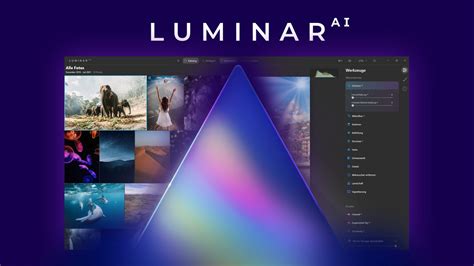
A Luminar egy mesterséges intelligenciával működő szerkesztőeszköz, amely belső algoritmusai által vezérelt automatikus módosításokkal segíthet a fényképezés javításában. A Luminar remek választás mindenkinek, aki egy gombnyomással szeretné látványosabbá tenni a fényképeit.
Ez az egyik legkreatívabb és leghatékonyabb eszköz, hogy dicséretes fotószerkesztési technikákat alkalmazzon a képekre. Bár a Luminar Neo, annak ellenére, hogy több pénzt számít fel, mint a CapCut Web, nem áll elő hatékonyabb funkciókkal, mint a CapCut, nincs kár legalább egyszer kipróbálni.
8. Fotor
Ha egy ingyenes, alapfunkciókkal rendelkező képszerkesztő alkalmazást keresel, érdemes kipróbálni a Fotor-t. Ez az alkalmazás tökéletes ellenszere a bonyolult, több tucatnyi opcióval rendelkező szoftvereknek. Több eszközre is telepítheted. Emellett egyetlen kattintással alkalmazhatsz fotóhatású szűrőket, és a portré retusáló eszközökkel feljavíthatod az emberekről készült képeidet. A Fotor Pro havi 8,99 dollártól is elérhető.
A Fotor a legjobb fotószerkesztő program Macre, ha professzionális megjelenésű fotókat szeretne készíteni minimális erőfeszítéssel. A Fotor AI egyszerűsíti a fotójavítást, színtónus beállításokat és minőségjavításokat egyetlen érintéssel. Kiváló választás kezdőknek vagy bárkinek, aki gyorsan szeretné fényképeit tökéletesíteni. A Fotor leegyszerűsíti a fotószerkesztést, így a kreatív ötleteidre koncentrálhatsz, ahelyett hogy technikai részletekkel vesződnél.
9. PhotoScape X
A PhotoScape X egy másik ingyenes képszerkesztő eszköz, amellyel könnyedén beállíthatod és feljavíthatod a fotóidat.
Ha olyan Macbook képszerkesztőt keresel, amely valóban szórakoztatóvá teszi a szerkesztést, a PhotoScape X kitűnő választás. Tökéletes, ha rengeteg fotót kell egyszerre javítani, de nem szeretnéd az egész napodat menük kattintgatásával tölteni. Az alkalmazás gyors és nagyon könnyen használható, akár csak méretezni szeretnéd a képeket, akár menő szűrőket akarsz hozzáadni. Ez egy megbízható, mindent egyben eszköz, amely gyorsan működik a Mac-eden, és stressz nélkül elvégzi a feladatot.
Főbb jellemzők: Csoportos szerkesztés: több fotó méretezése, átnevezése és formázása egyszerre. Hozzáférés egy hatalmas keret-, fényes szivárgás- és matrica-gyűjteményhez, hogy a felvételeidnek egyedi karaktert adj. Színerősítő eszközök: Pontszín, Szelektív szín, Szín csere. Hátterek könnyű eltávolítása átlátszó PNG-k létrehozásához logókhoz vagy terméklistákhoz.
Előnyök: Szupergyors csoportos munka esetén - egyszerre több tucat fotót szerkeszthetsz és rengeteg időt megspórolhatsz. Könnyen és szórakoztatóan használható, akkor is, ha nem vagy profi szerkesztő. Sok játékos extra, például kollázsok, GIF készítő, matricák és gyors szűrők.
Hátrányok: A rendelkezésre álló ingyenes verzió hirdetéseket tartalmaz, és a profi frissítés pénzbe kerül a teljes hozzáféréshez. Időnkénti teljesítményproblémák nagyon nagy batch-ek esetén.
10. Movavi Picverse Photo Editor
A Movavi Picverse Photo Editor egy könnyen használható képszerkesztő alkalmazás. Úgy tervezték, hogy a kezdők és a profi fotósok igényeit egyaránt kielégítse. A több száz szűrőt alkalmazhatsz, hogy azonnal megváltoztasd a fényképek megjelenését és hatását.
Összefoglaló
Hogy melyik a legjobb képszerkesztő Mac -re, mindenképp preferencia kérdése. Először is mérlegelni kell, hogy mennyit vagy hajlandó fizetni érte. Ha komolyabb fotómanipulációkat szeretnél végezni, olyan eszközre lesz szükséged, amely fejlettebb szerkesztőeszközkészlettel rendelkezik.
A tökéletes eszköz megtalálása az egyedi projektjeidtől és a kívánt eredményektől függ. Használhatóság és felület: Keress egy egyszerű és áttekinthető felületet, amely könnyen használható. Bár a csúcskategóriás szoftverek nagyon erőteljesek és sokoldalúak lehetnek, gyakran bonyolult menürendszerrel járnak, amelynek elsajátítása időbe telhet. Funkciók és eszközök: Győződj meg róla, hogy a szerkesztő rendelkezik a szükséges eszközökkel, például szűrőkkel, mesterséges intelligenciával és kötegelt feldolgozással. A megfelelő eszközökkel időt takaríthat meg és ösztönözheti a kreativitást. Teljesítmény és Mac optimalizálás: A modern Mac-ek, amelyek Apple Siliconnal rendelkeznek, gyors és reszponzív szoftvereket igényelnek.
5 INGYENES Mac app, amiről lehet nem hallottál
tags: #macbook #air #13 #kepszerkeszto