A Photoshopban a kijelölések készítésének és kezelésének elsajátítása kulcsfontosságú a hatékony képszerkesztéshez. Számos módszer áll rendelkezésre a kijelölések létrehozására, finomítására és mentésére, amelyek jelentősen megkönnyíthetik munkánkat.
Kijelölések létrehozása és módosítása
Az alapvető kijelölések létrehozásához használhatjuk a téglalap, ellipszis vagy lasszó eszközöket. A kijelölések körvonalát a Select > Transform Selection paranccsal módosíthatjuk.
A CTRL (Windows) vagy a COMMAND (Macintosh) billentyű lenyomása és a rétegmaszk bélyegképére kattintás a Rétegek panelen lehetővé teszi az összes nem átlátszó terület kijelölését egy adott rétegen, vagy ha már van rétegmaszk, akkor az összes maszk nélküli terület kijelölését.
A képpontok meglévő kijelöléshez adásához nyomjuk le a CTRL+SHIFT (Windows) vagy a COMMAND+SHIFT (Macintosh) billentyűkombinációt, és kattintsunk a Rétegek panelen a réteg vagy a rétegmaszk bélyegképére. A képpontok létező kijelölésből történő eltávolításához nyomjuk le a CTRL+ALT (Windows) vagy a COMMAND+OPTION (Macintosh) billentyűkombinációt, és kattintsunk a Rétegek panelen a réteg vagy a rétegmaszk bélyegképére. A képpontok és egy létező kijelölés metszetének betöltéséhez nyomjuk le a CTRL+ALT+SHIFT (Windows) vagy a COMMAND+OPTION+SHIFT (Macintosh) billentyűkombinációt, és kattintsunk a Rétegek panelen a réteg vagy a rétegmaszk bélyegképére.
A lekerekített sarkú kijelölésekhez használhatjuk a lekerekített téglalap eszközt (U billentyű), majd az opcióknál kiválasztva a lekerekített téglalap eszközt. Alternatív megoldásként a Pen eszközzel is létrehozhatunk görbéket, amelyeket aztán kijelöléssé alakíthatunk.
A Lasszó és a Sokszög lasszó eszközökkel egyenes vonalakkal határolt kijelöléseket hozhatunk létre. Az Alt (MAC-Opt) billentyű lenyomásával és az egérrel való kattintással a Sokszög lasszó eszközre válthatunk, amely egyenes vonalakkal határolt kijelölést hoz létre.
A Magic Wand Tool (Varázspálca eszköz) a hasonló színű területeket jelöli ki, így ideális a hátterek vagy egyszínű grafikai elemek kijelöléséhez.

A Pen eszköz használata
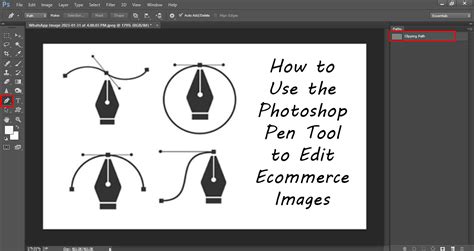
A Pen eszköz (P billentyű) a legprecízebb módja a komplex alakzatok és kijelölések létrehozásának. Az eszköz segítségével "útvonalakat" rajzolhatunk, amelyeket aztán kijelöléssé alakíthatunk. Az útvonalak vektor alapúak, így függetlenek a képpontoktól.
A Pen eszköz két fő üzemmódban működik: Shape layers (alakzat rétegek) és Paths (útvonalak). Kijelölések létrehozásához a Paths üzemmódot kell használni.
Az útvonal létrehozásához kattintsunk a dokumentumban, hogy rögzítőpontokat (horgonyokat) helyezzünk el. Legalább két pontra van szükség egy útvonal létrehozásához. Az útvonal bezárásához kattintsunk újra az első pontra.
Az útvonal kijelöléssé alakításához használhatjuk a Paths palettát, vagy a gyorsbillentyűket. A Paths palettán az útvonalakat át is nevezhetjük és elmenthetjük későbbi felhasználásra.
Kijelölések mentése és betöltése
A kijelölések későbbi felhasználásra történő mentéséhez célszerű alfa-csatornákat használni. Az alfa-csatornák a kijelöléseket szerkeszthető szürkeárnyalatos maszkként tárolják, mely a Csatornák panelről érhető el.
A kijelölések Ctrl+Shift+S (Windows) vagy Cmd+Shift+S (Macintosh) billentyűkombinációval külön fájlként is menthetők (pl. .sel kiterjesztéssel), vagy az új csatorna létrehozásával a Csatornák panelen. A kijelölések mentéséhez kattintsunk a Csatornák panel alján lévő "Kijelölés mentése új csatornába" gombra.
A korábban mentett kijelöléseket a Select > Load Selection paranccsal tölthetjük be újra a kívánt képbe.
Gyorsbillentyűk a kijelölések kezeléséhez
Jelentősen felgyorsíthatjuk a Photoshopban végzett munkánkat, ha néhány hasznos gyorsbillentyűt megtanulunk és alkalmazunk. A kijelölésekkel kapcsolatban az alábbi billentyűkombinációk lehetnek hasznosak:
- CTRL+D (Windows) / COMMAND+D (Macintosh): Kijelölés megszüntetése.
- CTRL+SHIFT+D (Windows) / COMMAND+SHIFT+D (Macintosh): Utolsó kijelölés újbóli betöltése.
- CTRL+ALT+D (Windows) / COMMAND+OPTION+D (Macintosh): Kijelölés lágyítása (Feather).
- CTRL+SHIFT+I (Windows) / COMMAND+SHIFT+I (Macintosh): Kijelölés megfordítása (Select Inverse).
Egyszerű módszer objektumok kijelölésére Photoshopban
A kijelölések későbbi felhasználásra történő mentéséhez alfa-csatornák használata javasolt. Az alfa-csatornák a kijelöléseket szerkeszthető szürkeárnyalatos maszkként tárolják, mely a Csatornák panelről érhető el.
A kijelöléseket a Csatornák panel alján található "Kijelölés mentése új csatornába" gombbal menthetjük el. A mentett kijelöléseket a Select > Load Selection paranccsal tölthetjük be újra.
A kép egyes részeinek kijelölésekor a kijelöletlen területet a program maszkolja, vagyis meggátolja annak szerkesztését. A felhasználó által létrehozott maszkok is ehhez hasonló célt szolgálnak; meggátolják a színmódosítók, szűrők és egyéb effektusok egyes képterületekre történő alkalmazását.
A kijelöléseket gyorsmaszkká konvertálva megkönnyíthetjük a kép szerkesztését. A gyorsmaszk egy színes, állítható opacitású átfedésként jelenik meg, melyet bármely festőeszközzel vagy szűrővel tetszés szerint szerkeszthet.