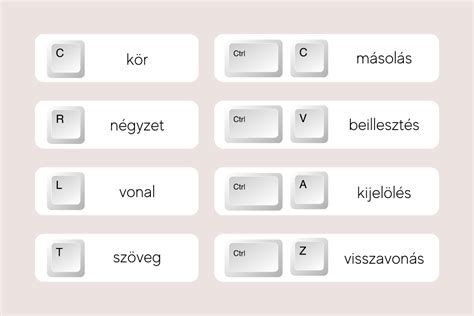
A kijelöléssel való megismerkedés a legelső feladatok közé tartozik a Photoshop-ban. Ha egy fotónak csak egy bizonyos területét szeretnénk módosítani, akkor azt valahogyan ki kell jelölnünk, így a módosítás csak az azon belüli tartalmat érinti. És persze a scrapbook-ban rengetegszer élünk azzal a lehetőséggel, hogy a fotón lévő személyt kivágva, egy teljesen más környezetben helyezzük el. Jelentősen felgyorsíthatjuk, megkönnyíthetjük, hatékonyabbá tehetjük a Photoshopban végzett munkánkat, ha néhány hasznos gyorsbillentyűt/billentyűkombinációt megtanulunk és alkalmazunk.
Előfordul, hogy az egész képet kell kijelölnünk, ehhez a Select>All-t (Kijelölés>Teljes kijelölés) kell választanunk, de egyszerűbb billentyűparanccsal, Ctrl+A. A kijelölés megszüntetése menüből a Select>Deselect (Kijelölés>Kijelölés megszüntetése), a billentyűzetről Ctrl+D.
A kijelölő eszközöket az eszköztárban találjuk. Balról nézve. Új kijelölés, ilyenkor az előző automatikusan törlődik, Hozzáadás a kijelöléshez, Kivonás a kijelölésből, illetve a Közös metszet. Ezeket értelemszerűen aktiváljuk, mikor mire van szükségünk. Ezen kívül meghatározhatjuk a téglalap vagy ellipszis kijelölő eszköz stílusát is. Lehet Normal (Normál), vagyis arra húzzuk, amerre csak akarjuk. Fixed ratio (rögzített arány) Az arányt határozzuk meg, pl. 1:2 esetén bármilyen méretű kijelölésnél a hosszúság kétszer akkora lesz, mint a szélesség.
A lasszó eszközök is segítenek a kijelölésben. Sokszög lasszónál egérkattintással indulunk, és minden egyes kattintással folytatjuk a kijelölést. Ha körbeértünk, a kiindulási pontra kattintva zárhatjuk a kijelölést, de ugyanezt érjük el, ha az utolsó pontnál, még a zárás előtt, duplán kattintunk, és akkor magától bezárja. Ha szabályos vízszintes, vagy függőleges kijelölést szeretnénk, akkor katt a kezdő helyre, majd a Shift megnyomása mellett kattintsunk valahol nagyjából vízszintesen, vagy függőlegesen. Lasszó eszközzel szabadkézi kijelölést tudunk készíteni.
A Mágneses lasszó eszköz a határozott élű, kontrasztos objektumokat lehet vele könnyen kijelölni. Az eszközt kiválasztva az opciós sávban különböző paramétereket adhatunk meg.
A Quick Selection Tool-t (Gyors kijelölő eszköz) úgy használjuk, mint egy ecsetet. Az „ecset” húzásakor automatikusan egyre nagyobb területen követi a kontrasztos szegélyeket. Az automatikus javítás még jobb eredményt ad, és némi szegélyfinomítást is hozzá tesz, amit egyébként külön kéne beállítani. Itt a hozzáad-elvesz egy kicsit másképp néz ki az eszköztárban. A Sample All Layer az össze réteg alapján hoz létre kijelölést.
A Magic Wand Tool (Varázspálca) a hasonló színű területek kijelölésére szolgál. Sokszor előfordul, hogy a háttér kijelölése egyszerűbb feladat, mint magának a tárgynak vagy személynek a kijelölése.

Nos, kijelölésünk már van, mit is lehet ezzel még csinálni. Lehet mozgatni. Ehhez az Új kijelölés legyen aktív, vagyis ne a hozzáadás stb. Akkor a kijelölést el tudjuk mozgatni. A kijelölést módosítani is tudjuk.
A Gyors kijelölővel kijelöltem, majd a Refine Edges ablakban finomítottam rajta. Beállítható, hogy milyen háttér előtt lássuk a kijelölt objektumot, ez nagyon hasznos, hisz világos, és sötét háttérnél is ellenőrizhetjük. Választhatunk, hogy simán a kijelölést módosítjuk, vagy új rétegen, esetleg új doksiban, vagy maszkként szeretnénk menteni. És persze finomíthatunk rajta különböző módokon. A csúszkák elég egyértelműek, az izgalmasabb a Refine Radius (Sugár finomítása), és az Erase Refinements (Finomítások törlése). Ezzel pontosíthatjuk, hogy mekkora területen szeretnénk szegélyfinomítást végezni. Ami még nagyon jó, az a Decontaminate Colors (Színtisztítás), amivel az általában megjelenő elszíneződéseket lehet korrigálni.
A kijelöléseket meg is lehet őrizni. Ha csak a kijelölést mentenénk, akkor a Csatornák panelen katt a mentés csatornaként ikonra. Ebbe most nem megyek jobban bele, a következő lecke témája a maszkok és alpha csatornák lesz, abból részletesen meg lehet majd ismerni a lehetőségeket.
Szerkessze a kijelöléseket a Photoshop Elements alkalmazásban. Hajtsa végre a „Kiválasztás” parancsot > "Szerkesztés" > "Kibontás" vagy "Kiválasztás" > "Szerkesztés" > "Présel." A Bővítés vagy Csökkentés mezőben adjon meg egy pixelértéket 1 és 100 között, majd kattintson az OK gombra. A kiválasztott terület határa a megadott számú képponttal zsugorodik vagy bővül.
Kijelölés határainak módosítása
Nézzünk meg néhány módot a kijelölés körvonalainak módosítására a Photoshopban. Fontolja meg az alábbi módszereket: Válassza a Kiválasztás -> Toll (elmosódás).
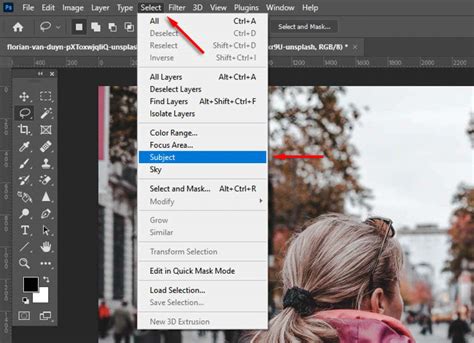
Photoshop gyorsbillentyűk a hatékony munkához
Bár a fenti képen látható billentyűzet egy Windows billentyűzet, ezek a Photoshop billentyűparancsok macOS rendszeren is működnek. Egyszerűen hajtsa végre a következő helyettesítéseket:
| Mac operációs rendszer | Windows | Parancs |
|---|---|---|
| Parancs | Ctrl | Választási lehetőség |
| Alt | Töröl | Backspace |
| Ellenőrzés | Jobb klikk | Visszatérés |
| Belép |
Alapvető gyorsbillentyűk
- Mentés másként: Command Shift S (Ctrl Shift S)
- Mentés webre: Command Shift S opció (Ctrl Shift Alt S)
- Visszavonás: Parancs Z (Ctrl Z)
- Lépj vissza: Parancs opció Z (Ctrl Alt Z)
- Másolat: Parancs J (Ctrl J)
- Az összes látható réteg megkettőzése: Command Shift E opció (Ctrl Shift Alt E)
- Extrák elrejtése: Parancs H (Ctrl H)
- Teljes képernyő: F F
- Alapértelmezett színek: D (fekete-fehér)
- Flip elő- és háttérszínek: x x
- Kéziszerszám egy másik szerszámban: Tartsa lenyomva a szóközt
- Töltse ki a háttérszínnel: Törlés parancs (Ctrl Backspace)
- Töltse ki az előtér színével: Lehetőség Törlés (Alt Backspace)
- Az ecset méretének csökkentése/növelése: [ vagy ]
- Törölje a kijelölést: D D
- Utolsó kijelölés visszaállítása: Váltóparancs D C (Ctrl D)
Számbillentyűzet billentyűparancsai
A réteg átlátszatlanságának gyors megváltoztatásához nyomjon meg egy tetszőleges számot a billentyűzeten. Ez Windows és macOS esetén is működni fog.
- 1: 10%
- 2: 20%
- ...
- 0: 100%
Adja meg a számbillentyűk kombinációját egy adott százalékhoz (azaz 1 és 2 12%-os átlátszatlanság esetén).
Nyíl és „Más billentyűk” billentyűparancsok
A nyíl és az „egyéb” billentyűk az „írógép” billentyűi és a számbillentyűzet között találhatók. Ezeket a Photoshop billentyűparancsokat elsősorban tárgyak vagy a képernyő egy másik pontra mozgatására használják.
- Amikor az Áthelyezés eszköz aktív, nyomja meg bármelyik nyílbillentyűt, hogy 1 képponttal ebbe az irányba mozogjon. Tartsa lenyomva a Shift billentyűt, ha egyszerre 10 képpontot szeretne mozgatni.
- Ha az Áthelyezés eszköz nem aktív, tartsa lenyomva a Command (macOS) vagy a Ctrl (Windows) billentyűt, érintse meg a nyílbillentyűket, és tartsa lenyomva a Shift billentyűt 10 képpont egyidejű mozgatásához.
Eszköztár Parancsikonok
| Ikon Leírás | Photoshop gyorsbillentyűk Windows/PC | Photoshop parancsikonok Mac |
|---|---|---|
| Mozgatás eszköz | V | V |
| Lasszó eszköz | L | L |
| Vágóeszköz | C | C |
| Pipetta eszköz | I | I |
| Ecset eszköz | B | B |
| Zoom eszköz | Z | Z |
| Gyors maszk mód | Q | Q |
Photoshop alapok, amiket minden fotósnak tudnia kell
A Photoshop-ban rengeteg billentyűparancs van, ami nagyban meggyorsítja a munkát. Ezek testreszabhatók az Edit > Keyboard Shortcuts and Menus ablakban. Összeszedtem párat, amit én is rendszeresen használok, és garantáltan gyorsabb és jobb, mint a menüben keresgélni a funkciókat.
1. Ideiglenes használat: Aki használ Photoshop-ot, pár billentyűparancsot biztos használ. Pár az alapok közül: V > Move tool, B > Brush tool, E > Eraser tool. Ha bármelyiket csak ideiglenesen használnánk, az adott billentyűt nyomva kell tartani. Ha felengedjük, visszaugrik arra az eszközre, amit használtunk. Például az ecsettel dolgozunk, és arrébb raknánk. Nem kell átváltani a mozgató eszközre, majd vissza az ecsetre, csak nyomva tartani addig a V billentyűt, míg elmozdítjuk, mikor felengedjük, visszavált ecsetre.
2. Váltás az ugyanolyan gyorsbillentyűk között: Az eszköztáron megfigyelhetjük, hogy az egyes eszközök alatt további eszközök vannak. A jobb alsó sarokban lévő kis háromszögre kattintva lehet előcsalogatni. Például az ecseteknél négy eszköz is van, és mindegyiknek a B a billentyűparancsa. Ezek között a Shift + B lenyomásával tudunk váltani.
3. Ha az ecset színét megváltoztatnánk színminta vételezővel: Eljárhatunk az 1. pontban leírtak szerint is, vagyis a Shift + I használatával, de van még egy lehetőség, elég az Alt-ot nyomva tartani, míg a pipettát használjuk, ha felengedjük, ismét az ecset eszköz áll rendelkezésre.
4. Ha egy kijelölést nem tudunk folytatni, mert a kép fel van nagyítva, és vége a munkaablaknak: Nem kell újra elkezdenünk, csak nyomjuk le a Space-t, mozgassuk arrébb, és ha felengedjük a billentyűt, folytathatjuk a kijelölés rajzolását.
5. Ha már kijelölés: Volt már úgy veled, hogy létrehoztál egy kijelölést, nem mentetted el, és kiderült, hogy ismét szükség lenne rá? Semmi gond. Azt talán tudod, hogy a CTRL+D-vel lehet megszüntetni a kijelölést, A CTRL+SHIFT+D-vel tudod az utolsó kijelölést visszahozni.
6. Ha választunk egy kijelölő eszközt, a felső opciós sávban beállíthatjuk a lágyítás értékét: Ha erről megfeledkeztünk, utólag a Select > Modify > Feather-rel tudunk rajta változtatni. De erre is van gyorsabb megoldás, kész a kijelölés, SHIFT+F6 funkcióbillentyű, és már elő is jön az ablak.
7. Ha egy réteget vagy akár csak egy kijelölést ki akarsz tölteni a festő- vagy háttérszínnel: A legegyszerűbb, ha az Alt+Delete (festőszín) vagy Ctrl+Delete (háttérszín) kombinációkat használod.
8. Ha egy dokumentumra egy nagyobb képet húzol rá, nem férsz hozzá a méretezési pontokhoz: A CTRL+0 (nulla) és a olyan maximális méretre vált, amiben minden látható. Ezt persze akkor is működik, ha ránagyítottál egy képre, de szeretnéd ismét az egészet látni. Egyébként, ha azt szeretnéd, hogy ráhúzáskor ne is legyen ilyen probléma, a legjobb az Edit > Preferences General fülén a Resize Image During Place-t bekapcsolni, így a ráhúzott kép méreteződik az alaphoz.
9. A dokumentumot a munkaablakban a Hand tool-lal lehet mozgatni.
10. Ezt az X lenyomásával érhetjük el. Nagyon hasznos pl. Bármely eszköz is aktív, a CTRL+SPACE és az egér bal gombjának lenyomásával ha balról jobbra húzunk, akkor nagyítunk, ha jobbról balra, akkor kicsinyítünk. Ha hasznosnak találod, legjobb, ha leírod egy papírra, és kirakod a gép mellé, addig míg rutinná válik. Meglátod, nagyon meggyorsítja a munkát.