Az Archicadben a metszeti rajzok és homlokzatok létrehozása során számos beállítási lehetőség áll rendelkezésre, amelyekkel pontos és részletes vizualizációkat készíthetünk. Ezek a beállítások nagyban befolyásolják az elem megjelenését a metszeteken és homlokzatokon, valamint a 3D vetítés során.
Általános Beállítások
A valamennyi eszköz eszköztárában érvényes általános beállítások megértése kulcsfontosságú. Ezek az alapok, amelyekre azután épülnek a specifikusabb opciók.
Elem Megjelenítése Metszetben és Alaprajzon
A Kijelölt alakzat beállításainak Modell panele, valamint az Oldal felülete, Textúra térkép és Éltípus lehetőség aktív marad. A program három fő megjelenítési módot kínál a vetülethez:
- Vetület + metszősík feletti részek: Ez az opció az elem 3D-s modelljének metszeti részét mutatja (például alaprajzi metszősíkon metszettként), plusz az elem metszősík feletti részét.
- Mindent nézetvonallal: Ebben az esetben a teljes elem metszés nélküli körvonalai látszanak.
Honszint Megadása
A honszint megadása lehetővé teszi, hogy egy szintet hozzákapcsoljon az Alakzathoz. Az alakzat legalacsonyabb pontja fizikailag ehhez a honszinthez kapcsolódik. Ha később módosítja a honszint helyét, az alakzat pozíciója is ehhez igazodik.
- Alsó magasság [a referenciaszintig]: Kiszámítja az alakzat legalacsonyabb pontjának magasságát a hivatkozási szinttől (alapértelmezésben ez a Terv 0,00 szintje). Megjegyzés: A Legalacsonyabb pont az alakzat legalacsonyabb pontjának pillanatnyi magasságát mutatja. Ez az érték tehát csupán számítási eszközként szolgál, nem kapcsolatként.
- Egyéni: Ezt az opciót akkor válassza, ha az alakzatot más egyéb szintekkel kombinálva is látni szeretné.
Kitöltés Beállítások
A program lehetővé teszi az elemhez tartozó kitöltés előterének/hátterének tollainak felülírását, amelyek alapértelmezetten az Építőanyag panelen adhatók meg.
Fedő Kitöltés Pozíciója
Itt adható meg a fedő kitöltés iránya, kétféle módon:
- Terv alapján: A kitöltés mintája a terv origójától indul, és a mintának azok a részei fognak látszani, amelyek beleesnek a kitöltés számára körülhatárolt részbe.
- Vezérvonal alapján: Ezt az opciót kiválasztva, amikor a tetőt az alaprajzon elhelyezi, a fedőkitöltésnél egy kitöltés vezérvonal fog megjelenni. Ennek a kiválasztásával és mozgatásával be tudja állítani a fedőkitöltés irányultságát. Megjegyzés: A kitöltés vezérvonalak csak akkor látszanak, ha a Nézet > Megjelenítési lehetőségek a képernyőn > Kitöltés vezérvonalak beállítás engedélyezett.
A "3D vetítés" négyzet bejelölésével a Fedő kitöltés megjelenítése a 3D vetítés szerint történik. Fontos megjegyezni, hogy a felület felülírása, amennyiben vektoros kitöltés, alkalmazható fedőkitöltésként is az Alakzat számára (a „Kitöltés használata a felületről” négyzet aktiválásával az Alaprajz és metszet panelen az Alakzat beállításokban).
Textúra és Árnyékok
A "Textúra térkép" beállítás (doboz vagy síkbeli) csak a kiválasztott egyedi oldalak esetén módosítható. Az "Alakzat árnyékok" funkció lehetővé teszi az alakzat által vetett árnyékok és/vagy az alakzatra vetülő árnyékok megjelenítését.
Szintek Beállításai
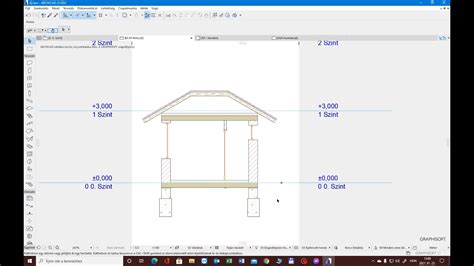
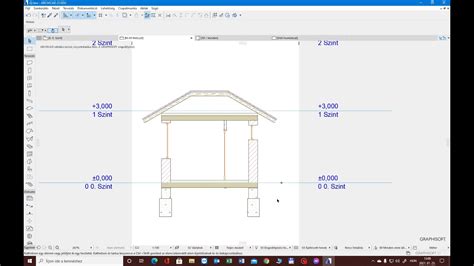
Az "Emeletszint vonalak" a szintek függőleges helyzetét mutatják a Metszeteken, Homlokzatokon és Falnézeteken. Ezek az emeletszint-vonalak könyvtári elemek, és megjelenítésük kikapcsolható minden szint esetén a Tervezés > Szintek beállításai panelen.
Ha töröl egy szintet, annak emeletszint-méretezése is törlődik. Azonban új szint beillesztésekor annak emeletszint-méretezését manuálisan kell elhelyeznie.
A Szintszerkesztési mód paletta lehetővé teszi az emeletszint vonalak mozgatását. Miután a kurzort az elmozdítandó emeletszint vonalra helyezte (a kurzor Mercedes formát ölt), az OK gombra kattintva érvényre juttathatja a változásokat, majd kiléphet a módból.
Objektumok Elhelyezése és Beállításai
A Tárgyakat a Könyvtári elem 2D-s jelképén meghatározott pontoknál fogva lehet elhelyezni, melyek közül az egyik az elsődleges fogópont. A többi pontot X-ek jelölik.
A "Könyvtári elem tükrözése" jelölőnégyzet bejelölésével lehetőség van a kiválasztott Könyvtári elem elhelyezésekor való tükrözéshez vagy egy kiválasztott tárgy tükrözéséhez. Az elérhető paraméterek a tárgy függvényében változnak.
Bizonyos tárgyak Paraméterlistái alternatívaként használhatók a grafikus Egyéni beállítások helyett. A "Minimális helyigény" paraméter (mely sok tárgy esetében előfordul az ARCHICAD Könyvtárban) meghatározza az elhelyezett tárgy körül üresen hagyandó területet.
Felület és Kitöltés Beállítások Tárgyak Esetén
Ez a panel alapértelmezés szerint nem látható. Ezen a panelen tetszés szerint állíthat be egyetlen felületet a tárgy számára. Ilyenkor a "Textúra visszaállítás" gomb is aktív.
Metszet és Homlokzat Eszközök Specifikus Beállításai
A következő beállítások lényegében ugyanúgy alkalmazhatók a Metszet és Homlokzat eszközöknél.
Metszet Jele és Hivatkozásai
A "Metszet jele (ID)" mezőben megadható a jel, amely alapértelmezett módon generálódik, de módosítható. A "Jel hivatkozás újradefiniálása" opcióval a Navigátor útvonalát lehet megjelentetni a Jelben.
Modell Újraépítése és Vízszintes Tartomány
A "Modell manuális újraépítése" opció azt jelenti, hogy a nézet újraépítése nem következik be automatikusan. A "Rajz" opció esetén az elemek szétbontódnak 2D-s elemekre, amelyek nincsenek az alaprajzhoz kapcsolva és nem épülnek automatikusan újra a modellből. A vízszintes tartomány a modell mélységét adja meg, ami a Metszet/Homlokzat ablakban is megjelenik.
- Lehatárolt: Csak a vonal és a határolóvonal közötti elemek látszanak a Metszet/Homlokzat ablakban.
- Nulla mélység: Csak a Metszetvonallal éppen elmetszett elemek láthatók.
- Lehatárolt (függőleges tartomány): Egy meghatározott függőleges tartományra korlátozódik. Itt adható meg a tartomány alsó és felső határának magassága.
Tollak és Kitöltések Beállításai
A "Metszett elemek egységes tolla" négyzet bejelölésével ugyanazokat a tollakat lehet használni az összes metszett elemhez. A "Nem metszett kontúrok egységes tolla" négyzet bejelölésével a kitöltések kontúrjai jeleníthetők meg a nem metszett felületeken.
A "Saját felület színek (árnyalással)" opció választása esetén a nem metszett kitöltések az elem saját felület színeivel jelennek majd meg, ahogyan az az Építőanyag beállításokban meghatározásra került. Megjegyzés: A kitöltés alkalmazása lehetővé teszi a Metszet/Homlokzat ablakban ezen felületek gyors kiválasztását. Mindazonáltal, nagyobb modellek esetén a Nem metszett felületek kitöltése opció használata az újraépítés idejét megnövelheti.
Átlátszóság és Nap Árnyéka
Az "Átlátszóság" négyzet bejelölésével az átlátszó felületek (pl. üveg) megfelelően jelennek meg. Az "Azimut" érték egy fokokban megadott szögérték, amely a nulla fokot jelöli a metszet-/homlokzatvonallal bezárt szög szempontjából.
A "Nap árnyéka" négyzet bejelölésével a nap árnyék aktiválható. Az "Árnyék poligonok" vezérlő akkor érhető el, ha bejelölte a Nap árnyéka jelölőnégyzetet. A Metszet/Homlokzat nézetben az árnyékoknak nincsen kontúrjuk, de a poligon kitöltések szabadon beállíthatók.
Hálóelemek és Méretezés
A "Hálóelemek megjelenítése szint szerint" opció lehetővé teszi a megjelenített Hálóelemek csoportjának szintenkénti szűkítését. A "Méretvonalak" elhelyezése minden hálóvonal között javasolt, míg a "Teljes méret" a metszet/homlokzat bal és jobb oldali két legszélső hálóvonala között helyezhető el.
Alapértelmezetten a metszeten/homlokzaton csak azok a Hálóelemek jelennek meg, amelyek merőlegesek a metszet/homlokzat vonalra és a metszet/homlokzat mélységén belül vannak elhelyezve. A "Nem merőleges hálóelemek megjelenítése" négyzet bejelölésével a metszet-/homlokzatvonalra nem merőleges, de az Alaprajzon a metszetet/homlokzatot elmetsző Hálóelemek is megjeleníthetők.