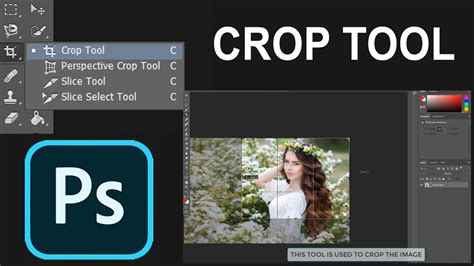
Ha meg akarjuk vágni fényképünket, vagy egy új képrészt akarunk kinyesni belőle, szinte biztos, hogy elsőként a Crop Toolhoz, vagyis a vágóeszközhöz nyúlunk. Az új Crop Tool nem, hogy fejsze, de inkább motoros fűrész a korábbi kisbicskával, vagyis az előző vágóeszközünkkel összehasonlítva. Mindent tud, amiről álmodtunk, sőt még annál is többet.
A nem-destruktív vágás előnyei
A régi Crop Tooldal az volt a baj, hogy amit egyszer levágtunk, az nem ragasztható vissza. Ha elrontottuk, vagy később a szerkesztés során máshogy szerettük volna vágni, csak úgy javíthattunk, ha visszaléptünk az idősávon a vágás előtti állapotra és nekikezdtünk újra. A Lightroomban ezzel szemben nem végleges a fotó vágása. Bármikor átméretezhetjük a vágókeretet újra, és akár egy teljesen más kivágást is készíthetünk. A nem-destruktív vágóeszköz most a Photoshopba is átkerült, ráadásul még a Lightroomban lévőnél is többet tud.
További előnye a nem-destruktív vágásnak, hogy miután véglegesítettük, a Move (mozgató) eszközzel a teljes képet utólag odébb húzhatjuk a vágási keret alatt, mintha csak egy ablak lenne. A szoftver a vágás után ehhez a mérethez igazítja a fotót. Ha töröljük a vágókeretet az elforgatás sem érvényesül. A szoftver a vágás után ehhez a mérethez igazítja a fotót. Ha töröljük a vágókeretet az elforgatás sem érvényesül.
A szoftver a vágás után ehhez a mérethez igazítja a fotót. Ha töröljük a vágókeretet az elforgatás sem érvényesül.
A vágás véglegesítéséhez, vagy visszavonásához a jobb szélen lévő ikonokat kell használnunk. A szoftver a vágás után ehhez a mérethez igazítja a fotót. Ha töröljük a vágókeretet az elforgatás sem érvényesül.
Új lehetőségek és funkciók
Ha egy négyzetes területet ki akarunk vágni a képből, ugyanúgy kell dolgoznunk mint korábban. Kattintás a Crop Toolra az eszközpalettán, majd egy jelölőkeret húzása a kívánt területre, ezután pedig ennek méretre igazítása. A Crop Tool opciói között rengeteg újdonságot találunk. Elsőként mindjárt egy menüt, ahol különféle képoldal arányok adhatók meg, ha mondjuk fix arányméretre szeretnénk vágni egy fotót. Az Original Ratioval az eredeti aránynak megfelelőt kapunk, a Size & Resolution pedig egy külön kis ablakot nyit, ahol beállítható egy tetszőleges képméret és felbontás.
A Rotate Crop Boxsszal, vagy az X billentyűvel 90 fokban elforgatható a vágókeret, és akár egyedi méretünket is elmenthetjük a Save Preset segítségével. Új dolog, hogy a vágás mellett vízszintbe állítható a ferde kép is. Ehhez használható a Straighten szekció vízmérték ikonja. Rákattintva egy egyenest húzhatunk egy ferde él mentén, melyet a szoftver azonnal vízszinthez, vagy függőlegeshez húz, elforgatva ezzel a képet is.
A korábbi Photoshop verziók újdonsága volt a vágókeretben feltűnő harmadolórács. A CS6 sokkal több kompozíciós segédvonalat kínál, szám szerint hatot. Köztük az aranymetszés szabálya szerinti vonalak és spirál is megtalálható.
Aki megszokta a régi Crop eszközt, annak kicsit furcsa lehet, hogy itt nem a vágókeretet mozgathatjuk a kép fölött, hanem a fotót a fixen középre tapadt vágókeret alatt. Ezt a tulajdonságát is a Lightroomból emelte át a szoftver, ami vagy bejön valakinek, vagy nem. Ha az utóbbi, akkor könnyedén átállíthatja az eszköz viselkedését a fogaskerék ikonnal megnyíló paraméterek között. Csak a Use Classic Mode-ot kell kiválasztani, és a Crop Tool újra a régi. Törölhetjük legnagyobb előnyét a nem-destruktív vágási módot is. Ebben az esetben tényleg az előző verziókban megszokott módon fog viselkedni. Mindössze a Delete Cropped Pixels négyzetet kell bejelölnünk, és a levágott képterületek törlődni fognak.
A szemfülesebb olvasóknak biztos feltűnt, hogy valami kimaradt. Igen, a perspektíva lehetőség, mely egy külön üzemmódja volt a korábbi Photoshop verziók vágóeszközének. A normál Crop Toolban nem találunk ilyesmit, ugyanis különválasztották. Eszközmenüjében azonban feltűnik egy új ikon a Perspective Crop Tool. Segítségével a vágókeret a perspektívának megfelelően torzítható (ahogy korábban), így ezzel a módszerrel is kiegyenesíthetők az épületek.
Kijelölő eszközök és technikák
A Photoshop lehetőséget biztosít arra, hogy a képek bizonyos részeit pontosan kiválasszuk és manipuláljuk, ami elengedhetetlen a képszerkesztéshez. Ezzel csak a kívánt területeken végezhetünk változtatásokat, miközben az eredeti kép többi része érintetlen marad. A kijelölő eszközök használatával különféle műveleteket hajthatunk végre, mint például a színek módosítása, a hibák javítása vagy az elemek átméretezése és áthelyezése anélkül, hogy ez befolyásolná a kép többi részét.
Amikor egy területet kijelölünk, a szoftver vizuálisan megjelöli ezt a területet egy úgynevezett „Marching Ants” (Menetelő Hangyák) mintával, amely a kijelölés szélén jelenik meg. Ez a jelenség egy folyamatosan mozgó, pontozott vonal, amely körbeveszi a kijelölt területet, így könnyen megkülönböztethető a kép többi részétől. Ez a vizuális jelzés segít abban, hogy pontosan lássuk, mely területeket választottuk ki szerkesztésre.
Ha a kijelölés szegélye zavar a szerkesztés folyamatában, a Ctrl+H billentyűkombinációval ideiglenesen elrejtheted ezt a vonalat anélkül, hogy megszüntetnéd a kijelölést. Fontos, hogy a kijelölés továbbra is aktív marad, még ha nem is látható.
Ha a kijelölés nem kívánt vagy nem pontos, a Ctrl+D billentyűkombinációval egyszerűen megszüntethetjük. Ha szükséges, meg is fordíthatjuk a kijelölést a Select > Inverse funkcióval. Ez a művelet különösen hasznos, ha pont azt egyszerűbb kijelölni, amire nincs szükség.
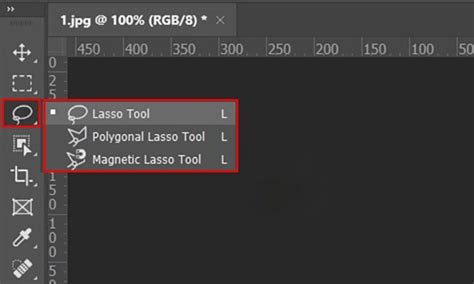
A Lasso Tool (Lasszó Eszköz) egy szabadkézi kijelölő. Egyszerűen kattints és húzd a kurzort a képen, hogy körbevegyél egy területet. A Polygonal Lasso Tool (Poligon Lasszó Eszköz) ideális egyenes vonalú kijelölésekhez. Kattints egy kezdőpontba, majd kattints újra a következő pontokba, hogy egy zárt alakzatot hozz létre. A Magnetic Lasso Tool (Mágneses Lasszó Eszköz) az élérzékelési technológiát használja, hogy kövesse a kép kontúrjait, amikor kijelölést hajtasz végre.
Amikor egy kijelölő eszközt aktiválunk, az Options Bar (Opciós sáv) specifikus beállításokat jelenít meg, amelyek az adott eszközhöz tartoznak. Szintén az opciós sávon található a Select Subject (Téma kijelölése) vagy a Select and Mask (Kijelölés és maszk). A Select Subject egyetlen kattintással automatikusan kijelöli a kép fő alanyát, míg a Select and Mask segítségével finomíthatod a kijelölést, és áttetsző területek, például a haj finom szálait is be tudod állítani.
Fejlettebb kijelölési technikák
A képszerkesztés egyik alapja a pontos munka, amelynél elengedhetetlen, hogy a módosítani kívánt színek, vagy képrészlet korrekt kijelölése. A Photoshop Select főmenüjében már programgenerációk óta megbújik a Similar (Hasonló) parancs, melyről mintha kevés szó esne. Íme, szólunk róla néhányat, egyben azt is megtanuljuk mi az egyik módja a hasonló színű, de eltérő világosságú területek (pl. az ég) kijelölésének.
Ezen a fotón az eget szeretnénk kijelölni, hogy aztán tetszőleges módosításokat végezhessünk vele. Mondjuk átszínezzük. Az ég kijelölése akkor is célszerű, ha a főtémát szeretnénk kivágni vagy szerkeszteni, de az meglehetősen összetett alakú, több színből, vagy árnyalatból áll. Azt szeretnénk, hogy a kissé sötétebb és világosabb égrészletek is a kijelölés részét képezzék majd.
Először válassz egy kijelölő eszközt (M billentyű), például a négyzetest, majd - csak a kék ég területeit érintve - húzz egy téglalapot a jellemző színű részek fölé. Ezzel megadhatod, hogy a kijelölésben milyen jellegű területek vegyenek részt. Hogy pontosabb eredményt kapj, nyomd meg a Shift gombot, majd nyomva tartva jelölj ki még nagyobb téglalapokat az ég kékjéből. A Select főmenüben válaszd ki a Similar (Hasonló) parancsot! A parancs hatására a téglalapokkal kijelölt szín és tónusterületekhez hasonló összes szín ki lesz jelölve a képen. Ha maradtak még kijelöletlen területek, ugyanebben a menüben válaszd a Grow (Növelés) pontot, ezzel újabb hasonló területeket vonz be a kijelölésbe. Az ezután végrehajtott módosítások, csak a kijelölt területeken belül lesznek érvényesek. Ha nem az eget, hanem a főtémát szeretnéd módosítani (pl. világosítani), akkor az egérmutatót a kijelölés fölé téve, nyomj jobb egérgombot, majd a megjelenő menüből válaszd ki a Select Inverse pontot!
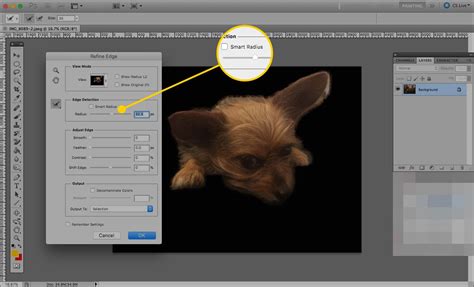
A legnehezebb kijelölési feladat hajat és szőrt körbejelölni egy képszerkesztő szoftverben. Az egyszeri képszerkesztő veszi a Varázspálca eszközt (Magic Wand Tool) rákattint a fehér háttérre. És most jön a fekete leves. Hiába az egységesen fehér háttér, a kijelölés még sem volt teljesen pontos. A hajnál töredezett csomókban sikerült körbevágni a modellt. Nem volt rossz a kezdés, de miután kijelöltük a hátteret, majd invertáltuk a kijelölést, nincs szükség még a Ctrl+C-re. Innen kimaradt egy lépcsőfok, mégpedig a Photoshop CS5 változatban bevezetett új kijelölés finomítás.
Először is a megjelenő ablak View menüjében válasszunk egy kényelmes és a kijelölési körvonalat jól láttató megjelenítési formát. Mi a klasszikus fehér-fekete maszkot választottuk. Ezután a felső opciós sorban állíts be egy megfelelő ecsetméretet, majd ezzel az ecsettel fesd át a kijelölés széleit. A munkaablak Edge Detection és Adjust Edge vezérlőivel még tovább pontosítható a körvonal, de ezekre most nincs is szükség. Amint elkészült a pontosabb körvonal, az OK gombbal visszatérhetünk az eredeti képnézethez.
A Gyors kijelölés eszközzel könnyedén adhat hozzá területeket a kijelöléshez vagy távolíthat el területeket a kijelölésből, így nem kell már az első próbálkozásnál tökéletesen kijelölnie mindent. Ezekkel az eszközökkel akár középen lyukas kijelöléseket is létrehozhat.
Hasznos gyorsbillentyűk
Jelentősen felgyorsíthatjuk, megkönnyíthetjük, hatékonyabbá tehetjük a Photoshopban végzett munkánkat, ha néhány hasznos gyorsbillentyűt/billentyűkombinációt megtanulunk és alkalmazunk. Sorozatunk első részében az alapokhoz kapcsolódó, sorozatunk második részében a kijelölésekhez kapcsolódó Photoshop (CS6) gyorsbillentyűket (shortcuts) mutatjuk be.
- Ctrl+H: Ideiglenesen elrejti a kijelölés szegélyét.
- Ctrl+D: Megszünteti a kijelölést.
- Select > Inverse: Megfordítja a kijelölést.
- M: Négyzetes kijelölő eszköz.
- W: Varázspálca eszköz.
- L: Lasszó eszköz.
- Shift + kijelölés: Hozzáad a meglévő kijelöléshez.
- Alt + kijelölés: Kivon a meglévő kijelölésből.
- Ctrl+Alt+D: A kijelölés szélének lágyítása.
Nyelvi beállítások és hasznos fogalmak
Sokszor felmerül a kérdés, hogy milyen nyelven érdemes használni a Photoshopot, illetve hol lehet ezt beállítani. Azért szoktam minden esetben az angol nyelvet ajánlani, mert a legtöbb segédanyag angol nyelven érhető el. Ha számodra a magyar nyelv használata kényelmesebb, akkor is jó, ha tudod az eredeti kifejezéseket! Bár a magyar nyelv barátságosabbnak tűnhet elsőre, sajnos ugyanúgy új szavakat kell tanulnod, mintha idegen nyelven lenne. Ráadásul a fordításban egészen furcsa kifejezések lehetnek, amik nem segítik a megértést és a program elsajátítását.
Ha bármilyen kérdésbe, problémába, hibaüzenetbe futsz a Photoshop program használata során, nagyobb eséllyel jársz sikerrel, ha angol nyelven keresel. (Ilyenkor is van lehetőséged arra, hogy a Google Translate segítségével lefordítsd az oldalt magyarra.) Van ugyan magyar nyelvű használati útmutató is, de problémáimra inkább az Adobe Photoshop angol nyelvű fórumaiban szoktam megoldást találni.
A Photoshop nyelvét a telepítésre szolgáló Creative Cloud alkalmazásban lehet beállítani vagy átállítani. A File/Preferences/Apps/Default install language menüpontban.
Fontosabb fogalmak és eszközök:
- Actions - Műveletek: Bizonyos lépések rögzítése és későbbi újra futtatása.
- Background - Háttér: Az első, alap réteg.
- Background Color - Háttérszín: A háttérként használt szín.
- Flow - Folyatás: Az opacitás párja, folyamatosan épülő fedettség.
- Foreground Color - Festőszín: Az a szín, amivel festeni fogsz.
- Hardness - Keménység: Az eszköz szélének keménysége.
- Image size - Képméret: A kép mérete és átméretezési lehetősége.
- Layer - Réteg: Különböző módosítások kezelése.
- Layer Mask - Rétegmaszk: A réteg bizonyos részeinek elfedése.
- Opacity - Opacitás: Az átlátszóság mértéke.
- Smart Object - Intelligens objektum: Roncsolásmentes módosítások.
- Brush - Ecset: Festésre szolgáló eszköz.
- Clone Stamp - Klónozó bélyegző: Retusálás eszköze.
- Crop - Vágás: Kép vágása.
- Eyedropper - Pipetta: Színmintavétel.
- Free Transform - Szabad alakítás: Kijelölt területek átalakítása.
- Hand - Kéz: Kép mozgatása.
- Healing Brush - Javító ecset: Okos javítás.
- Lasso - Lasszó: Egyszerű kijelölő eszköz.
- Mixer Brush - Keverőecset: Színek keverése.
- Patch - Folt: Területcsere.
- Quick Selection - Gyors kijelölés: Okos kijelölés.
- Spot Healing Brush - Helyi javító ecset: Kisebb területek javítása.
- Color Balance - Színegyensúly: Árnyékok, középtónusok, csúcsfények színezése.
- Curves - Görbék: Sokoldalú eszköz.
- Hue/Saturation - Színezet és telítettség.
- Levels - Szintek.
- Selective Color - Szelektív szín: Kedvelt színmódosító.
- Blur / Gaussian Blur - Gauss-életlenítés: Háttér elmosása.
- Camera Raw Filter - Camera Raw szűrő: Nyersképek feldolgozása.
- Liquify - Cseppfolyósítás: Formák megváltoztatása.
- Frequency Separation - Frekvencia szeparáció: Színek és részletek szétválasztása.
- Dodge and Burn - Fakítás és színégetés: Sötét és világos területek módosítása.
- Color Grading - Színezés, fényelés: Kép kontrasztjának, színvilágának beállítása.
Ingyenes képszerkesztő program / MAGYAR! // Zolixplorer
tags: #photoshop #korbevagas #kijeloles