A körvonalazás egy alapvető vizuális elem, amely kiemelheti a szöveget vagy a képeket, növelve azok olvashatóságát és esztétikai vonzerejét. A Photoshopban többféle módon is létrehozhatunk körvonalat, attól függően, hogy milyen hatást szeretnénk elérni. Ez a cikk bemutatja a leggyakoribb és leghatékonyabb módszereket a körvonalak létrehozására.
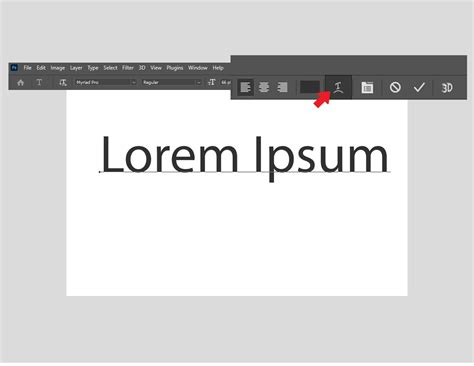
Szöveg körvonalazása a Photoshopban
A Photoshop legújabb kiadása tartalmaz néhány új, kifejezetten hasznos rétegstílus funkciót is, amelyek megkönnyítik a szöveg körvonalazását. Az alábbi lépésekkel könnyedén alkalmazhatunk körvonalat a szövegre:
- Először készítsd el a szöveget, amihez a körvonalazást szeretnéd.
- Duplaklikk a rétegre, majd pedig adjunk hozzá körvonalazást (stroke) kívülre, 5 képpont szélességben. Az általunk használt szín kódja: #cd4949.
- Kattints a kis + jelre a Körvonalazás almenüpont mellett, így megjelenik egy második Körvonalazás opciónk is. Válasszuk ki az újabbat, majd pedig állítsuk a méretet 3 képpontra, az Opacitás pedig legyen 0%. Fontos, hogy a felülírás menüpont ki legyen pipálva.
- Fontos, hogy tudod állítani az új körvonalak sorrendjét, a Rétegstílus menü alján található gombokkal.
- Jöhet a következő Körvonalazás. Ezt is állítsd legalulra, a méretét 10 képpontra, az Opacitást pedig 100%-ra. Az általunk használt szín kódja: #16a2b3.
Ha még tovább szeretnéd szépíteni a feliratodat, ugyanígy használhatod ezt az effektet befelé is. Az új funkcióknak köszönhetően használhatsz akár 10 különböző Körvonalazást is egy rétegen belül.
A Körvonalazás rétegstílussal körvonalat (kontúrt) adhatsz hozzá a szöveg külső részéhez. Saját igényei szerint beállíthatja a körvonal méretét, színét és pozícióját. Körvonal alkalmazásához jelölje ki a szövegréteget a Rétegek panelen, és válassza a Réteg > Rétegstílus > Körvonal parancsot. Ezt a műveletet úgy is elvégezheti, hogy a jobb gombbal a szövegrétegre kattint, és a Rétegstílus > Körvonal parancsot választja.
Úgy is körvonalassá teheti a szöveget, hogy vektorgrafikus alakzattá alakítja. Ez a megoldás több testreszabási lehetőséget biztosít, ugyanakkor némileg megnehezíti a szöveg későbbi szerkesztését.
Ha azt szeretné, hogy könnyedebb hatást keltsen a körvonalas szöveg, csökkentse a kitöltés mértékét, így mérséklődik a betűk átlátszósága, a körvonal azonban megmarad. Ugyanezt a hatást vektorgrafikus körvonallal is elérheti.
A Photoshopban nincs billentyűkombináció a szöveg körvonalassá alakításához, de maga a folyamat egyszerű. Annyi a dolga csupán, hogy kijelölje a szöveget, majd az fx ikonra kattintva vagy duplán a réteg szélére kattintva átalakítja módosítható réteggé. Ha ezzel végzett, a Körvonal menüben beállíthatja a méreteket szabályozó csúszkákat.
Az alakzatokat a Rétegstílus menü használatával teheti körvonalassá. A körvonalassá tételük további módszerei közé tartozik a Radír eszköz használata, amellyel fehér területet hozhat létre az alakzat szegélye körül, vagy a Toll eszköz, amellyel az alakzat szegélye mentén végigkattintva görbéket hozhat létre.
Képek körvonalazása és kivágása a Photoshopban
A Photoshopban nem csak szöveget, hanem képeket is körvonalazhatunk, illetve kivághatunk a körvonal mentén. A Fényképek levágása és dőlésmentesítése parancs az egyértelműen körülhatárolt képek esetén a leghatékonyabb.
A körvonalazás és kivágás funkciók segítenek eltávolítani a nem kívánt képadatokat, vagy kiemelni a kép fontos részeit.
A Photoshopban a körvonalaknak segédjelentésük van, és nem részei a képnek. Ahhoz, hogy egy körvonal megjelenjen az eredményül kapott képen, körvonalazni kell.
Ha például a képnek csak a körvonalait kell meghagynia, akkor a Toll eszközzel vagy más kijelölő eszközökkel hozhat létre körvonalat, majd ezt követően alkalmazhat körvonalazási effektust.
A lapolvasóba több fényképet is helyezhet, és egyszerre beolvashatja azokat egyetlen képfájlba. A legjobb eredmény érdekében a beolvasott képek között 3 mm (1/8 hüvelyk) távolságot kell hagyni, és a háttérnek (ez általában a lapolvasó felülete) egységes színűnek kell lennie, kevés zajjal.
A képről azt a területet, amely a bal felső képpont színével megegyező színű, illetve azt a területet, amely a jobb alsó képpont színével megegyező színű, speciális eszközökkel távolíthatja el.
Hasznos segédeszközök a precíz elrendezéshez
A precíz elrendezés és a harmonikus kompozíció kialakítása érdekében a Photoshop számos segédeszközt kínál. Ezek közé tartoznak a vonalzók, a rács és a segédvonalak.
A Rulers (Vonalzók) csak mérőszalag a kép szélein: megmutatja, hol jársz, és beállíthatod a nullapontot. A mértékegységet bármikor válthatod: jobb klikk a vonalzón, és válaszd a pixels, centimeter, millimeter, stb opciók egyikét.
A Guides (Segédvonalak) ezzel szemben olyan vékony, alapértelmezetten kék segédvonalak, amiket te húzol be oda, ahol szükséged van rájuk, és ezekhez igazíthatod az elemeket. A Guides (Segédvonalak) behúzásához vidd az egeret a Rulers (Vonalzók) sávjára - vízszinteshez felülre, függőlegeshez balra - nyomd le és tartsd nyomva a bal gombot, majd húzd a segédvonalat a vászonra oda, ahol szükséged van rá, és engedd fel.
A Grid egy teljes felületre terített négyzetháló, ami ritmust és egyenletes beosztást ad. Kapcsold be a View > Show > Grid parancsot. A négyzetháló sűrűségét te állítod: menj a Edit > Preferences > Guides, Grid & Slices ablakba, és a Gridline Every mezőben add meg, milyen sűrűn legyenek a fő rácsvonalak, a Subdivisions pedig ezt osztja tovább kisebb egységekre.
Amikor bekapcsolod a Snap-et (View > Snap to) és a Smart Guides-t (Intelligens segédvonalak), a rétegek „rákattanak” a rácsra vagy a segédvonalakra. Így a képek, szövegek és formák pontosan a rácsvonalakra ülnek, így könnyen tarthatod az azonos margókat, egyenlő oszlopokat és szimmetrikus térközöket.
A New Guide Layout egy ablakban hoz létre komplett rendszert: sorokat, oszlopokat, köztük Gutter-t (köz), valamint Margins-t (margók). Felül választhatsz előre mentett Preset-et, alul pedig pipáld be a Preview-t, így húzás nélkül, azonnal látod a változást.
Photoshop tippek (#127.) - Hogyan állíts össze indexképes oldalt? (#tutorial)
Ezeknek az eszközöknek a használata csökkenti a „szemmértékből” fakadó hibákat, és kiszámíthatóvá teszi a szerkesztést.