A szöveg elengedhetetlen eleme a vizuális kommunikációnak, legyen szó akár egy fotókönyvről, egy weboldalról vagy egy közösségi média posztról. A Photoshop pedig kiváló eszköztárral rendelkezik ahhoz, hogy a szövegeket kreatívan és hatásosan használjuk fel. Ebben a cikkben nem csupán az alapvető szövegszerkesztési funkciókat vesszük át, hanem mélyebbre ásunk a kreatív lehetőségekben is, hogy lenyűgöző vizuális tartalmakat hozzunk létre.
Betűtípusok Kiválasztása és Használata
Az első és egyik legfontosabb lépés a megfelelő betűtípus kiválasztása. Az általános szabály az, hogy ne használj túl sok különböző betűtípust. Ideális esetben 2-3 betűtípus elegendő: egy a címsorokhoz, egy a törzsszöveghez és esetleg egy harmadik az idézetekhez, képaláírásokhoz vagy kiemelésekhez.
Ingyenes betűtípusokat számos weboldalon megtalálhatsz. Néhány népszerű oldal a Google Fonts, ahol rengeteg jól megtervezett és könnyen használható betűtípust találhatsz. További források is rendelkezésre állnak.
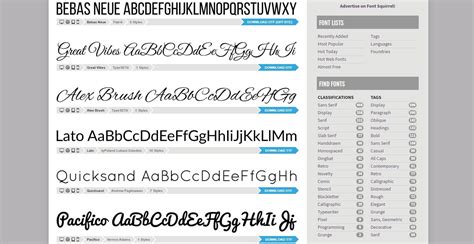
Ha professzionálisabb vagy egyedibb betűtípusokra van szükséged, érdemes körülnézni fizetős oldalakon is, mint például a Creative Market vagy a Font Bundles. Ezek az oldalak magas minőségű betűtípusokat kínálnak, gyakran különleges promóciókkal és csomagokkal. A legtöbb oldalon lehetőség van arra, hogy saját szöveget írj be, így rögtön kiderül, ha a készlet nem tartalmazza a magyar ékezetes betűket.
A "Duo és trió" betűcsaládok olyan betűtípus csomagok, ahol a tervezők már előre összeállítottak egymáshoz illő párosokat vagy hármasokat. Ezek a kombinációk harmonikusan működnek együtt, és megkönnyítik a döntést. Például a Envato Elements kínálatában számos ilyen duo vagy trió található, amelyek kifejezetten arra készültek, hogy együtt használva tökéletes vizuális egyensúlyt teremtsenek.
Olvashatóság és Stílus
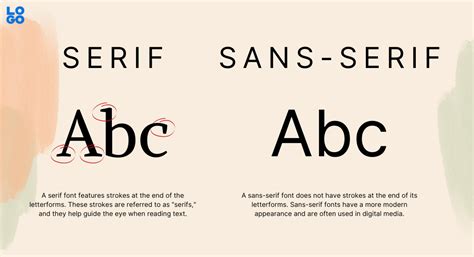
Az olvashatóság az egyik legfontosabb szempont a betűtípus kiválasztásánál. Kerüld a túl díszes vagy szokatlan betűtípusokat, mert nehezíthetik az olvasást. Olyan betűtípusokat válassz, amelyek tiszta és egyszerű vonalakkal rendelkeznek. Például a Garamond és a Georgia serif betűtípusok klasszikus megjelenést biztosítanak, míg a Helvetica és a Futura sans-serif betűtípusok modern és letisztult hatást keltenek.
A betűtípusoknak tükrözniük kell a fotókönyv stílusát és hangulatát. Egy elegáns és letisztult könyvhöz serif betűtípusok illenek, mint például a Baskerville vagy a Didot. Egy modern, fiatalos könyvhöz inkább sans-serif betűtípusokat használj, mint a Montserrat vagy a Lato.
Címek és Alcímek Megtervezése
A címek és alcímek megtervezésekor ügyelj arra, hogy azok kiemelkedjenek a többi szövegrészből. Használhatsz nagyobb betűméretet, vastagítást vagy különböző színeket, hogy a címek jól láthatóak és könnyen észrevehetőek legyenek. Például, kézzel írt betűtípusok, mint az Amalfi, Andalusia, Callient vagy Portfield kiválóan alkalmasak a címekhez, mivel egyedi és különleges megjelenést biztosítanak.
Nagyobb betűméret: A címekhez használj jelentősen nagyobb betűméretet, mint a törzsszöveghez.
Képaláírások és Ellenőrzés
A harmadik betűtípus nagyszerűen használható a képaláírásokhoz. Nem minden képnél szükséges, de különösen jól működik, ha kiemelendő, vicces vagy megható megjegyzést szeretnél hozzáadni. A képaláírások legyenek rövidek és lényegre törőek. Nem kell minden részletet leírni, amit a főszövegben már kifejtettél.
Amikor elkészültél a fotókönyvvel, ne feledkezz meg az alapos ellenőrzésről. Minden szöveget gondosan olvass át, hogy elkerüld az elütéseket és helyesírási hibákat. Kérj meg valakit, hogy nézze át helyetted is, mert nincs bosszantóbb annál, mint amikor a nyomtatás után veszed észre a hibákat.
A Photoshop Rétegpanelje: Az Alapok
A Photoshop rétegpanelje a képszerkesztés alapvető eleme, amely nélkülözhetetlen a projektek rétegenkénti kezeléséhez. Ha nem látható, a Window > Layers (Ablak > Rétegek) menüponttal hívható elő.
A Photoshop rétegeinek világában az idő múlásával nem történtek jelentős változások, így a 2011-ben publikált cikk alapelvei ma is relevánsak. A jelenlegi verzióban csupán két apró, de fontos frissítésre érdemes figyelni: a rétegpanel most már tartalmaz egy keresősávot, ami megkönnyíti a rétegek gyors megtalálását. Ha sok réteggel dolgozol, ez igen hasznos lehet. Valamint egy új zárolási lehetőség jelent meg, a „Prevent auto-nesting into and out of Artboards and Frames“ ikon, ami megakadályozza a rétegek automatikus beágyazódását Artboard-ok és Frame-ek esetén.
Ne rémülj meg az ilyen funkcióktól, mert ezekkel nem foglalkozunk. Ahogy a fenti képen is láthatod, többféle réteget különböztetünk meg. Több lehetőség is rendelkezésre áll.
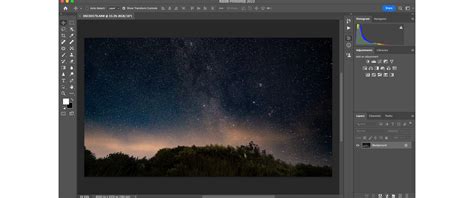
Itt megadhatod a réteg nevét, kiválaszthatod a Color (Szín) opciót a réteg színjelöléséhez, és beállíthatod az Opacity (Átlátszóság) értékét, hogy mennyire legyen átlátszó a réteg.
Background Réteg
Amikor új képet hozol létre fehér vagy színes háttérrel, a rétegpanel legalsó képe a Background nevet kapja. Egy képnek csak egy háttérrétege lehet. Nem változtathatod meg a háttérréteg sorrendjét, keverési módját vagy átlátszóságát. Azonban átalakíthatod a hátteret normál réteggé. Ehhez kattints a rétegpanelen található kis lakatra, vagy válaszd a Layer > New > Layer From Background… menüpontot.
Ha a File > New > New Document ablakban hozol létre egy új dokumentumot átlátszó tartalommal, a képnek nincs háttérrétege.
A Rétegek Analógiája
A Photoshop rétegeit úgy kell elképzelni, mintha azok átlátszó fóliák lennének, amelyek egymáson helyezkednek el az oldalon. Minden egyes réteg egy ilyen fólia, amelyre különféle elemeket helyezhetsz, például képeket, szövegeket vagy grafikákat. Amikor egy rétegen semmi nincs, az átlátszóvá válik, így lehetővé téve, hogy lásd az alatta lévő rétegeket. Ez a fóliákkal való gondolkodásmód segít megérteni, hogyan épülnek fel a komplex képek rétegről rétegre.
Opacity és Fill
Opacity és Fill (átlátszóság és kitöltés): Az Opacity és Fill beállítások meghatározzák, hogy egy réteg mennyire engedi látszódni az alatta lévő réteget. Az értékek 0% és 100% között változhatnak. Fontos megjegyezni, hogy az átlátszóság csak azokon a területeken érvényes, ahol valamilyen tartalom található. Az Opacity és Fill közötti különbség csak akkor érvényesül, ha a rétegre valamilyen effektet alkalmazunk (erről is majd később).
Vegyük például az árnyékot: Ha csökkentjük az árnyékolás rétegének Opacity értékét, akkor mind a kép, mind az árnyék egyre átlátszóbb lesz. Viszont ha a Fill értéket módosítjuk, csak a kép válik átlátszóbbá, az árnyék marad az eredeti állapotában.
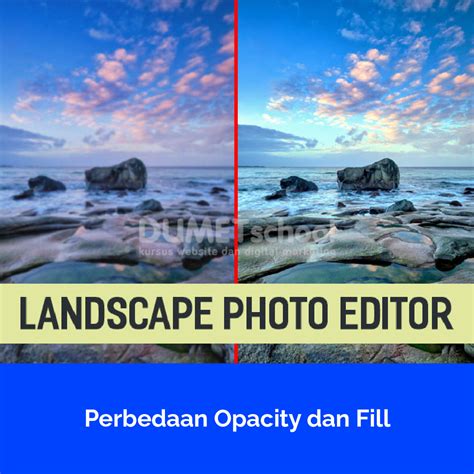
Itt a fotó átlátszósága 40%, így az alatta lévő háttér is megjelenik.
Rétegek Lábazása és Láthatósága
A réteg tartalmának láthatóságát a rétegpalettán a réteg bal oldalán lévő szem ikon segítségével állíthatjuk be. Ha rákattintunk a szem ikonra, a réteg tartalma láthatatlanná válik.
Aktív réteg azt jelenti, hogy éppen azt a réteget választottuk ki és dolgozunk vele.
Rétegek Összekapcsolása és Csoportosítása
Rétegek összekapcsolása lehetővé teszi két vagy több réteg együttes kezelését. Ehhez először ki kell jelölni a kívánt rétegeket, majd a réteg panel alján található „Link Layers” ikonra kell kattintani. A több réteg kijelöléséhez először válasszuk ki az elsőt, majd a többi kijelöléséhez tartsuk lenyomva a Ctrl billentyűt és kattintsunk rájuk. Ha ezek a rétegek egymás fölött helyezkednek el, a Shift billentyű lenyomásával is kijelölhetjük az összes közöttük lévőt.
Rétegcsoportok létrehozásával rendszerezhetjük a rétegeket, ami segít elkerülni a káoszt, és lehetővé teszi, hogy bizonyos műveleteket egyszerre végezzünk el. Kijelölés után a Create a new group ikonra kattints.
Szöveg Kreatív Felhasználása a Photoshopban
A Photoshop Warp Text funkciója lehetővé teszi, hogy különböző módokon hajlítson vagy torzítson a szöveget, így ideális a kör alakú szöveg gyors létrehozásához. Rugalmasságot biztosít különböző warp stílusokkal, például az Arch, a Bulge és a Wave, lehetővé téve, hogy állítsa be a szöveg görbületét és alakját, hogy illeszkedjen egy kör alakú vagy ívelt útvonalhoz. Ez a módszer tökéletes a kezdők számára, mivel egyszerű, és nem igényel további formákat vagy utak.
Kör alakú Szöveg Készítése a Warp Text Funkcióval
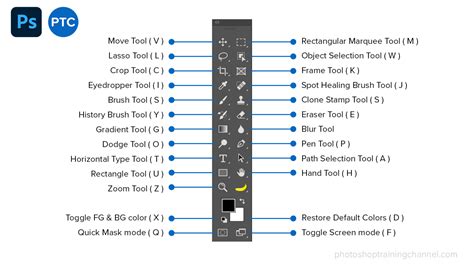
STEP 1: Válassza ki a "Type Tool" (T) lehetőséget. Nyissa meg a Photoshop dokumentumot, és válassza ki a "Type Tool" lehetőséget a bal oldali eszköztárból, vagy nyomja meg a T billentyűzetet. Kattintson bárhol a vásznon, és írja be a kívánt szöveget.
STEP 2: Hozzáférjen a Warp Text opcióhoz. A szövegréteg kiválasztásával lépjen a felső menüsorba, és kattintson a "Warp Text" ikonra (egy "T" az alatta ívelt vonallal). Ez megnyitja a Warp Text Options panelt. Látni fog egy legördülő menüt a Warp Text Options panelen. Válassza ki az ívet egy egyszerű körkörös hatáshoz, vagy fedezze fel más lehetőségeket, mint a dudor, hullám vagy csavar a drámai görbékért.
STEP 3: A warp beállítások beállítása. Most finomhangolhatja a körkörös szöveg megjelenését a kanyar, a vízszintes torzítás és a függőleges torzítás csúszkáinak beállításával. A kanyar csúszka szabályozza a görbületet, így a szövegcsomagolás szorosabban vagy elterjed egy görbe mentén. Kattintson az OK gombra, hogy alkalmazza a warp hatást, ha elégedett a kiigazításokkal. A szöveget áthelyezheti vagy átméretezheti a tervezéshez.
Kör alakú Szöveg Készítése az Ellipse Eszközzel
Az Ellipse eszköz egy másik hatékony lehetőség, amely lehetővé teszi, hogy tökéletesen kör alakú szöveget hozzon létre egy kör alakú út mentén. Ez a módszer nagyobb ellenőrzést biztosít a szöveg pontos elhelyezése felett egy forma körül, így ideális logótervekhez vagy szövegalapú műalkotásokhoz.
STEP 1: Hozzon létre egy tökéletes körutat az Ellipse eszköz segítségével. Először válassza ki az Ellipszis eszközt a bal oldali eszköztárból, vagy nyomja meg az U billentyűzeten. Tartsa lenyomva a Shift gombot, miközben az egeret a vásznon keresztül húzza, hogy tökéletes kört rajzoljon. Ez biztosítja, hogy az ellipszis arányos marad, tökéletes kört alkotva.
STEP 2: Használja a "Shape" módot az útvonal létrehozásához. Győződjön meg róla, hogy az "Alakzat" üzemmód ki van jelölve a képernyő tetején található beállítási sávból. Ez látható utat hoz létre a szöveg követéséhez. A munkafolyamat egyszerűsítéséhez használja az Alt / Option gombot az Ellipse eszközzel együtt a pontos kör elhelyezéséhez.
STEP 3: Válassza ki a szövegeszközt, és kattintson az ellipszis elérési útra. Most válassza ki a Szövegeszközt (T), és mozgassa a kurzort a kör szélére. Amikor a kurzor egy "Szöveg az útvonalon" ikonra változik, kattintson a kör szélére, hogy elkezdje gépelni a szöveget a körös útvonalon.
STEP 4: Rendszeres szövegformázási lehetőségek alkalmazása. Miután begépelte a szöveget a körkörös útvonal mentén, úgy formázhatja, mint a szokásos szöveg a Photoshopban. Használja az eszköztárat vagy a Karakter panelt a betűtípus, méret, szín és egyéb beállítások beállításához, hogy elérje a kívánt megjelenést. Miután kész, navigáljon a Szerkesztés fülre, és kattintson a "Ingyenes átalakítási útvonal" gombra.
Kör alakú Szöveg Készítése a Pen Tool-lal
A körkörös szövegük alakjának nagyobb pontosságára és ellenőrzésére törekvő felhasználók számára a Pen Tool páratlan rugalmasságot kínál. Az Ellipse Tool-tól eltérően a Pen Tool lehetővé teszi, hogy manuálisan rajzoljon egyedi utak, amelyek finomhangolhatók horgonypontokkal és irányvonalakkal.
STEP 1: Hozzon létre egyéni útvonalat a Pen Tool segítségével. Válassza ki a "Pen eszközt" a bal oldali eszköztárból, vagy nyomja meg a P billentyűzetet. Kattintson a vásznon, hogy hozzon létre horgonypontokat, és húzza az ívelt vonalat. Ezek a pontok gondos elhelyezésével és beállításával tökéletesen kör alakú utat, vagy szabálytalan görbét készíthet a tervezési igények alapján.
STEP 2: Finomhangolja az utat horgonypontokkal és irányvonalakkal. A kezdeti útvonal rajzolása után használja a "Közvetlen kiválasztási eszközt" (A) a horgonypontok és azok irányvonalak beállításához. Ez lehetővé teszi, hogy pontosan csípje a kör görbületét, biztosítva, hogy a szöveg kövesse a pontos görbét.
STEP 3: Válassza ki a szövegeszközt, és kattintson az elérési útra. A létrehozott útvonalnál válassza ki a Szövegeszköz (T) lehetőséget, és mozgassa a kurzort az útvonal szélére. Miután meglátta a "szöveg az útvonalon" kurzort, kattintson az egyéni útvonal mentén történő gépelés megkezdéséhez. Mint más módszereknél, rendszeres formázási lehetőségek, például a betűtípus, a méret és a szín állnak rendelkezésre az útvonal mentén található szöveghez. Használja az eszköztárat vagy a Karakter panelt, hogy beállítsa a szöveg megjelenését, hogy illeszkedjen.
Alternatívák: CapCut
Míg a Photoshop számos hatékony módszert kínál a körkörös szöveg létrehozásához, néha egy kicsit összetett lehet azoknak, akik gyorsabb vagy felhasználóbarátabb megközelítést keresnek. Ha gyorsabb és egyszerűbb módot keres a körkörös szövegeffektusok elérésére anélkül, hogy mélyen belemerülne a fejlett eszközökbe, a CapCut kiváló alternatíva.
A CapCut sokoldalú videószerkesztő szoftver, amely könnyen használható felületéről és különböző szerkesztési funkcióiról tett szert népszerűségre. A CapCut könnyen hoz létre és manipulálja a szövegelemeket is, beleértve a körkörös szöveget is. Húzó- és leejtő funkciója és beépített eszközei lehetővé teszik a felhasználók számára, hogy kreatív szöveges effekteket készítsenek, például ívelt vagy körkörös szöveget, a hagyományos tervezőszoftverek összetettsége nélkül.
Ha gyorsabb, egyszerűbb módot keres a körkörös szöveg létrehozására a videókhoz, a CapCut tökéletes megoldás, akár kezdő, akár csak gyors módszerre van szüksége a videószövegtervek javítására.
CapCut Használata Kör alakú Szöveghez
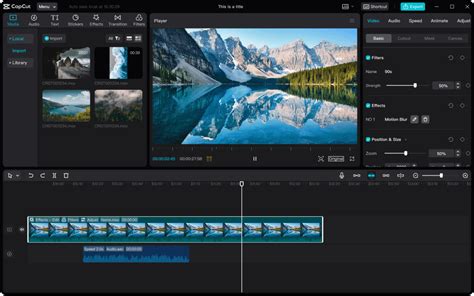
STEP 1: Videó importálása. Kezdje az "Importálás" gombra kattintva a videofájl böngészéséhez és kiválasztásához. Videókat importálhat a helyi fájlokból, és egyszerűen húzhatja őket az idővonalra.
STEP 2: Íves szöveg hozzáadása. Miután a videó a helyén van, menjen a "szöveg" opcióhoz, hogy hozzáadjon szöveget, vagy válasszon ki egy előre tervezett szövegsablont. A szöveg hozzáadása után észreveszi a menüt a jobb oldalon az előnézeti ablakban. A "Szöveg" opciók alatt görgessen a végére, és válassza ki a "Curve" opciót. Ezután állítsa be az erősségcsúszkát, hogy ellenőrizze, hogy mennyi a szöveg görbéje.
STEP 3: Videó exportálása. Ha elégedett a lekerekített szöveggel, exportálja a videót a szükséges formátum és felbontás kiválasztásával. Mentheti a rendszerébe, vagy megoszthatja a közösségi médiában.
Görbe szöveg: Könnyen hozhat létre lekerekített vagy ívelt szöveget az állítható görbe csúszkával, lehetővé téve, hogy szabályozza a szöveg görbületét, hogy megfeleljen a tervezési igényeknek.
Testreszabott szöveg megjelenése: Személyre szabhatja a szöveget a méret, a szín és a betűtípus módosításával, hogy megfeleljen a stílusodnak vagy a márkajelzésnek, teljes kreatív rugalmasságot kínálva.
Szöveg átalakítása: Finomhangolja a szöveget a skála, a pozíció és az irányultság beállításával. Ez irányítja, hogyan és hol jelenik meg a szöveg a videóban.
Szöveges hatások: Fokozza a szöveget különböző hatásokkal, mint például szöveges animációk, árnyékok és körvonalak, hogy mélységet és vizuális érdeklődést adjon videóihoz.
Tippek és Trükkök a Kör alakú Szöveghez
Most, hogy megtanultad, hogyan hozzon létre körkörös szöveget a Photoshopban és a CapCutban, merüljünk néhány tippbe és trükkbe, hogy tovább fokozzuk ívelt szövegterveit. Ezek a hasznos betekintések lehetővé teszik, hogy finomítsa körkörös szövegét, így professzionálisabbá és vizuálisan vonzóbbá teszi.
Kísérlet különböző betűtípusokkal: A választott betűtípus jelentősen befolyásolhatja a körkörös szöveg általános megjelenését. Próbáljon ki különböző betűtípusokat, hogy melyek kiegészítik a designot. A merész és dekoratív betűtípusok gyakran jobban kiemelkednek a körkörös elrendezésekben.
Szövegköz beállítása: Figyeljen a betűk (kerning) és a vonalak (vezető) közötti távolságra. E beállítások beállítása segíthet az olvashatóság javításában és a körkörös szöveg általános esztétikájának javításában.
Játssz útformákkal: Ne korlátozza magát a tökéletes körökre! Kísérletezz különböző formákkal és görbékkel, hogy egyedi formatervezéseket hozzon létre. A Pen eszköz használata lehetővé teszi, hogy egyedi utak kézműves, amelyek karaktert adhatnak a szöveghez.
Hatások és stílusok hozzáadása: Fokozza a körkörös szöveget olyan stílusokkal, mint az árnyékok, a mozdulatok és a gradiensek. Ezek a hatások mélységet és dimenziót adhatnak, így a szöveg vizuálisan vonzóbbá válik.
Fontolja meg a 3D-s hatásokat: A dinamikusabb megjelenéshez fontolja meg a Photoshop 3D-s funkcióit. A szöveget 3D-re konvertálhatja, hogy mélységet és perspektívát hozzon létre, feltűnőbb megjelenést kölcsönözve a kör alakú szövegnek.
A szöveg összehangolása az útvonalhoz: A polírozott megjelenés érdekében győződjön meg róla, hogy a szöveg tökéletesen igazodik az útvonal mentén. Használja a Photoshopban elérhető Align eszközöket a szöveg középpontjába, vagy állítsa be pozícióját a görbe mentén a jobb egyensúly érdekében.
Összefoglalva, a körkörös szöveg létrehozásának elsajátítása a Photoshopban segíthet a tervek fokozásában. A körkörös szöveg sokoldalúsága felemelheti projektjeit, akár logókat, közösségi média grafikákat vagy művészi szöveghatásokat tervez. Arra biztatjuk, hogy kísérletezzen különböző technikákkal és útformákkal, hogy megnyomja kreatív határait mind a Photoshopban, mind a CapCutban. Míg a Photoshop fejlett testreszabási eszközöket biztosít, csúcsminőségű számítógépes berendezést és drága fizetést igényel. Tehát, ha ívelt szöveget kell hozzáadnia a videókhoz, a CapCut kifogástalan alternatíva, amely ingyenes és hatékony módot kínál a lenyűgöző körkörös szöveghatások létrehozására. A "szöveg" "görbe" funkciója könnyen használható minden szintű felhasználók számára.
Gyakran Ismételt Kérdések
1. Hogyan animálhatom a körkörös szöveget a Photoshopban?
Míg a Photoshop robusztus szöveges és tervezőeszközeit kínál, nincs beépített animációs funkciója, mint a dedikált videószerkesztő szoftver. Azonban animálhatja a körkörös szöveget a Capcut használatával. Számos animációs hatást kínál a szövegekhez, mint például a fade-in, a bounce-in, az írógép stb. Csak ki kell választania az egyiket, hogy szórakozzon a videó szövegekhez.
2. Hogyan változtassam meg a körkörös szöveg irányát?
A Photoshopban körkörös szöveg elkészítéséhez és az irányváltáshoz manipulálhatjuk azt az utat, amelyen a szöveg kerül elhelyezésre. Először válasszuk ki a szövegréteget, majd az útvonalra kattintva a Path Selection Tool (A) segítségével húzzuk végig a szöveget, hogy megfordítsuk az irányát, vagy a Direct Selection Tool segítségével állítsuk be a horgonypontokat, hatékonyan megváltoztatva a szöveg tájékozódását.
3. Van-e parancsikon a körkörös szöveg létrehozásához a Photoshopban?
Bár nincs egyetlen billentyűparancs, hogy közvetlenül kerek szöveget készítsen a Photoshopban, egyszerűsítheti a folyamatot a következő lépésekkel hatékonyan: 1. Nyomja meg az U gombot az Ellipse eszköz kiválasztásához, és tartsa a Shift-et húzás közben, hogy tökéletes kört hozzon létre.
Miért használja a Photoshop-ot a szövegíráshoz képekre?
A szöveg kulcsfontosságú része a tervezésnek, mivel segít az üzenetek közvetítésében, a hangulatok megteremtésében és a személyiség hozzáadásában a munkájához. Függetlenül attól, hogy plakátokat, hirdetéseket vagy közösségi médiás bejegyzéseket készít, kulcsfontosságú, hogy tudja, hogyan kell jól használni a szöveget. A Photoshop számos eszközt ad a méret, a betűtípus és a stílus beállításához, így tökéletesen illeszkedik a szöveghez.
A Photoshop számos előnnyel jár, ha képekre ír szöveget. Fedezzük fel a Photoshop szöveg használatának legfontosabb előnyeit a képeken:
- Szakmai szintű szövegformázás: A Photoshop különböző betűtípusokat, méreteket és stílusokat kínál, lehetővé téve a jól strukturált és vizuálisan vonzó szöveg létrehozását. A karaktertávolság, a vonalmagasság és az igazítás pontos vezérlésével biztosíthatja az olvashatóságot és a csiszolt megjelenést.
- Nem roncsolható és szerkeszthető szöveg: Az alapvető képszerkesztőkkel ellentétben a Photoshop külön rétegen tartja a szöveget, így bármikor szerkesztheti, átméretezheti vagy áthelyezheti anélkül, hogy az eredeti képet befolyásolná. Ez azt jelenti, hogy szükség szerint beállíthatja a tartalmat anélkül, hogy újrakezdené, rugalmasságot biztosítva a tervezésben és az elrendezésben.
- Kézzel írt jegyzetek és digitális aláírások: A személyesebb érintés érdekében a Photoshop támogatja a kézzel írt bevitelt toll vagy ecset eszköz segítségével. Ez lehetővé teszi a természetes írást, így ideális digitális aláírásokhoz, jegyzetekhez vagy gyors jegyzetekhez. Testreszabhatja a lökésvastagságot, a nyomásérzékenységet és a simaságot, hogy utánozza a valódi kézírást, biztosítva a hiteles megjelenést. Függetlenül attól, hogy dokumentumokat ír alá, vagy személyes kézzel írt jegyzeteket ad hozzá a képekhez, a Photoshop pontosságot és testreszabást kínál.
- Fejlett szövegeffektusok hangsúlyhoz: A Photoshop fejlett szöveges hatásaival javíthatja a láthatóságot és kiemelheti szavait. Mozdulatokat, árnyékokat, gradienseket és textúrákat alkalmazhat, hogy mélységet és hangsúlyt adjon a szövegnek. Ezenkívül a Photoshop warp eszköze lehetővé teszi a szöveg kreatív hajlítását vagy formálását, így illeszkedik az egyedi elrendezésekhez vagy tervezési elemekhez. Ezek a funkciók különösen hasznosak a szemet gyönyörködtető látványok, például bannerek, közösségi média hozzászólások vagy marketing anyagok létrehozásához.
- Strukturált jegyzetfelvétel és megjegyzés: A Photoshop kiváló eszköz az információk vizuális rendszerezésére. Függetlenül attól, hogy osztályjegyzeteket készít, előadási diákokat jegyzetel, vagy megjegyzéseket ad hozzá a tervezési tervezetekhez, különböző színek, stílusok vagy formázások segítségével kiemelhet kulcsfontosságú pontokat. A golyópontok és a számozott listák segítenek a strukturált elrendezés fenntartásában, így az információk könnyebben követhetők és hivatkozhatnak.
- Kötegelt feldolgozás a következetesség érdekében: Amikor több képpel dolgozik, a Photoshop lehetővé teszi, hogy ugyanazokat a szövegbeállításokat alkalmazza az összes fájlon a kötegelt feldolgozással. A Photoshop műveletek létrehozásával automatizálhatja a szöveges alkalmazás folyamatát, biztosítva a betűtípusok, méretek és stílusok egységességét.
- Kiváló minőségű exportlehetőségek: A Photoshop biztosítja, hogy a szöveg éles és világos maradjon a képek exportálása során. Függetlenül attól, hogy PNG-ként, PSD-ként vagy PDF-ként ment, nagy felbontású minőséget tud fenntartani nyomtatott vagy digitális használatra. Az állítható felbontású beállítások lehetővé teszik a szöveg optimalizálását különböző platformokhoz, biztosítva az éles és professzionális eredményeket.
A rugalmasság, a pontosság és az erőteljes formázási eszközök kombinációjával a Photoshop kiváló választás a szöveg írásához képeken, akár személyes, akadémiai vagy szakmai használatra.
Hogyan írjunk szöveget egy képere Photoshopban
Ha személyes érintést szeretne hozzáadni a képekhez, a Photoshop ecset eszközének használata a szöveg kézírásához nagyszerű lehetőség. Íme, hogyan lehet könnyen írni egy képet egy ecset segítségével csak néhány lépésben:
LÉPÉS 1: Nyisd meg a képedet. Nyissa meg a képet (Fájl > Megnyitás), majd hozzon létre egy új réteget (Shift + Ctrl + N / Shift + Command + N Mac-en), hogy az írás külön maradjon.
LÉPÉS 2: Válassza ki a kefeszerszámot. Kattintson az Ecsetszerszám (B) gombra az eszköztárból. Állítsa be az ecset méretét, keménységét és átlátszatlanságát a felső menüben vagy az Ecsetbeállítások panelen.
LÉPÉS 3: Írj a képre. Használjon tollat vagy egeret a kézíráshoz közvetlenül. Engedélyezze a "Smoothing" lehetőségeket a simább ütésekhez.
LÉPÉS 4: Módosítás vagy törlés (opcionális). Használja az "Eraser Tool (E)"-t a hibák eltávolításához, vagy a "Ctrl + T (Command + T on Mac)"-t az írás méretezéséhez/mozgatásához. Ezután mentheti PNG-ként vagy JPEG-ként a végső kimenethez, vagy PSD-ként, hogy a rétegek szerkeszthetők legyenek (Fájl > Mentés).
A Photoshop képen lévő szöveg írása egyszerű, és jelentős vizuális hatással járhat a tervekhez. Kövesse ezeket az egyszerű lépéseket, hogy megtudja, hogyan adhat szöveget egy képhez a Photoshopban:
LÉPÉS 1: Válassza ki a típuseszközt (T). Nyissa meg a Photoshopban, és válassza ki a "Type Tool" lehetőséget a bal oldali eszköztár "T" -re kattintva. Ez az eszköz lehetővé teszi a projekt szövegének létrehozását és szerkesztését. Kattintson bárhol a képen, ahol szöveget szeretne hozzáadni. Miután rákattintott, egy villogó kurzor jelenik meg, jelezve, hogy elkezdheti a gépelést.
LÉPÉS 2: Írja be a szöveget és állítsa be a betűtípus beállításait. Most írja be a képen megjelenni kívánt szöveget. A gépelés után testreszabhatja a betűtípus stílusát, méretét és színét a képernyő tetején található opciók segítségével. A szöveg igazítását és távolságát is beállíthatja, hogy tökéletesen illeszkedjen a képen belül.
LÉPÉS 3: A szöveg elhelyezése. Miután gépelte be a szöveget, használja a "Mozgatás eszközt", hogy húzza a szöveget, és pontosan helyezze el, ahol szeretné a képen. Állítsa be a helyzetét, hogy megbizonyosodjon róla, hogy jól illeszkedik, és vizuálisan vonzónak tűnik. Gyorsan mozgathatja, hogy megkapja a tökéletes elhelyezést.
Hogyan készítsünk szöveges effekteket képeken a Photoshopban
A szöveges effektusok létrehozása képeken a Photoshopban lenyűgözővé teheti a terveket. Javíthatja a szöveget, hogy megfeleljen a látásnak, akár árnyékok, ragyogások vagy más kreatív hatások hozzáadásáról. Kövesse ezeket az egyszerű lépéseket, hogy megtudja, hogyan írhat szöveget Photoshopban szöveges effektusokkal:
LÉPÉS 1: Szöveg hozzáadása a képhez. Először hozzon létre a szöveget a "Type Tool" (T) kiválasztásával, és gépelje be a képet. Győződjön meg róla, hogy beállítja a betűtípust és a méretet, hogy megfeleljen a designnak. Miután megvan a szöveg, készen áll a hatásra.
LÉPÉS 2: Alkalmazás réteg stílus. Ezután a kiválasztott szövegréteggel kattintson az "fx" ikonra a Rétegek panel alján. Válassza ki a hozzáadni kívánt hatást, például a Drop Shadow, az Outer Glow vagy a Bevel. A Photoshop automatikusan alkalmazza az effektet, de tovább állíthatja a designjához.
LÉPÉS 3: Testreszabás és a csak a e csevegés. Miután alkalmazta a hatást, finomhangolhatja. A "Layer Style" ablak beállításaival állítsa be a hatás méretét, átlátszatlanságát vagy irányát. Játssz különböző beállításokkal, amíg a szöveg jól néz ki.
Hogyan lehet testreszabni a szöveget a fotó felett a Photoshopban
A szöveg testreszabásához egy fényképen a Photoshopban könnyen beállíthatja a szövegstílust a képhez. Ezáltal a szöveg összeolvad, a designtól függően. Így írhatsz szöveget egy képen a Photoshopban, és testreszabhatod:
LÉPÉS 1: Szöveg hozzáadása a képhez. Nyissa meg a fényképet a Photoshopban, és válassza ki a "Text Tool" (T). Kattintson bárhol a képre, és írja be a szöveget. A "Mozgó eszköz" (V) segítségével mozgathatja, hogy elhelyezze, ahol akar.
LÉPÉS 2: Változtasd meg a f ont és s csevegés. Jelölje ki a szöveget, majd használja a "karakter panel" opciókat a betűtípus, méret és stílus megváltoztatásához. A távolságot is beállíthatja, és a szöveget félkövér vagy dőlt betűvel, preferenciáitól függően.
LÉPÉS 3: Állítsa be a t ext c szag és e effektek. Ahhoz, hogy a szöveg pop, kattintson a "Layer Style" gombra (fx) a rétegek panel alján. Alkalmazzon olyan effektusokat, mint a "Stroke" vagy a "Drop Shadow", hogy a szöveg kiemelkedjen a fotóval szemben. A szöveg színét is megváltoztathatja a színválasztó segítségével.
Szakértői tippek a szövegíráshoz Photoshopban
A Photoshop szövegével való együttműködés során a kis változtatások nagy változást hozhatnak. Íme néhány szakértői tipp, amelyek segítenek világos és professional-looking szöveg a tervekhez:
- Olvasható betűtípusok kiválasztása: Válasszon olyan betűtípusokat, amelyek könnyen olvashatók. Kerülje a túlzottan dekoratív stílusokat, különösen a hosszú szöveg esetében. Az egyszerű, tiszta betűtípusok, mint az Arial vagy a Helvetica a legtöbb formatervezéshez a legjobban működnek. Ez biztosítja, hogy üzenete világos és könnyen érthető legyen.
- Megfelelő távolság fenntartása: A betűket és sorokat egyenletesen helyezze el. Ha a szöveg túl zsúfolt, nehéz lehet olvasni. Állítsa be a vezetőt (sorköz) és a kerninget (betűköz), hogy egyensúlyt teremtsen és kellemesebb legyen a szöveg olvasása.
- A kontrasztot okosan használja: Győződjön meg róla, hogy a szöveg kivételes a háttérből. Válasszon olyan színeket, amelyek eltérnek a szöveg mögötti képtől. A sötét szöveg világos háttérben vagy a világos szöveg sötét háttérben a legegyszerűbb olvasni.
- A szöveg hatékony összehangolása: A szöveg megfelelő összehangolása megadja a tervezési struktúrát. Használjon balra, középre vagy jobbra igazítást, hogy megfeleljen a design stílusának. A jól összehangolt szöveg ügyesnek és szervezettnek tűnik, segíti a néző szemét.
- Kísérlet a hatásokkal: Próbáljon különböző effektusokat, például árnyékokat vagy körvonalakat használni, hogy lenyűgöző legyen a szöveg. De legyen óvatos - is. Túl sok hatás nehezen olvashatóvá teheti a szöveget. Használja őket takarékosan, hogy fokozza a design anélkül, hogy túlterhelné.
Egy másik módja, hogy könnyen hozzáadjuk a szöveget a képekhez: CapCut desktop
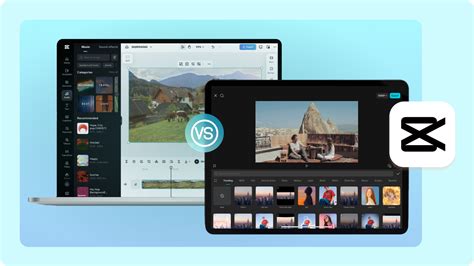
A CapCut asztali videószerkesztő hatékony eszköz a szöveg gyors hozzáadására képekhez vagy videókhoz. Ez egy AI-hajtású eszközt biztosít, hogy testreszabott betűtípusokat hozzon létre, amelyek megfelelnek a tartalmadnak. Felhasználóbarát felületével gyorsan módosíthatja a szövegstílusokat, méreteket, színeket és pozíciókat. A CapCut olyan funkciókat is biztosít, mint az automatikus feliratgeneráció és a szöveg-hang konverzió, ami sokoldalú lehetőséget jelent mind a kezdő, mind a fejlett felhasználók számára.
Főbb jellemzők:
- Testreszabható szövegsablonok gyűjteménye: Könnyen szöveg hozzáadása videókhoz és a sablonok széles választékát használó képek, amelyeket testreszabhat, hogy megfeleljen a stílusodnak és igényeidnek.
- Gyors szöveg-hang átalakítás: A CapCut segítségével gyorsan konvertálhatja a szöveget beszédre, így videóit vonzóbbá és szélesebb közönség számára elérhetővé teszi.
- Szöveg, szín, méret és pozíció módosítása: CapCut szövegszerkesztő lehetővé teszi a szövegméret, a szín és a pozíció beállítását, hogy tökéletesen megfeleljen a felvételeknek és a tervezési preferenciáknak.
- Egy kattintásos automatikus felirat generáció: Az automatikus feliratgenerátor egyetlen kattintással pontos feliratokat hoz létre videóihoz, időt takarít meg a kézi szerkesztéssel.
Győződjön meg róla, hogy a CapCut asztali videószerkesztő legújabb verziója van telepítve a számítógépén. Ha még nem telepítetted, az alábbi gombra kattintva megteheted.
CapCut asztali verzió használata képeken
LÉPÉS 1: Kép importálása. Először is írja be a CapCut szerkesztési felületét, és kattintson az "Importálás" gombra. Válassza ki a dolgozni kívánt videót, és húzza be az idővonalba.
LÉPÉS 2: Szöveg írása a képre. Navigáljon a "Szöveg" fülre, és adjon hozzá szöveget a videóhoz. Fedezze fel a "Szövegsablonokat" stílus kiválasztásához vagy egyedi betűtípus létrehozásához az "AI-generált" funkció használatával. Miután a szöveg hozzáadott, szükség szerint állítsa be a szöveg méretét, színét és pozícióját.
LÉPÉS 3: Az állóképkockák exportálása. Miután befejezte a szerkesztést, kattintson a szerkesztési panel feletti három sorra. Válassza ki a "Still frames exportálása" opciót, és testreszabhatja a beállításokat, például a formátumot és a felbontást. Ezután kattintson újra az "Exportálás" gombra, hogy mentse a képet a készülékre.