A Photoshop egy rendkívül sokoldalú képszerkesztő szoftver, amelynek menürendszere és számtalan funkciója elsőre talán ijesztőnek tűnhet, de a részletes megismerésükkel hatékonyan használhatóvá válik kezdők és haladók számára egyaránt. Ez a cikk útmutatást nyújt a legfontosabb menük és funkciók megértéséhez, hogy Ön is magabiztosan navigálhasson a programban.
A visszavonás és előzmények kezelése
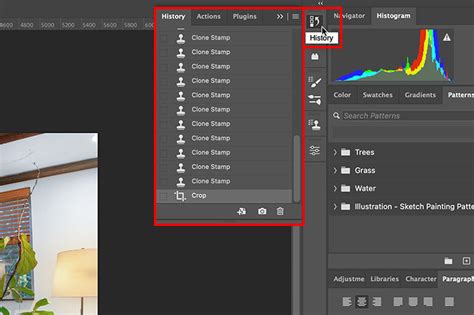
Gyakorlás közben az elrontott lépéseket mindig az Edit / Step Backward, vagy röviden CTRL + ALT + Z paranccsal vonhatjuk vissza. Ha sok elrontott lépés van, használhatjuk a History panelt is a visszavonáshoz!
Figyelem! A kijelölések és módosítások kipróbálása után, a változatosság kedvéért, vagy hogy a következő lépést éles kontúrral végezze el, vonja vissza az előző műveletet egy CTRL + Z paranccsal.
A Select menü
A Select menü a képen belüli területek kijelölésére és azok módosítására szolgál. Kérjünk egy új dokumentumot, mondjuk 400*400-asat, fehér háttérrel, hogy kipróbálgathassuk a Select menü opcióit. Az új dokumentumon az M vagy L eszközökkel jelöljünk ki egy tetszőleges részletet. (Ne legyen túl kicsi, se túl nagy. Kb. a kép közepe táján legyen a kijelölés, és kb. az egész kép területének negyede legyen.) Majd nézzük a Select menü opcióit:
- All: Mindent kijelöl, tehát az aktuális réteg teljes felületét.
- Inverse: Megfordítja a kijelölést. Vagyis a kijelölt dolgok nem-kijelöltek lesznek, a nem-kijelöltek pedig ki lesznek jelölve.
- Modify: Módosíthatjuk a kijelölést.
- Border: Keretet konvertál a kijelölésből, vagyis az általunk megadott értéknek megfelelő szélességű sávot csinál a kijelölésből.
- Smooth: Lekerekíti a kijelölést az általunk megadott mértékben.
- Expand: Megnöveli a kijelölt területet az általunk megadott értékkel.
- Contract: Csökkenti a kijelölést az általunk megadott mértékben.
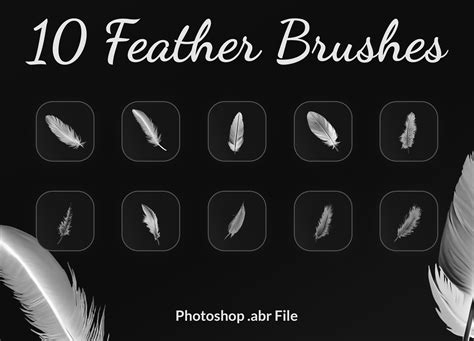
- Feather: Ez már érdekesebb opció. Használatának bemutatásához nyissunk meg egy tetszőleges képet, majd ismét jelöljük ki annak egy részletét a szabályos vagy szabálytalan kijelölővel. Ezután menjünk rá a feather opcióra, és adjunk neki mondjuk 30-as értéket. Látszólag semmi nem történt. Azonban most nyomjuk le a Backspace (visszafelé mutató nyíl a billentyűzeten) gombot a klaviatúrán. Bizony, a kijelölt rész szélei "finomak", fokozatosak, nem pedig éles kontúr határolja őket. Ha ugyanezt a feather opció nélkül tettük volna meg (hogy Backspace-el kivágjuk a kijelölt részt), akkor a kivágás széle éles maradt volna.
A Layer menü
A Layer menü a rétegek kezelésével kapcsolatos funkciókat tartalmazza, amelyek elengedhetetlenek a komplex képszerkesztéshez. Ismét készítsünk elő egy dokumentumot, hogy gyakorolhassuk a Layer menü opcióit. Nyissunk meg egy tetszőleges képet, majd jelöljünk ki rajta egy tetszőleges részt, mint az előbb. (Pl. egy alakot, vagy egy formát, vagy bármit.) Azután nyomjuk le a CTRL + C gombokat a kijelölt rész másolásához, és nyomjuk meg a CTRL + V-t. A kijelölt rész bemásolódik egy új rétegre. Legyen ez az újonnan keletkezett réteg az aktív réteg (az aktív réteget onnan ismerjük meg, hogy kék színnel van jelölve a Layers eszköztárban). Tehát most ezen a rétegen fogjuk kipróbálni a Layer eszköztár parancsait. (Miután kipróbálta az egyes opciókat, lehetőleg rögtön vond is vissza azokat egy CTRL + Z paranccsal, mert ha egyszerre több effektet is ad egy rétegnek, nem fogja látni igazán, hogy mi történik.)
Tehát nézzük a Layer menü fontosabb parancsait:
- New: Itt hozhatunk létre új, üres rétegeket a New layer paranccsal.
- Effects: Az egyik leghasznosabb opció, itt effektezhetjük a rétegeket. Fontos! A szöveg rétegeket is itt tudjuk effektezni!
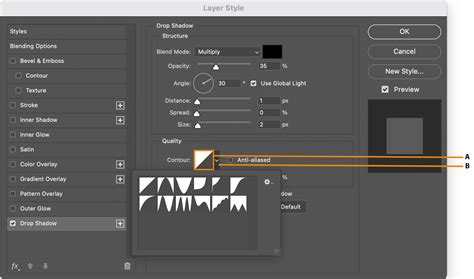
- Drop Shadow: Árnyékot ad a rétegnek. Beállíthatjuk, hogy milyen szögből, milyen távolságra, milyen intenzitású és színű árnyékot szeretnénk.
- Outer Glow: Külső fénylés, olyan érzetet kelt, mintha a réteg széle kívülről fénylene. Próbálgassuk a beállításokat tetszőlegesen.
- Inner glow: Belső fénylés, hasonló az előzőhöz, ezt is próbálgassuk ki.
- Bevel and emboss: Ezen belül újabb négy effektezésből választhatunk, ha a megnyíló ablakban a style lenyitható menüben kiválasztjuk a lehetőségeket. Domboríthatjuk a réteget, vagy benyomhatjuk többféle képpen. Az angle, depht, blur opciókkal állíthatjuk a domborúság vagy benyomás szögét, mélységét, és szélességét.
A Filter menü
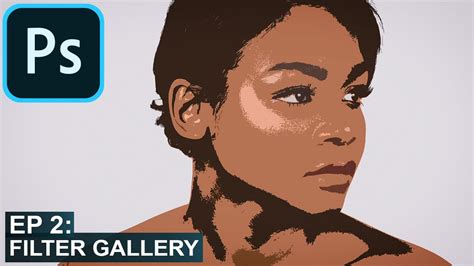
A Filter menü rengeteg előre elkészített effektet és szűrőt tartalmaz, amelyekkel drasztikusan megváltoztathatjuk a kép megjelenését. Ennek szemléltetéséhez nyissunk meg egy tetszőleges, lehetőleg színes, nagyobb képet, és próbálgassuk végig, hogy melyik filter mit tud. Próbáljuk ki a különféle beállításokat mindegyiknél, amíg meg nem unjuk.
Az Image menü
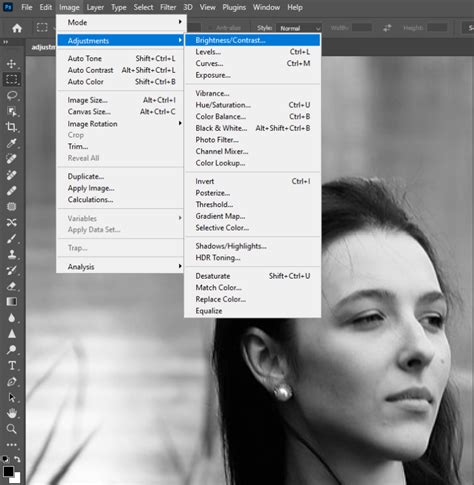
Az Image menüben leginkább a kép vagy a kijelölt terület, réteg színével kapcsolatos beállításokat végezhetünk el. Tehát nyissunk meg egy tetszőleges, lehetőleg színes képet, és vagy a teljes képen próbáljuk ki a beállításokat, vagy jelöljünk ki a kijelölő eszközökkel egy tetszőleges területet, és azon próbáljuk ki az Image menü opcióit.
Röviden a legfontosabbak:
- Mode: Itt állíthatjuk be a képünk szín-módját. Optimális esetben ez RGB kell, hogy legyen, ha nem RGB a képünk színe, akkor esetleg néhány effektet nem tudunk rajta elvégezni. Pl. ha .gif vagy .bmp képet nyitunk meg, előbb mindenképpen pipáljuk be az RGB opciót ebben a menüpontban.
- Az Adjust menü fontosabb opciói:
- Color balance: A cián, magenta, és sárga szín egymáshoz való arányát állíthatjuk a képen. Az itt lévő opciók mind nagyon jó szolgálatot tesznek, ha kontár módon beszkennelt, vagy eltorzult színű képpel van dolgunk, és szeretnénk belőle élvezhető képet csinálni.
- Brightness / Contrast: Világosság és kontraszt.
- Hue / Saturation: Három opció együttes beállítására ad lehetőséget. A három csúszkán állíthatjuk be az értékeket. A Hue a kép színét módosítja, a Saturation a színek intenzitását (ha minimumra vesszük, a kép fekete-fehér lesz), a Lightness pedig értelemszerűen a világosságot módosítja. Még ugyanennél a menüpontnál tudjuk egyetlen színárnyalatúvá (pl. csak pirossá, csak kékké) alakítani a képet, méghozzá úgy, hogy itt bepipáljuk a Colorize opciót.
- Invert: Megfordítja a színeket, negatívvá alakít.
- A többi menüpont az Image menüben:
- Image Size: A képünk méretét módosíthatjuk, vagyis nagyíthatjuk, kicsinyíthetjük a képet.
- Rotate Canvas: A teljes képet forgathatjuk. Tetszőlegesen 90 fokkal, 180 fokkal, vagy akár általunk megadott fokkal (az Arbitary menüben). Illetve itt tükrözhetjük is a képet vízszintes és függőleges irányban (Flip).
Az Edit menü
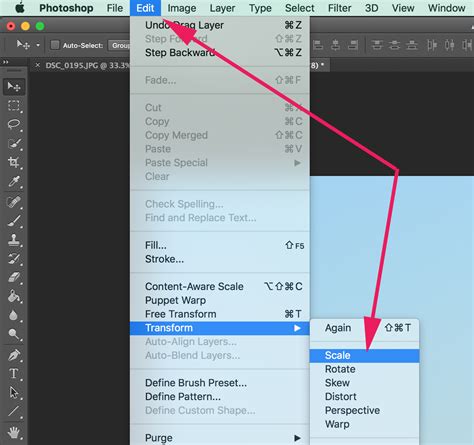
Az Edit menüben leginkább kijelölt területeket módosíthatunk, tehát ismét nyissunk meg egy tetszőleges képet, és jelöljünk rajta egy tetszőleges részt az opciók szemléltetéséhez. Az Edit menüben leginkább a Transform menüpont parancsai az érdekesek.
Ezek a következők:
- Scale: Nyújthatjuk, növelhetjük a kijelölt részletet. Ha a kijelölt részt az egyik sarkánál fogjuk meg, és azt a SHIFT gomb nyomvatartása mellett húzzuk az egérrel, akkor a kijelölt részt méretarányosan nagyíthatjuk, kicsinyíthetjük. Ha beállítottuk a megfelelő méretet, Enterrel nyugtázzuk a feladat elvégzését.
- Stroke: Ezzel tudunk a kijelölt képrészleteknek, vagy szövegeknek keretet adni. A keret szélességét és helyzetét beállíthatjuk a megnyíló ablakban. A keret olyan színű lesz, amilyen az aktuális, kiválasztott színünk.
- Rotate: Forgatás. Az egér segítségével forgathatjuk a képrészletet. Ha beállítottuk a megfelelő méretet, Enterrel nyugtázzuk a feladat elvégzését.
A többi transform parancs nem olyan fontos, de ki lehet őket próbálgatni.
A felhasználói felületen számos módon állíthatunk be értékeket. Vigye az egérmutatót a csúszka vagy az előugró csúszka neve fölé. Miután az egérmutató kézikonná változik, húzza a rejtett csúszkát balra vagy jobbra.
- A. Legördülő lista nyíl.
- B. Rejtett csúszka.
- C. Szövegmező.
- D. Tárcsa.
- E. Egyes panelek, párbeszédpanelek és eszköztárak beállításait előugró csúszkákkal lehet megadni (például a Rétegek panel Fedettség beállítása). Ha a szövegmező mellett egy háromszögikon is látható, akkor arra kattintva megjeleníthető az előugró csúszka. Vigye az egérmutatót a beállítás melletti háromszög fölé, tartsa lenyomva az egérgombot, és húzza a csúszkát vagy forgassa a tárcsát a kívánt értékig. A módosítások törléséhez nyomja meg az ESC billentyűt.
A legördülő panelek egyszerű hozzáférést biztosítanak az ecsetek, a színtárak, a színátmenetek, a stílusok, a minták, a kontúrok és az alakzatok beállításaihoz. Elemek átnevezésével és törlésével, valamint tárak betöltésével, mentésével és felülírásával a legördülő panelek testre is szabhatók. Lehetőség van a legördülő panelek megjelenítési módjának megváltoztatására is: ily módon az elemek megtekinthetők névvel, bélyegképikonként vagy névvel és ikonnal.
Az eszközök eszköztáron lévő bélyegképére kattintva megjeleníthető az eszköz legördülő panele.
Az Edit menü Menük parancsával testreszabhatja a menüsort, elrejthet vagy megjeleníthet elemeket, sőt színt is adhat hozzájuk.