Az Adobe Photoshop egy rendkívül sokoldalú képszerkesztő szoftver, amely rengeteg lehetőséget kínál a képek kreatív átalakítására. Legyen szó drámai hatásokról, művészi effektekről vagy finomhangolásokról, a Photoshop segítségével szinte bármilyen elképzelést valóra lehet váltani.
Színek és kontrasztok manipulálása
A képek hangulatának és megjelenésének megváltoztatásához elengedhetetlen a színek és a kontrasztok megfelelő kezelése. A Photoshop számos eszközt kínál erre a célra.
Telítettség csökkentése
A Telítettség csökkentése parancs a színes képeket szürkeárnyalatosakká alakítja át anélkül, hogy megváltoztatná a kép színmódját. RGB színmódú képen például minden képponthoz azonos értékű vörös, zöld és kék színt rendel. Fontos tudni, hogy ez a művelet véglegesen módosítja a háttérréteg eredeti képinformációját. Ugyanezt a hatást érhetjük el a Színezet/telítettség korrekció Telítettség csúszkájának mínusz 100 értékre állításával.
Negatív korrekció
A Negatív korrekció a kép színeit invertálja. Ezt a műveletet szegélymaszk létrehozásához is használhatjuk, hogy élesebbé tegyük a kép kijelölt részeit vagy egyéb korrekciókat végezzünk rajtuk. Mivel a színes filmek gyárilag narancssárga maszkkal készülnek, a Negatív korrekcióval nem készíthetők pontos pozitív képek a beolvasott színes negatívokról. Kép negatívvá tételekor a rendszer a csatornákban lévő minden egyes képpont fényerőértékét az ellenkezőjére alakítja a 256 lépcsős színértékskálán. Egy pozitív kép 255 értékű képpontját például 0 értékűre változtatja, egy 5 értékű képpontját pedig 250 értékűvé teszi. A Negatív parancsot a Réteg > Új korrekciós réteg > Negatív menüpontban, vagy a Kép > Korrekciók > Negatív menüpontban érhetjük el. Ne feledje, hogy ekkor közvetlenül a képréteget korrigálja, így elvesznek a képinformációk.
Határérték korrekció
A Határérték korrekció nagy kontrasztú fekete-fehér képekké alakítja a szürkeárnyalatos vagy színes képeket. A művelethez megadható egy bizonyos szint, amelyet határértékként értelmez a program. Ezt a Korrekció panelen található Határérték ikonra kattintva, vagy a Réteg > Új korrekciós réteg > Határérték, illetve a Kép > Korrekciók > Határérték menüpontokban érhetjük el. A Tulajdonságok panelen a hisztogram alatt található csúszkával állítható be a határérték kívánt szintje. Ne feledje, hogy ekkor közvetlenül a képréteget korrigálja, így elvesznek a képinformációk.
Keményítés korrekció
A Keményítés korrekcióval megadható a kép minden egyes csatornája tónusszintjének száma (vagy fényerőértéke), majd a legközelebbi megfelelő szintre képezhetők le a képpontok. Ezzel a korrekcióval különleges hatások is elérhetők, például nagyméretű, egyenletes területek egy fényképen. A parancs hatásai sokkal szembetűnőbbek, ha csökkenti a szürke szintek számát egy szürkeárnyalatos képen. Ha a képen egy adott számú színt szeretne látni, alakítsa át a képet szürkeárnyalatosá, és adja meg a kívánt szintek számát. A Keményítés parancsot a Korrekció panelen található Keményítés ikonra kattintva, vagy a Réteg > Új korrekciós réteg > Keményítés, illetve a Kép > Korrekciók > Keményítés menüpontokban érhetjük el. Ne feledje, hogy ekkor közvetlenül a képréteget korrigálja, így elvesznek a képinformációk.
Színátmenettérkép korrekció
A Színátmenettérkép korrekció a kép megfelelő szürkeárnyalat-tartományát képezi le a megadott színátmenetes kitöltés színeivé. Ezt a Korrekció panelen található Színátmenettérkép ikonra kattintva, vagy a Réteg > Új korrekciós réteg > Színátmenettérkép, illetve a Kép > Korrekciók > Színátmenettérkép menüpontokban érhetjük el. Ha listáról szeretne színátmenetes kitöltést választani, akkor kattintson a színátmenetes kitöltéstől jobbra található háromszögre. Az aktuális színátmenetes kitöltés szerkesztéséhez kattintson a színátmenetes kitöltésre, vagy hozzon létre színátmenetes kitöltést a Színátmenet szerkesztővel.

Low-key és High-key effektek
A low-key és high-key technikák drámai és hangulatos képek készítésére alkalmasak, hangsúlyt helyezve a fények és árnyékok kontrasztjára.
Low-key hatás
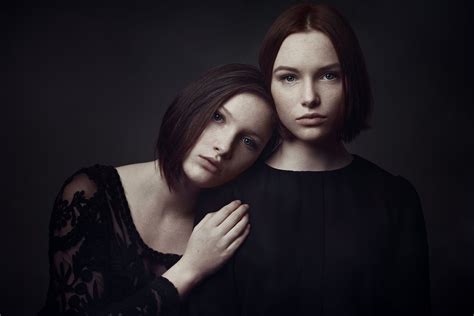
A low-key hatás a fotográfiában népszerű technika, amelyet gyakran használnak drámai és hangulatos képek készítésére. Nagy kontrasztot hoz létre a világos és sötét területek között, és különleges kifejezőerőt kölcsönöz a képnek. Ennek eléréséhez játszani kell a fényerővel és a kontraszttal, célzott beállításokat végezni színátmenetek és maszkok segítségével, valamint fekete-fehér korrekciókat alkalmazni a drámai hatás fokozásához.
Lépésről lépésre útmutató a low-key hatás eléréséhez:
- Töltse be a képet a Photoshopba.
- Válassza ki a "Fényerő és kontraszt korrekció" lehetőséget. A fényerősség csúszkáját húzza lefelé (például -27-re), hogy kiemelje a sötét tónusokat. Növelje a kontrasztot (például 27 körüli értékre), hogy mélyebbé tegye a képet.
- A két korrekciós réteget egyesítse a "Ctrl + Alt + Shift + E" billentyűkombinációval.
- A téma kivágásához nyomja meg a "Ctrl + J" billentyűkombinációt a réteg másolatának létrehozásához. Használja a "Tárgy kijelölése" funkciót, vagy a gyors kijelölés eszközt. Optimalizálja a kijelölést a Kiválasztás > Maszk menüpontban.
- A háttér sötétítéséhez kattintson az alatta lévő rétegre, és adjon hozzá egy fekete színű területet.
- Adjunk hozzá egy gradiens átalakítást, válasszon fekete-fehér színátmenetet, majd az "Invertálás" opciót használva állítsa be a sötét területet az előtérbe, a világos területeket pedig a háttérbe.
- Adjunk hozzá egy tónusérték-korrekciót, és a csúszkákkal állítsa be a sötétítés mértékét a világos és középtónusokon.
- Hozzon létre egy új üres réteget, és a lineáris gradiens eszközzel (fekete-átlátszó) sötétítse vagy világosítsa a kép egyes területeit. Használhat rétegmaszkot és puha ecsetet a további beállításokhoz.
- A kontrasztok növeléséhez térjen vissza a tónuskorrekcióhoz, és állítsa be a csúszkákat.
High-key hatás
A high-key hatás lényegében az erőteljesen, természetellenesen túlvilágított képet jelöli. Főleg arcképeknél mutat jól, mivel a portréalany tekintetére helyezi a hangsúlyt, míg a kép többi része kevésbé lesz átütő. Az arcbőr simítására is alkalmas. A túlvilágítottság eléréséhez kattintson az Image/Adjustments/Curves (Kép/Korrekciók/Görbék) menüpontra, és állítsa be a kép fény- és kontrasztviszonyait. A szem kiemeléséhez jelölje ki a szemeket, alkalmazzon rájuk "Feather" effektet (3-5 pixel), hozzon létre új réteget, és töltse ki egy megfelelő színnel (pl. zöld).
Életlenítési és speciális effektek
Az életlenítési effektek mozgásérzetet keltenek, vagy a néző figyelmét egy adott pontra irányítják. A Photoshop számos módon teszi lehetővé ezek alkalmazását.
Életlenítési galéria
Az Életlenítési galéria effektusok, mint a Mezőéletlenítés, Rekeszes életlenítés és Makett, intuitív vezérlőkkel szabályozhatók. Az életlen területek megjelenését a Zaj lapon finomhangolhatjuk a Mérték, Durvaság és Szín beállításokkal. Az Életlenítési galéria effektusai intelligens objektumokkal is használhatók, valamint visszafordítható hatású intelligens szűrőként alkalmazhatók.
Mezőéletlenítés
A Mezőéletlenítés szűrővel egymásba folyó életlenítéseket hozhat létre úgy, hogy egyszerre több, különböző beállítású életlenítési pontot ad meg. A képen megjelenik egy mezőéletlenítési tű, amelynek fogópontját mozgatva erősíthető vagy gyengíthető az életlenítés.
Rekeszes életlenítés
A Rekeszes életlenítés szűrő a kis mélységélesség hatását kelti a képen, függetlenül a felvételhez használt fényképezőgép vagy objektív típusától. A képen megjelenik a Rekeszes életlenítés alapértelmezett tűje, amelynek fogópontját mozgatva szabályozható az életlenítés mértéke. Konkrét értéket is megadhat az Életlenítési eszközök panelen.
Makett effektus
A Makett effektussal olyan hatást érhet el, mintha a fényképet tilt-shift objektívvel készítették volna. Ez a speciális életlenítési effektus egy olyan éles területet definiál, amely a széleinél életlenbe vált. A képen megjelenik a Makett életlenítés alapértelmezett tűje, amelynek fogópontját mozgatva szabályozható az életlenítés mértéke. Konkrét értéket is megadhat az Életlenítési eszközök panelen.
Görbevonalú életlenítés
A Görbevonalú életlenítés típusú effektusokkal görbevonalak mentén hozhat létre bemozdulásos életlenítést. Meghatározhatja az elmosódott terület alakját és az életlenítés mértékét. Az Életlenítési eszközök Görbevonalú életlenítés szakaszában adhatja meg az Egyszerű életlenítés vagy a Hátsó redőnyre szinkronizált vaku típusú életlenítést. A Sebesség csúszkával adhatja meg az életlenítés mértékét.
Kör körös életlenítés
A Kör körös életlenítés effektussal életlenítheti és forgathatja a képet egy vagy több pont körül. A körkörös életlenítés fokokban mért sugaras életlenítés. Az Életlenítési eszközök panel Körkörös életlenítés szakaszában található Életlenítési szög változtatásával módosítható az életlenítés mértéke.
További kreatív lehetőségek
A Photoshopban számos más lehetőség is rejlik a képek egyedivé tételére.
Színátmenetek és maszkolás
A színátmenetek jelentős hatással lehetnek a képhangulatra. Különböző kitöltési módok, mint a "lágy fény", fokozhatják az átmenet hatását. Új réteg létrehozásával, átmenet eszköz kiválasztásával és a réteg kitöltési módjának módosításával (pl. "lágy fény") lenyűgöző hatásokat érhetünk el. A maszkolás lehetővé teszi a képek célzott beállításokkal való ellátását.
Fekete-fehér korrekciók
A fekete-fehér korrekciós réteg létrehozásával személyre szabott fekete-fehér effekteket hozhat létre. Ez tovább fokozhatja a drámai hatást.
Ecsetvonásokat szimuláló szűrők
Az ecsetvonásokat szimuláló szűrők széles választékával festői hatást érhet el a fényképeken.
Helyi javítóecset
A Helyi javítóecset eszközzel eltávolíthatja a képhibákat vagy a nem kívánt elemeket a portrékról.
Színek világosítása és elhalványítása
Tegye élénkebbé fényképeit egyes színek világosításával és mások elhalványításával.
Kivágás
Vágja ki a nem kívánt elemeket, például a belógó kezeket vagy a fényképbe szándékosan beugró alakokat.
Transform Wildlife Photos into Stunning Low-Key Masterpieces | Lightroom & Photoshop Tutorial
A {{creative-cloud-apps}} zökkenőmentes együttműködésének köszönhetően minden eszközt megkap ahhoz, hogy életre keltse az elképzeléseit. A {{lightroom}}ban korrigálhatja a képeket és rendszerezheti a fényképfájlokat.
tags: #photoshop #kulonleges #hatas #fefokepek