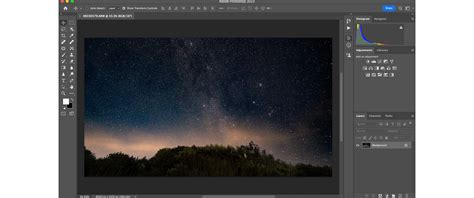
A Photoshop rétegpanelje a képszerkesztés alapvető eleme, amely nélkülözhetetlen a projektek rétegenkénti kezeléséhez. Ha nem látható, a Window > Layers (Ablak > Rétegek) menüponttal hívható elő. A Photoshop rétegeinek világában az idő múlásával nem történtek jelentős változások, így a 2011-ben publikált cikk alapelvei ma is relevánsak. A jelenlegi verzióban csupán két apró, de fontos frissítésre érdemes figyelni: a rétegpanel most már tartalmaz egy keresősávot, ami megkönnyíti a rétegek gyors megtalálását. Ha sok réteggel dolgozol, ez igen hasznos lehet. Valamint egy új zárolási lehetőség jelent meg, a „Prevent auto-nesting into and out of Artboards and Frames“ ikon, ami megakadályozza a rétegek automatikus beágyazódását Artboard-ok és Frame-ek esetén.
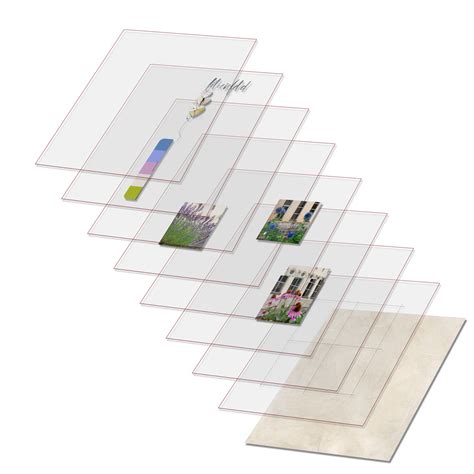
A Photoshop rétegeit úgy kell elképzelni, mintha azok átlátszó fóliák lennének, amelyek egymáson helyezkednek el az oldalon. Minden egyes réteg egy ilyen fólia, amelyre különféle elemeket helyezhetsz, például képeket, szövegeket vagy grafikákat. Amikor egy rétegen semmi nincs, az átlátszóvá válik, így lehetővé téve, hogy lásd az alatta lévő rétegeket. Ez a fóliákkal való gondolkodásmód segít megérteni, hogyan épülnek fel a komplex képek rétegről rétegre.
A Rétegpanel funkciói
A rétegpanelen számos opció áll rendelkezésre a rétegek kezelésére. Itt megadhatod a réteg nevét, kiválaszthatod a Color (Szín) opciót a réteg színjelöléséhez, és beállíthatod az Opacity (Átlátszóság) értékét, hogy mennyire legyen átlátszó a réteg.
Háttérréteg és Normál rétegek
Amikor új képet hozol létre fehér vagy színes háttérrel, a rétegpanel legalsó képe a Background nevet kapja. Egy képnek csak egy háttérrétege lehet. Nem változtathatod meg a háttérréteg sorrendjét, keverési módját vagy átlátszóságát. Azonban átalakíthatod a hátteret normál réteggé. Ehhez kattints a rétegpanelen található kis lakatra, vagy válaszd a Layer > New > Layer From Background… menüpontot. Ha a File > New > New Document ablakban hozol létre egy új dokumentumot átlátszó tartalommal, a képnek nincs háttérrétege.
Opacity és Fill (Átlátszóság és Kitöltés)
Az Opacity és Fill beállítások meghatározzák, hogy egy réteg mennyire engedi látszódni az alatta lévő réteget. Az értékek 0% és 100% között változhatnak. Fontos megjegyezni, hogy az átlátszóság csak azokon a területeken érvényes, ahol valamilyen tartalom található. Az Opacity és Fill közötti különbség csak akkor érvényesül, ha a rétegre valamilyen effektet alkalmazunk. Vegyük például az árnyékot: Ha csökkentjük az árnyékolás rétegének Opacity értékét, akkor mind a kép, mind az árnyék egyre átlátszóbb lesz. Viszont ha a Fill értéket módosítjuk, csak a kép válik átlátszóbbá, az árnyék marad az eredeti állapotában. A réteg tartalmának láthatóságát a rétegpalettán a réteg bal oldalán lévő szem ikon segítségével állíthatjuk be. Ha rákattintunk a szem ikonra, a réteg tartalma láthatatlanná válik.
Aktív réteg és Rétegek összekapcsolása
Aktív réteg azt jelenti, hogy éppen azt a réteget választottuk ki és dolgozunk vele. Rétegek összekapcsolása lehetővé teszi két vagy több réteg együttes kezelését. Ehhez először ki kell jelölni a kívánt rétegeket, majd a réteg panel alján található „Link Layers” ikonra kell kattintani. A több réteg kijelöléséhez először válasszuk ki az elsőt, majd a többi kijelöléséhez tartsuk lenyomva a Ctrl billentyűt és kattintsunk rájuk. Ha ezek a rétegek egymás fölött helyezkednek el, a Shift billentyű lenyomásával is kijelölhetjük az összes közöttük lévőt.
Rétegcsoportok és Rétegmaszkok
Rétegcsoportok létrehozásával rendszerezhetjük a rétegeket, ami segít elkerülni a káoszt, és lehetővé teszi, hogy bizonyos műveleteket egyszerre végezzünk el. Kijelölés után a Create a new group ikonra kattints. A rétegmaszk használata rétegrészek eltüntetésére vagy előhozatalára szolgál, és számos kreatív feladatban alkalmazható.
Új elemek beillesztése a Photoshopba
Számos módja van annak, hogy új elemeket helyezzünk el egy dokumentumban. Az egyik ilyen módszer a File menü Place opciójának használata. Ezzel a módszerrel importálhatsz egy külső fájlt vagy képet, amelyet az aktuális projektbe szeretnél beilleszteni. Amikor ezt a módszert használod, az új réteg alapértelmezetten „okos objektumként“ kerül elhelyezésre. A menüben kétféle Place van: Place Embedded és Place Linked. Drag and Drop (Húzd és ejtsd): Ebben az esetben egy másik fájlt a fájlkezelőben egyszerűen megfogsz az egérrel, a dokumentumra húzod, majd ott elengeded. A kép automatikusan beillesztésre kerül egy új rétegként.
Rétegek átméretezése
Az Adobe Photoshopban könnyedén módosíthatja egy képréteg méretét anélkül, hogy a teljes kép méretét befolyásolná. Amikor több réteget tartalmazó projekten dolgozik, átnevezheti őket, hogy könnyebben azonosíthassa azt, amelyiket át szeretné méretezni. Réteg átméretezésekor a réteg tartalma nagyobb vagy kisebb lesz. A képek pixelessé válhatnak, ha túl sokat nagyítunk rajtuk. Nem, az átméretezés csak a kiválasztott réteget módosítja.
PHOTOSHOP alapok - Mindent a rétegekről!
Plakátméretek beállítása Photoshopban
A hatásos plakátok létrehozásának titkainak feloldása a Photoshopban azzal kezdődik, hogy elsajátítja a plakát ideális méretét a Photoshopban. Precízióval és szakértelemmel állítsa be plakátja méreteit tökéletességre, optimális vizuális hatást és professzionális bemutatást biztosítva. Függetlenül attól, hogy promóciós anyagok, eseményhirdetések vagy művészi kifejezések készítése, az optimális dimenziók megértése kulcsfontosságú a közönség magával ragadója szempontjából. Ebben az útmutatóban a Photoshop plakát méretének árnyalataiba mélyedünk, felhatalmazva a felhasználókat, hogy lenyűgöző vizuális hatást érjenek el. A tökéletes méretek kiválasztásától a nyomtatott vagy digitális kijelző felbontásának optimalizálásáig olyan technikákat fogunk felfedezni, amelyek biztosítják, hogy plakátjai maradandó benyomást hagyjanak.
Hogyan lehet átméretezni a plakát méreteit Photoshopban
- Kép megnyitása: Kezdje az Adobe Photoshop elindításával a számítógépen. Navigáljon a "Fájl" menübe, és válassza ki a "Nyitás" lehetőséget a plakát projektjének kiválasztásához.
- Ugrás a "Kép" menübe: Miután megnyitotta a kívánt képet, lépjen a felső menüsorba, és kattintson a "Kép" fülre.
- Válassza ki a "Képméret" lehetőséget: A "Kép" legördülő menüben keresse meg és válassza ki a "Képméret" lehetőséget. Ez megnyit egy párbeszédpanelt.
- Méretek beállítása: A "Képméret" párbeszédpanelben állíthatja be a kép szélességét, magasságát és felbontását. Adja meg a kívánt méreteket, biztosítva, hogy a képarány szükség esetén következetes maradjon. Kattintson az "OK" gombra a módosítások megerősítéséhez.
Fontos megjegyzés: A képminőség csökkenése előfordulhat, különösen nagyítás esetén, ami pixelációhoz vezethet. Ezenkívül a Photoshop méretének beállítása időigényes lehet.
Alternatív módszer: CapCut
A CapCut egy sokoldalú alternatíva, amely egyszerűsíti az átméretezési folyamatot intuitív funkciókkal és előre beállításokkal. A CapCut átméretező eszközei megőrzik a képminőséget fejlett algoritmusok használatával, minimalizálva a torzítást és a pixelációt.
A plakát méretének átméretezése a CapCutban
- CapCut megnyitása: Nyissa meg a CapCut webhelyét, és jelentkezzen be a fiókjába.
- Plakát feltöltése: Keresse meg a média importálásának lehetőségét, és töltse fel plakátképét.
- A plakát átméretezése: A CapCut szerkesztési felületén keresse meg az átméretező eszközöket, és állítsa be a plakát méreteit.
- Export: Tekintse át a plakátot, és exportálja az Ön által preferált formátumban.
A CapCut további funkciókat is kínál, mint például a Text-to-image generátor, portrégenerátor, fotó színező és szöveg tervezéshez funkciók, amelyekkel tovább növelheti plakátjai vizuális vonzerejét.
Összefoglalva, a Photoshop rétegek megértése és hatékony használata elengedhetetlen a professzionális képszerkesztéshez. A különböző rétegfunkciók, beillesztési módszerek és átméretezési technikák elsajátítása lehetővé teszi, hogy kreatív elképzeléseit valósággá változtassa.