Az Adobe Illustrator a design munkákhoz elengedhetetlen vektorgrafikus képszerkesztő program. Remek grafikák készíthetők vele, de sokszor a legegyszerűbbnek tűnő dolog is sok fejtörést tud okozni. Miért is? Számos „rejtett” funkció segítségével tudunk megvalósítani egy-egy elképzelt grafikát, objektumot, egyedi megoldást.
Ebben a bemutatóban megmutatom, hogyan hajlíthatod és torzíthatod a szöveget az Adobe Illustratorban. Ez a technika számos kreatív lehetőséget nyit meg, hogy feldobja és vizuálisan vonzóvá tegye a terveit. Akár egy figyelemfelkeltő betűtípusra van szükséged egy plakáthoz, egy logóhoz vagy bármilyen más grafikai megvalósításhoz, ezekkel az eszközökkel pontosan úgy alakíthatod át a szöveget, ahogyan szeretnéd.
Szövegírás zárt görbére
Illesszünk be egy körvonalat/ellipszist, majd válasszuk ki a Szöveg eszközön belül a „Szöveg a görbén” funkciót. Miután begépeltük, és elkattintunk, a körvonal el fog tűnni, és csak az ívelt szöveg marad ott.
A szöveget el tudjuk mozgatni a megfelelő irányba: a Kijelölés eszközt kiválasztva vigyük az egeret az első betű közelébe, kattintsunk, és egy jobbra mutató fogantyú fog megjelenni, vagyis jobbra tudjuk eltolni a körvonalon a szöveget (ha a szöveg utolsó betűjénél kattintasz, akkor egy balra mutató fogantyú fog megjelenni, vagyis balra tudjuk mozgatni a szöveget a körvonal mentén).
Szövegírás nyitott görbére
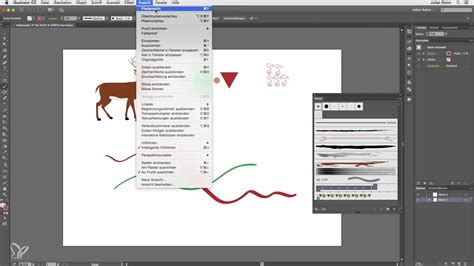
A Toll eszköz segítségével rajzoljunk egy félkörívet (vagy ha hullámosan szeretnénk elrendezni a betűket, akkor egy hullámot vagy egy ívelt vonalat).
Legyen kijelölve a körvonallá alakított szöveg, majd ha a felső menüsorból kiválasztjuk a „Hatás” opciót, azon belül számos lehetőséget találunk még, mint például Hajlítás (ezen belül megtalálod pl. a Hullám-ot is), Stilizálás (pl. firka-hatás) Torzítás és alakítás, stb. Kedvedre válogathatsz, alakítgathatsz.
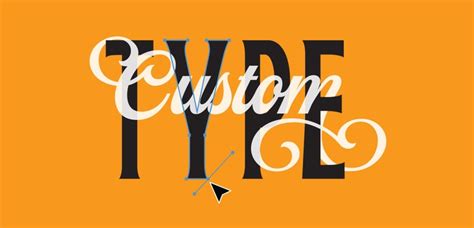
Lépésről-lépésre útmutató a szöveg hajlításához és torzításához
-
Először is létre kell hoznia egy szöveget, amelyet torzítani szeretne. A szöveg eszközt vagy a "T" gyorsbillentyűvel aktiválhatja, vagy egyszerűen csak kattintson az eszközpalettán a szövegeszköz ikonjára.
-
Ezután kattintson a munkaterületre, és írja be a kívánt szöveget. Ebben a példában a szöveget egyszerűen "W"-nek fogom nevezni. Azonban bármilyen szöveget kiválaszthat.
-
Miután beírta a szöveget, a vásznon bárhová áthelyezheti azt. Fontos, hogy a hajlítani kívánt szöveg aktív rétegként legyen kijelölve. Ha a réteg nincs kijelölve, a következő lépés nem fog működni!
-
Most menjen a bal felső menüben az "Effekt" menüpontra. Ezután válassza ki a "Warp filter", majd a rendelkezésre álló lehetőségek egyikét, például az "Arc" opciót. Ez a lépés már lehetőséget ad arra, hogy sokféle beállítást végezzen a hajlításhoz.
-
A következő ablakban állíthatod be a hajlítást. Ha túl extrémnek találja a hajlítást, egyszerűen csökkentheti a "Bend" értékét. Észre fogja venni, hogy a szöveg kevésbé lesz hajlított.
-
A hajlítást akár negatív értékre is módosíthatja, így a szöveg az ellenkező irányba hajlik. Játsszon ezekkel az értékekkel a kívánt hatás eléréséhez.
-
A vízszintes torzítás beállítására is van lehetőség. Ha ezt nullára állítja, akkor nem lesz hatása. Ha azonban a csúszkát balra vagy jobbra mozgatja, látni fogja, hogy a szöveg vízszintesen torzul.
-
Ugyanígy működik a függőleges torzítás is. Ha lefelé torzítasz, a szöveg egy kicsit lefelé húzódhat; felfelé éppen ellenkezőleg.
-
Most már alapvetően érti, hogyan működnek ezek az effektek. Azonban sokkal több lehetőség van még. Ha kipróbálod a különböző stílusokat az "Ív" alatt, látni fogod, hogy a hajlítást lefelé, felfelé vagy más érdekes stílusokkal is beállíthatod.
-
Az egyik különösen izgalmas lehetőség a "Felfújás". Ha ezt választja, lehetősége van arra, hogy a szöveget úgy állítsa be, mintha görbülne vagy felfúvódna.
-
A kiválasztástól függetlenül különbséget tehet a vízszintes és függőleges hajlítás között. Néha nem mindegy, hogy a hajlítás vízszintes vagy függőleges.
-
Kísérletezzen a különböző vezérlőkkel és beállításokkal, hogy ráérezzen, mi lehetséges. Ne aggódjon, bármikor visszamehet vagy módosíthat, amíg elégedett nem lesz az eredménnyel.
-
Ha elvégezte a beállításokat, és elégedett a szöveg megjelenésével, egyszerűen kattintson az "OK" gombra. A szöveg mostantól a változtatásoknak megfelelően lesz beállítva.
Szöveg vektorizálása Adobe Illustratorban
A legfontosabb megállapítások
- A szöveg hajlításához az Illustratorban a szövegeszközre van szükség.
- A torzító hatás az "Effekt" menüponton keresztül hívható elő, ahol különböző lehetőségek állnak rendelkezésre.
- Lehetősége van a szöveg hajlításának, torzításának és igazításának testreszabására.
- Kísérletezzen a változatokkal és a csúszkákkal, hogy elérje a tökéletes megjelenést a tervedhez.
Gyakran ismételt kérdések
Hogyan hozhatok létre szöveget az Adobe Illustratorban?
Használja a Görbére írt szöveg eszközt szöveg hozzáadásához bármely görbe vagy alakzat körvonalához, szöveg mozgatásához vagy átfordításához, és hatások hozzáadásához. Válassza ki a görbét a Kijelölés eszközzel vagy a Közvetlen kijelölés eszközzel.
A különböző hajlítási lehetőségek a következők:
- A. Szivárvány
- B. Döntés
- C. 3D szalag
- D. Az alapvonalat igazítja.
A szöveg igazítási lehetőségek:
- A. Felmenő
- B. Lelógó
- C. Középre
Egy tökéletesen körkörös görbén a Gravitáció hatás úgy néz ki, mint az alapértelmezett Szivárvány hatás. A Térköz értékének nincsen hatása az egyenes görbéken lévő karakterekre. Ha a szöveget úgy szeretné a görbe másik oldalára húzni, hogy iránya ne változzon, használja a Karakter panel Alapvonal-eltolás beállítását.
tags: #illustrator #szoveg #gorbere #illesztese