A Photoshop egy erőteljes képszerkesztő eszköz, amely finomabb vezérlést biztosít a kép elemei felett, mint az olyan alapvető programok, mint a Paint 3D. A Photoshop többféle lehetőséget kínál a rétegek átméretezésére, lehetővé téve a felhasználók számára, hogy precízen módosítsák a kép egyes komponenseit.
Rétegek átméretezése a Photoshopban
A réteg átméretezésének egyik legegyszerűbb módja a vezérlőpontok használata. Miután kiválasztotta a kívánt réteget, megjelennek a vezérlőpontok (fogantyúk) a réteg körül. Egyszerűen kattintson az egyik fogantyúra, és húzza az egeret vagy az érintőpadot a réteg átméretezéséhez. Amikor a réteg elérte a kívánt méretet, kattintson a pipa ikonra a Photoshop felületének tetején a módosítás megerősítéséhez.
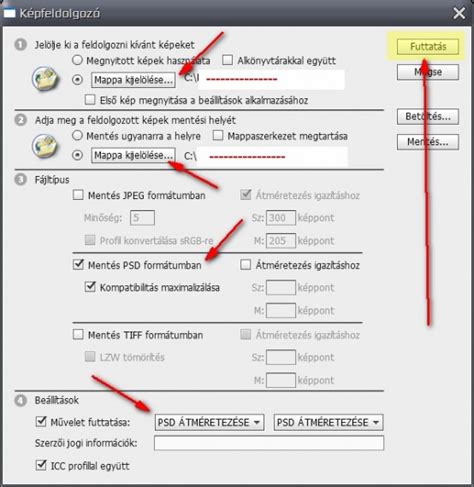
A rétegek tartalmának véglegesítése után a képfájlok méretének csökkentéséhez egyesítheti is a rétegeket. Ez különösen akkor hasznos, ha sok réteget tartalmazó komplex képekkel dolgozik.
Rétegek kezelése és rendszerezése
A rétegek hatékony kezelése kulcsfontosságú a produktív munkavégzéshez. A rétegek vagy rétegcsoportok képhez adása közben célszerű nevet adni az egyes rétegeknek, hogy azok tartalma könnyen azonosítható legyen. Kattintson duplán a réteg vagy a csoport nevére a Rétegek panelen, és írja be az új nevet. Ha rengeteg a réteg, nem könnyű megtalálni a rétegpalettán. Legyen aktív a mozgatóeszköz, jobb klikk azon az elemen, amire kíváncsi vagy, és megjelenik azoknak a rétegeknek a listája, ami a mozgató eszköz alatt van, abban a sorrendben, ahogy elhelyezkednek.
A rétegek és a csoportok színnel történő megjelölése révén könnyebb megtalálni a rétegeket a Rétegek panelen. Jobb klikk a szem ikonra, és választhatsz színt. Ha már szóba jött a szűrés, rengeteg dologra lehet szűrni. Ha egy adott réteget szeretnél csak látni, az Alt lenyomása mellett katt a réteg melletti szem ikonra. Ugyanígy tudod visszakapcsolni.
Rétegek törlése és exportálása
A réteg törlése gombra kattintva a művelet végrehajtása előtt megerősítést kér a program. Megteheti azt is, hogy a Réteg menü Törlés almenüjének Réteg parancsára kattint, vagy a Rétegek panel menüjének Réteg törlése vagy Csoport törlése parancsát választja. A rejtett rétegek törléséhez kattintson a Réteg menü Törlés almenüjének Rejtett rétegek parancsára. Szükség esetén külön fájlba exportálható az összes réteg vagy a látható rétegek.
Speciális rétegkezelési technikák
A vektoradatokat tartalmazó rétegeken (például szövegrétegeken, alakzatrétegeken, vektormaszkokon vagy intelligens objektumokon) és létrehozott adatokon (például kitöltési rétegeken) nem használhatók festőeszközök és szűrők. A réteg raszterizálása után már nem szerkesztheti azokat a korábbi módon, mivel a program képpontalapú rétekké alakította őket. Célszerű a rétegről másolatot készíteni, és azt raszterizálni, hogy szükség esetén mindig vissza tudjon térni az eredeti réteghez.
A rétegek egyesítésére többféle mód is létezik:
- Rétegek egyesítése: Ha két szomszédos látható réteget szeretne egyesíteni, melyek közül az alsó egy képpontréteg, jelölje ki a felső réteget a Rétegek panelen, majd válassza a Réteg > Rétegek egyesítése lehetőséget, válassza ki a Rétegek egyesítése elemet a Rétegek panel menüjéből vagy használja a Cmd+E (macOS) / Ctrl+E (Windows) gyorsbillentyűt.
- Láthatók egyesítése: Ha csak a dokumentum kijelölt rétegeit szeretné egyesíteni, rejtse el az egyesíteni nem kívánt rétegeket, és jelöljön ki alapként egy képpontréteget.
- Összeolvasztással csökkenthető a fájlméret: A program háttérré egyesíti az összes látható réteget, és elveti a rejtett rétegeket. A továbbra is megmaradt átlátszó területek fehér színű kitöltést kapnak.
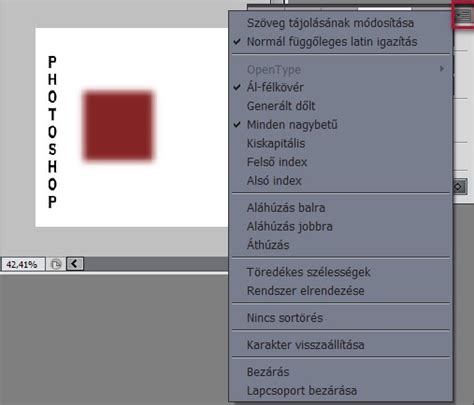
A rétegpaletta jobb felső sarkában látható vonalakra kattintva legördülő menüben találod a Layers Panel Options-t, ott tudod beállítani a bélyegkép méretét. Ha téged is idegesít, hogy a másolaton a névhez hozzáteszi a „copy” szót, akkor ugyanitt tudod kikapcsolni.
Ha több réteget akarsz elrejteni, jelöld ki őket, majd a Ctrl+ , (vessző) billentyűkombinációval tudod ki- és bekapcsolni. Ha már szóba jött a szűrés:) Rengeteg dologra lehet szűrni. Ha egy adott réteget szeretnél csak látni, az Alt lenyomása mellett katt a réteg melletti szem ikonra. Ugyanígy tudod visszakapcsolni.
A rétegpaletta alján rákattintasz a Create a new layer ikonra, az új réteg az épp aktív réteg felett jelenik meg. Ha közben a Ctrl-t is nyomod, akkor az aktív réteg alatt jön létre. Alt lenyomásával megnyílik a New Layer párbeszédpanel, ahol egyéb beállításokat is megadhatsz.
Ha annyira rendszerető vagy (én nem), hogy a réteges fájlok rétegeit át szeretnéd nevezni, dupla katt a legfelsőre, írd át, majd katt a Tab billentyűre, így az alatt lévő rétegre ugrik, és rögtön ki is jelöli, csak át kell nevezni.
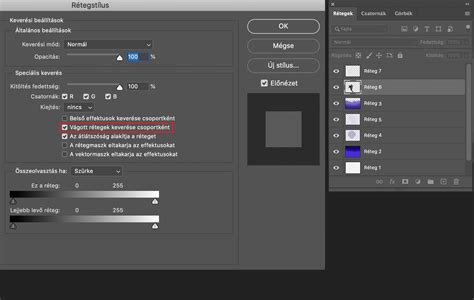
Alapértelmezetten a csoportnak Pass Though a blendingje, ami azt jelenti, hogy ha van korrekciós réteg a csoporton belül, akkor az minden alatta lévőt érint, azokat is, amik a csoport alatt vannak. Ha a blendinget átállítod Normal-ra, akkor csak a csoporton belüli rétegekre fog hatni.