A Red Giant Software, a professzionális videószerkesztés világában ismert cég, 2002-es megalapítása óta vezető szerepet vívott ki magának a szakmai körökben. Pluginjaik és szoftvereik, melyek mindig is növelték a videó- és grafikai szoftverek, mint az After Effects, Final Cut Pro, Motion, Premiere Pro, Photoshop, Lightroom, Aperture, Avid és Nuke potenciálját, most új szintre lépnek a Magic Bullet Suite 11 megjelenésével.
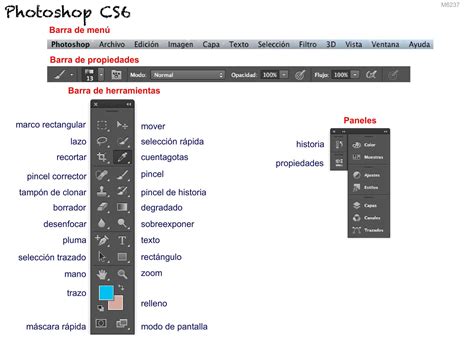
Bizonyára sokaknak ismerős az Adobe grafikai szoftverének legújabb verziója. Idén először a termék bétájával ismerkedhettünk, majd további 30 nap haladékot kaphatunk a Tryout változat jóvoltából, ahogy azt megszokhattuk az Adobe szoftverek esetében. Tekintsük át az eszköztárat (Toolbar) és nézzük meg milyen újdonságokkal leptek meg minket a szoftver fejlesztői. Ugyan a CS6-oson keresztül kerül bemutatásra az eszköztár, a leírás segítség lehet a korábbi verziókat használók számára is.
Az eszközök ikonjai a program ablakának bal oldalán jelennek meg, a címsoron található nyilak segítségével továbbra is egy, illetve kettő oszlopba rendezhetjük őket. Az alapértelmezett ikon jobb alsó sarkában nyíl jelzi, ha további eszközt, vagy eszközöket találunk az ikon alatt. Azokat az egér bal gombjának hosszú lenyomásával vagy jobb klikkel hívhatjuk elő.
Az Eszköztár Újdonságai és Fejlesztései a Photoshop CS6-ban
Első helyre került az úgynevezett mozgató eszköz (Move Tool). Segítségével rétegeket tudunk áthelyezni, amennyiben azok nincsenek lezárva a rétegkezelő palettán. A segédvonalakat is ezzel az eszközzel húzhatjuk új helyre, valamint két dokumentum között is átmozgathatjuk az elemeket. A [Shift] billentyű nyomva tartása mellett az áthúzott réteg a dokumentum közepére kerül. Az opciós eszköztárban lehetőségünk van beállítani, hogy kiválasztás csak a rétegre, avagy csoportra vonatkozzon.
A kijelölő eszközök (Marquee Tools) csoportjával téglalap, ellipszis alakú valamint egy-egy pixel széles sort vagy oszlopot jelölhetünk ki. Az eszköz kiválasztása után megjelenő opciós eszköztárban meghatározhatjuk, hogy a következő kijelölésünkkel új kijelölést hozzunk e létre, hozzáadjunk, elvegyünk az új művelettel vagy pedig a két kijelölés közös részével képezzük a kiválasztást. A Shift billentyű nyomva tartása mellett a szabályos négyszög, illetve kör kijelölést hozhatunk létre.
Ezzel a csoporttal szintén kijelöléseket készíthetünk. Az alapértelmezett Szabadkézi lasszó (Lasso Tool) alatt további két eszköz található. A Sokszög lasszóval (Polygonal Lasso) egyenesek segítségével készíthetünk tetszőleges szögű kijelöléseket. A Mágneses lasszó (Magnetic Lasso) megkeresi a kijelölésünk közelében található kontúrokat.
A (Quick Selection Tool) segítségével az eszköz húzásának irányában készíthetünk kijelölést úgy, hogy a program megkeresi a hasonló szomszédos pixeleket. Az ecset mérete, érzékenysége állítható. Az alatta található Varázspálca eszköz (Magic Wand Tool) hasonló funkcióval bír. Itt kattintásokkal hozhatunk létre újabb kijelölt területet.
A Vágó eszköz (Crop Tool) sokat finomodott az előző Photoshop kiadás óta. Önálló eszközként jelenik meg a Perspektivikus vágó (Perspective Crop Tool). Valamint ebben a csoportban találjuk a szeletelő eszközöket is. A vágás során itt is, mint sok más eszköz esetében, eszköztippként (Tooltip) megjelennek a műveleteink paraméterei. Számtalan beállítási lehetőség segíti a pontosabb vágást.
Egy elég vegyes eszköz-csoport a soron következő, bár az előző változatokban is egymás alá kerültek, itt még kiegészült a jegyzet eszközzel. A hangos jegyzet hozzáfűzés lehetőségét pedig mellőznünk kell. Bár igaz, hogy nagy szükség nincs is rá.
A Pipetta (Eyedropper Tool) segítségével a programban megnyitott képekből választhatjuk ki a festő, illetve a háttérszínt. A festőszínt pedig elmenthetjük a Színtár palettára (Swatches). A szín kiválasztása után a kurzort a paletta fölé húzva kitölthetjük azt a festékvödörré vált eszközünkből. A Szín-mintavételező (Color Sample Tool) segítségével egyszerre négy pont paramétereit kaphatjuk meg a kiválasztás után automatikusan megjelenő Infó palettán.A Vonalzó eszköz (Ruler Tool) egy általunk húzott vonal koordinátáit, hosszát, szögét mutatja meg.
A legtöbb újdonságot felmutató eszköz-csoport. A tartalomfüggő (Content-Aware) javító eszközök között elsőként a Foltjavító ecsettel találkozhatunk (Spot Healing Brush Tool). Az ecsetünk húzásának irányában a program a környező területekről automatikusan mintát vesz, majd beilleszti azt. Hasonlóképpen működik a Javító ecset is (Healing Brush Tool), itt viszont az alt billentyű lenyomásával nekünk kell meghatározni a mintavételre szánt területet. A Folt eszköz (Patch Tool) nem új lehetőség, viszont munkánkhoz most már segítségül hívhatjuk a tartalomfüggő technológiát is. Ha az opciós eszköztárban a Kiterjesztő (Extend) módot választjuk akkor az eredeti kijelölés helyén is megmarad a tartalom. Az alkalmazkodás erőségét öt fokozatban állíthatjuk.
Az ecset eszköz (Brush Tool) természetesen elmaradhatatlan része a Knoll fivérek termékének a megszületése óta. Itt a lehetőségeink immár végeláthatatlanok, bár már az előző verzió óta elérhetők. Az eszköztárból választhatunk különféle ecset, ceruza és festékszóró fajtákat a száraz ecsettől a szénceruzáig. Az ecset palettán az ecsetek esetében beállítható a sörte sűrűsége, hossza, vastagsága, merevsége és az ecset dőlésszöge is. A kréták, ceruzák esetében például a lágyság és formák között különböző erodáltságú hegyeket választhatunk, túl azon, hogy az ismert beállításokat is használhatjuk. Az ecsetet az [alt] billentyű és a jobb klikk mellett az egér elhúzásával is átméretezhetjük. A Szín áthelyező eszköz (Color Replacement Tool) segítségével gyorsan átfesthetjük a képünk egy részét vagy egészét. Használhatjuk erre a festőszínt, a telítettséget, fényerőt vagy a színárnyalatot. Az Klón pecsét eszköz (Clone Stamp Tool) jó szolgálatot tesz képek retusálásakor, a szkennelés hibáinak eltüntetésekor. Az [Alt] billentyű lenyomásával és kattintással kiválasztjuk a mintavétel helyét, a következő kattintás a másolás irányát és távolságát adja meg.
Magic Bullet Looks V2 és a Suite 11 Újdonságai
A Red Giant Software kiadta a neves Magic Bullets 11. verzióját, amely kilenc erőteljes professzionális szoftvert kínál a videós és grafikai szakemberek számára. Ezek a szoftverek a professzionális színkorrekciót, képjavítást, bőrszín tonizálást, utómunkát, konverziót és videómegosztást szolgálják.
A Magic Bullet Suite 11 tartalmazza a Magic Bullet Looks V2-t, a Cosmo-t (új eszköz a bőr és kozmetikai effektusok javítására), valamint a Grinder 1.5-öt, amely a kamerákkal rögzített anyagok "barátságosabb" szerkesztéshez való kódolásához hasznos.
A Suite 11 egyetlen telepítővel és szerial számmal rendelkezik, ami leegyszerűsíti a telepítést és regisztrációt. A Red Giant Software egy rövidfilmet is készített a Suite 11 potenciáljának bemutatására.
Magic Bullet Looks 2: Továbbfejlesztett Felhasználói Felület és Új Funkciók
A Looks 2 érzékenyebb és gyorsabb, mint az 1. verzió, részben az optimalizált kódnak, részben az új felhasználói felületnek köszönhetően. Új előbeállítások, mint a "Red" és a Lens Distortion eszköz, hasznosak a lencsehibák javításához vagy létrehozásához. A vignetta effektus ellenőrzése is sokkal erősebb és rugalmasabb lett, horizontálisan és vertikálisan is beavatkozhatunk.
A 3 Way Color Correction, a Ranged HSL és a Pop Colorist II kellemes meglepetések és üdvözlendő kiegészítések a Looks 2 csomagban. Ezeknek köszönhetően a suite sokkal erősebb, és sok esetben időt takaríthatunk meg, mivel már nem szükséges a Colorist II-t külön használni.
Cosmo: Bőrápolás és Kozmetikai Effektek Egyszerűen
Az új, erőteljes eszköz lehetővé teszi a bőrön lévő effektusok egyszerű létrehozását, tisztítását és a színek lágyítását a Colorist II mögötti technológia segítségével. A Cosmo a Colorist II technológiát használja, és nem igényel motion tracking-et vagy keying-et a bőrszínek felismeréséhez, ami igazán gyorssá és egyszerűvé teszi a folyamatot.
Viszont hátrányként megemlíthető, hogy nehéz lehet teljesen elkülöníteni a bőrt azokban a helyzetekben, ahol az arc és a környező terület színe nagyon hasonló.
Grinder 1.5: Videó Konverzió DSLR Kamerákhoz
A Grinder 1.5 segít a videók átkódolásában és támogatja az Apple ProRes kodekeket. Míg az Adobe Premiere CS 5.5 natívan importálja a HDSLR anyagokat, olyan programok, mint a Final Cut Pro 7, videókat igényelnek a szerkesztéshez. Ebben a helyzetben a Grinder 1.5 létfontosságúvá válik, lehetővé téve a régebbi szoftverek számára a munkát.
Az új kiadásban, a felhasználói kérések figyelembevételével, a Grinder 1.5 nemcsak az Apple ProRes kodekeket támogatja, hanem az EXIF adatokból is kiolvassa az időkódot, valamint 25p vagy 24p képkockasebességgel kódolja a videót.
Magic Bullet Looks:Adobe After Effects cs6
További Fejlesztések és Újdonságok a Photoshop CS6-ban
A Colorist II is fejlődött, különösen az új 64-bites kódnak és az interfésznek köszönhetően. Lehetőség van a háromutas színkerekek használatára az egyszerűbb retusáláshoz és a fényerő kiegyenlítéséhez, vagy az új és erőteljes Keyer eszközzel precízebb szerkesztést végezhetünk.
A színkorrekció három külön szakaszban végezhető el: Elsődleges szakasz (fehér-egyensúly, expozíció vezérlés és az új 8-utas HSL eszköz), Másodlagos szakasz (precíz beállítások speciális területeken az új Keyer és Power Mask segítségével), és Mester szakasz (végső színkiegyenlítés, kontraszt vezérlés és egy második maszk hozzáadása).
A "Frames" egy de-interlacing szűrő, amely egy kifinomult algoritmus segítségével képes egy videót a klasszikus 24p mozihatásúvá alakítani. Kétféle választási lehetőség van: motion adaptive és field blended. Az előbbi alkalmas sportvideókhoz, az utóbbi pedig más típusú anyagokhoz.
A "Dust & Scratches" filter eltávolítja a digitális zajt és a film szemcsézettségét a videókból anélkül, hogy elmosódott hatást keltene.
A PhotoLooks 1.5, amely most már kompatibilis az Adobe Photoshop-pal, a Lightroom-mal és az Aperture-rel, 100 professzionális inspirációjú előbeállítást kínál. A felülete megegyezik a Looks 2-ével, így nem okoz meglepetést vagy zavart. A munkafolyamat ugyanazokat a lépéseket követi: Subjects, Matte, Lens, Camera és Post. A felület szép és modern.
A "Look Theater" funkció (Looks 2) lehetővé teszi az összes előbeállítás automatikus görgetését vagy kategória szerinti kiválasztását. A különböző előbeállításokkal való kísérletezés szórakoztató és minőségi eredményeket hoz, de a rendelkezésre álló eszközök használata lehetővé teszi a képzelet szárnyalását és csodálatos hatású képek létrehozását.
A Magic Bullet Suite 11, amely immár kompatibilis a Mac OS X Lion-nal is, 64-bites és kompatibilis az Adobe Creative Suite, Premiere Pro, Final Cut Pro és Motion Studio, Aperture és Lightroom rendszerekkel. A jövőben a Final Cut Pro X támogatása is várható egy frissítés formájában.
A Magic Bullets 11 Suite ára önmagában is megéri a vásárlást. Ha a csomag részeit külön vásárolnánk, az több mint 1500 dollárba kerülne, így 799 dollárért egyike a legjobb videó utómunkálati suite-oknak, amelyek kompatibilisek az összes főbb host programmal.
A szoftverfejlesztő cég figyelme a vásárlói igényekre különösen figyelemreméltó.
A Photoshop CS6 Vágóeszközének (Crop Tool) Fejlődése
Ha fényképet szeretnénk vágni vagy új képrészt szeretnénk kivágni belőle, szinte biztos, hogy elsőként a Crop Toolhoz, vagyis a vágóeszközhöz nyúlunk. Nem is volt vele semmi baj, amíg meg nem ismertük a Lightroomban lévőt. A kívánt területet kijelölni, majd egy Enter, vagy kattintás a pipára. És a kijelölt négyzeten kívüli képrészek a virtuális kukában végzik. Hát pont ez a baj. Amit egyszer levágtunk az nem ragasztható vissza. Ha elrontottuk, vagy később a szerkesztés során máshogy szerettük volna vágni, csak úgy javíthattunk ha visszaléptünk az idősávon a vágás előtti állapotra és nekikezdtünk újra.
A Lightroomban ezzel szemben nem végleges a fotó vágása. Bármikor átméretezhetjük a vágókeretet újra, és akár egy teljesen más kivágást is készíthetünk. A nem-destruktív vágóeszköz most a Photoshopba is átkerült, ráadásul még a Lightroomban lévőnél is többet tud.
Ha egy négyzetes területet ki akarunk vágni a képből ugyanúgy kell dolgoznunk mint korábban. Kattintás a Crop Toolra az eszközpalettán, majd egy jelölőkeret húzása a kívánt területre, ezután pedig ennek méretre igazítása. A Crop Tool opciói között rengeteg újdonságot találunk. Elsőként mindjárt egy menüt, ahol különféle képoldal arányok adhatók meg, ha mondjuk fix arányméretre szeretnénk vágni egy fotót. Az Original Ratioval az eredeti aránynak megfelelőt kapunk a Size & Resolution pedig egy külön kis ablakot nyit, ahol beállítható egy tetszőleges képméret és felbontás. A szoftver a vágás után ehhez a mérethez igazítja a fotót.
A Rotate Crop Boxsszal, vagy az X billentyűvel 90 fokban elforgatható a vágókeret, és akár egyedi méretünket is elmenthetjük a Save Preset segítségével. Új dolog, hogy a vágás mellett vízszintbe állítható a ferde kép is. Ehhez használható a Straighten szekció vízmérték ikonja. Rákattintva egy egyenest húzhatunk egy ferde él mentén, melyet a szoftver azonnal vízszinthez, vagy függőlegeshez húz, elforgatva ezzel a képet is. Ha töröljük a vágókeretet az elforgatás sem érvényesül.
Az előző Photoshop verziók újdonsága volt a vágókeretben feltűnő harmadolórács. A CS6 sokkal több kompozíciós segédvonalat kínál, szám szerint hatot. Köztük az aranymetszés szabálya szerinti vonalak és spirál is megtalálható. Aki megszokta a régi Crop eszközt, annak kicsit furcsa lehet, hogy itt nem a vágókeretet mozgathatjuk a kép fölött, hanem a fotót a fixen középre tapadt vágókeret alatt. Ezt a tulajdonságát is a Lightroomból emelte át a szoftver, ami vagy bejön valakinek, vagy nem. Ha az utóbbi, akkor könnyedén átállíthatja az eszköz viselkedését a fogaskerék ikonnal megnyíló paraméterek között. Csak a Use Classic Mode-ot kell kiválasztani, és a Crop Tool újra a régi. Törölhetjük legnagyobb előnyét a nem-destruktív vágási módot is. Ebben az esetben tényleg az előző verziókban megszokott módon fog viselkedni. Mindössze a Delete Cropped Pixels négyzetet kell bejelölnünk, és a levágott képterületek törlődni fognak.
A vágás véglegesítéséhez, vagy visszavonásához a jobb szélen lévő ikonokat kell használnunk. További előnye a nem-destruktív vágásnak, hogy miután véglegesítettük, a Move (mozgató) eszközzel a teljes képet utólag odébb húzhatjuk a vágási keret alatt, mintha csak egy ablak lenne.
A szemfülesebb olvasóknak biztos feltűnt, hogy valami kimaradt. Igen, a perspektíva lehetőség, mely egy külön üzemmódja volt a korábbi Photoshop verziók vágóeszközének. A normál Crop Toolban nem találunk ilyesmit, ugyanis különválasztották. Eszközmenüjében azonban feltűnik egy új ikon a Perspective Crop Tool. Segítségével a vágókeret a perspektívának megfelelően torzítható (ahogy korábban), így ezzel a módszerrel is kiegyenesíthetők az épületek.
Az új Crop Tool nem, hogy fejsze, de inkább motoros fűrész a korábbi kisbicskával, vagyis az előző vágóeszközünkkel összehasonlítva. Mindent tud, amiről álmodtunk, sőt még annál is többet.
Új Művészi Szűrők és Effektek a Photoshop CS6-ban
Művészi szűrőnek se szeri se száma a Photoshopban, sőt festmény hatású filterből is akad egy pár, de igazán hihető festményszerű effektust nem olyan egyszerű létrehozni ebben a szoftverben. A Filter menü Artistic alcsoportját ezúttal ki is hagyták a CS6 verzióból, így a korábbi festmény és rajzhatású szűrőket csak a Filter Galleryben érhetjük el, ahol ugyanúgy ötvözhetjük is őket, mint a korábbi szoftver változatokban.
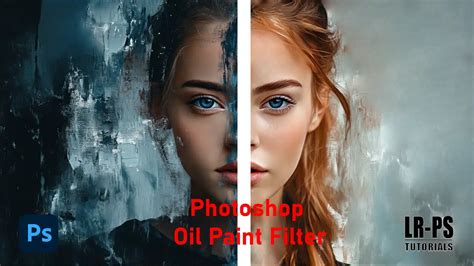
Nem muszáj azonban több művészi szűrő kevergetésével kísérleteznünk, hiszen itt van nekünk az új Oil Paint, mely szintén a Filter menüben kapott helyet, mégpedig az elején, vagyis a főbb szűrők között találjuk. Itt van például ez a meglehetősen unalmas színekkel és kontraszttal megáldott fotó, amit így natúr is megpróbálhatunk festmény hatásúvá alakítani, de sokkal jobban járunk, ha drámaibb szín és kontraszt visszaadású fotóval próbálkozunk.
A festményeken gyakori a drámai fényjáték, a színek eltúlzása. Ha egy fotót először kifejezőbbé, szinte már fényképként is festményszerűvé alakítunk, akkor a szoftveres esetvonások még hangulatosabbak, még hihetőbbek lesznek. Épp ezért a fenti kép RAW verzióját egy kicsit megdolgoztam a CS6 Camera RAW konverterben. Nagyon erős kontrasztot, túlzó HDR hatást próbáltam elérni, melyhez elsősorban a Shadows és Highlights csúszkákat, valamint nagyon magas Clarity értéket használtam. Utóbbi a mikrokontrasztot erősíti. Az eget és a kép alsó részét egy-egy átmenetes szűrővel és némi elszínezéssel tettem még drámaibbá.
A festményhatás alaphangulatát az első két csúszkával adhatjuk meg. A Stylization felel az ecsetvonások stílusáért. Kisebb értéken enyhén elmosott, finom pamacsszerű folthatást kapunk. Fotónk így még jobban emlékeztet fotóra, mint festményre, de a csúszkát magasabb értékre állítva már felerősödnek az elnyújtott ecsetvonások. A második csúszkának szintén fontos szerepe van. A Cleanliness a kép „tisztaságát” állítja. Nem függetleníthető az előbbi beállítástól, vagyis teljesen más hatást kapunk legkisebb és legnagyobb Stylization értéken. Ha mindkét csúszkát jobbra toljuk, képünk szinte szétfolyik. Van Gogh stílusához hasonló, örvénylő, hosszú ecsetvonásokat kapunk, és a téma alig felismerhető.
A Stylizationt alacsonyra állítva, de a Cleanlinesst magas értéken hagyva, száraz ecsetvonásszerű, sőt inkább a kicsit megfolyt vízfestményre hasonlító képet kapunk. A következő négy csúszkának inkább csak a textúra megadásában van szerepe, ha érzékeltetni akarjuk a festmény, vagy a mögé képzelt vászon (fal?) plasztikusságát. A Scale adja meg ennek a felületnek a finomságát. A Bristle Detailnek még kisebb a szerepe. Az előzőleg beállított textúrát tompítja, vagy teszi élesebbé (magasabb értéken). Az alsó két csúszka a beállított textúra képzeletbeli bevilágítását állítja. Hogyan essen rá a fény, és milyen erősen, milyen kontrasztosan? Végül a Shine csúszkával állítható be a ráeső fény erőssége, az egész lágy, finoman texturált felülettől a bántóan kontrasztos, rikító hatásig. A millió beállítási lehetőség közül példaképünkön az alábbi lágy festményhatást hoztuk ki.
A Lighting Effects filter is megújult, és sokkal kreatívabb megoldásokat tesz lehetővé. Számos előbeállítás (presets) található benne, amelyeket tovább alakíthatunk.
Az Adaptive Wide Angle filter egy teljesen új szűrő, amely a nagylátószögű objektívek torzításait hivatott korrigálni.
További Fejlesztések a Photoshop CS6-ban
Az ecsetek mérete megduplázódott, 2500 px-ről 5000 px-re nőtt, ami lehetővé teszi a szél- és keretecsetek jobb használatát. Két új ecset típus is bekerült: az erodible (ceruzahatás) és az airbrush (festékszóró).
A korrekciós rétegek palettája is megváltozott. Az új Color Lookup lehetőség egy új korrekciós lehetőség.
A Blur Gallery új életlenítési szűrőket tartalmaz: Tilt-Shift, Field (hasonló a Gaussian Blur-hoz) és Iris (ellipszis alakú, körré vagy négyzetessé alakítható).
A Vector Shapes jelentős változáson ment keresztül, új funkciókkal, amelyek korábban csak az Illustratorban voltak elérhetők, például a kattintásos rajzolás. Új szegély típusok is megjelentek.
A szövegszerkesztés is átalakult. Külön menügombot kapott, ahol beállítható a betűtípusok előnézeti képének mérete. Elmenthetők a szöveg stílus beállításai, és a Character Styles-nál az alap tulajdonságok állíthatók be.
A Path Content-Aware egy tartalomérzékeny változat a Folt eszközhöz. A Content-Aware Move eszköz lehetővé teszi elemek áthelyezését a képen, miközben a helyüket a környező területekkel tölti ki.
Számtalan apróság és újítás található még a Photoshop CS6-ban, amelyek tovább növelik a szoftver képességeit és a felhasználók kreatív lehetőségeit.