A Lightroom Classic CC-ben a fényképek exportálása a szerkesztési folyamat elengedhetetlen része. Akár közösségi médiára szeretné felkészíteni a képeket, akár egyszerűen meg szeretné osztani őket barátaival és családtagjaival, a Lightroom exportálási párbeszédablaka számos lehetőséget kínál a képek optimális előkészítésére.
A Lightroom Classicban nem a hagyományos értelemben mentünk fényképeket. Ehelyett fényképeket exportálunk. Fényképek exportálásakor új fájlokat hozunk létre, amelyek tartalmazzák a Fejlesztés modul beállításait és a fényképek XMP metaadataiban végrehajtott egyéb módosításokat.
A Lightroom egy képkezelő eszköz, valamint az Adobe Camera Raw motor kényelmesebb felülete. A fájlrendszer használata képkezeléshez nem hatékony módszer. Ez az oka annak, hogy az Adobe kifejlesztette a Lightroomot a Bridge helyettesítésére. Például egy képfájl nem lehet két vagy több mappában, míg két vagy több gyűjteményhez hozzárendelhető. A mappanevek kulcsszavak helyett történő használata lelassítja a folyamatot, mivel nem használhatja a Lightroom beépített hatékony keresési eszközeit.
A Lightroommal importálhat, rendszerezhet, szerkeszthet és könnyedén meg is oszthatja fényképeit. A Lightroom emellett a fotók nem destruktív utófeldolgozásában is jeleskedik.
A legfontosabb tudnivalók:
- Egyszerre több képet is exportálhat.
- A fájlformátum és a minőség kiválasztása befolyásolja a fájl végső méretét.
- Személyre szabott fájlneveket és metaadatokat adhat hozzá.
- A Lightroom lehetővé teszi, hogy többszöri használatra exportelőbeállításokat hozzon létre.
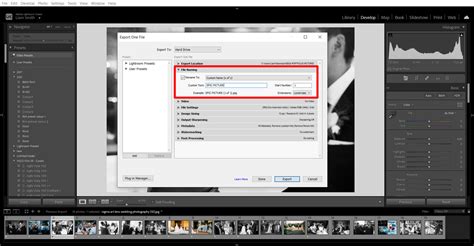
Lépésről lépésre útmutató a képek exportálásához
Egy kép Lightroomból történő exportálásához először válassza ki az exportálni kívánt képet vagy képeket. Ezt megteheti egyenként vagy billentyűparancsok, például a Ctrl + A billentyűkombináció segítségével az összes képhez. Miután a kívánt képeket kiválasztottuk, kattintsunk a jobb gombbal a képre, és válasszuk az "Exportálás", majd ismét az "Exportálás" lehetőséget.
Megnyílik az exportálási párbeszédablak, és különböző beállításokat mutat, amelyeket elvégezhet. Először is el kell döntenie, hogy az exportált képeket hová mentse. Lehetősége van arra, hogy a képeket az asztalára vagy egy speciális mappába mentse. A Lightroom Classicban az Exportálás párbeszédablak teteje jelzi, hogy hány fénykép lesz exportálva. A flash meghajtóra történő exportáláshoz válassza az Exportálás ide > Merevlemez lehetőséget, majd az Exportálás helyszíne panelen válassza az Exportálás ide > Konkrét mappa lehetőséget.
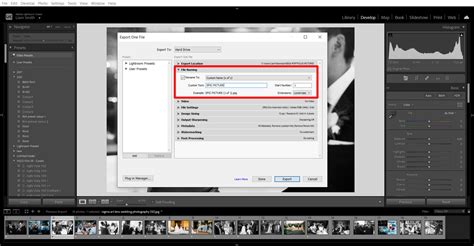
Fájlnév és rendszerezés:
Adjon hozzá egy fájlnevet, hogy később könnyen újra megtalálja a képeket. Hasznos lehetőség a képek átnevezése is. Itt egyéni fájlnevet választhat, és sablonokat, például dátumot és időt használhat a képek szisztematikus rendszerezéséhez. Például fájlnévnek választhatja a "Scotland_Phototrip_Date_Time" nevet. Ha szeretné, a képek egyértelmű megkülönböztetése érdekében a képszámokat vagy más konkrét információkat is megadhat a fájlnévben. Nekem a Costum name - Sequence ami elnevezi az exportálandó képeim. Ebben az esetben egy egyedi nevet kap és egy sorszámot.
Fájlformátum és minőség:
A fájlformátum kiválasztása. A Lightroom lehetővé teszi, hogy különböző formátumok közül válasszon, például JPEG, TIFF vagy az eredeti DNG. A JPEG gyakran a legjobb választás a közösségi médiában való felhasználáshoz. A Fájlbeállítások panel használatával kiválaszthatja az exportált fényképek formátumát - JPEG, PSD, PSB, TIFF, PNG, DNG vagy az eredeti formátumot -, és kiválaszthatja a színteret. A 75-ös minőségi beállítás jó kiindulópont a fájlméret és a képminőség közötti egyensúly megtalálásához.

Képméret és felbontás:
A képmérethez meghatározhatja a felbontást. Gyakori választás a hosszú él 2000 képpontra állítása. Ez biztosítja a jó képminőséget anélkül, hogy a fájl túl nagy lenne. Vigyázzon, hogy ne válassza a "nem nagyít" opciót, mert ez befolyásolhatja a képminőséget. Az eredeti képednél Lightroom exportálás során nem javasolt nagyobb képméretet beállítani, mert képromlást okozhat. Ha webes felhasználásra kerül sor, akkor nézd meg az oldal ajánlott beállításait és azokat add meg itt. A Kép átméretezése panelben adja meg, hogyan méretezze át a képet - méretek és felbontás.
Élesítés, metaadatok és vízjelek:
Ha szeretné, élesítést is beállíthat a kép exportálásához. A Lightroom különböző élesítési lehetőségeket kínál attól függően, hogy a képeket nyomtatásra vagy képernyőre adja ki. Nyomtatáskor van rá szükség, hogy utó élesítsük a képünket, mert a papír felülete ronthat az élességen. A fent említett beállításokon kívül metaadatokat is hozzáadhat, amelyek a képek exportálásakor kerülnek átvitelre. Megadhatja az összes metaadatot vagy csak a kiválasztott metaadatokat, például a szerzői jogi információkat. Kép adatok fontosak lehetnek, ha szerzői jogunkat érvényesíteni akarjuk. Ha a vízjelek fontosak az Ön számára, itt szöveges vagy grafikus vízjelet is hozzáadhat. Így biztosíthatja, hogy a képeket az Ön logójával vagy nevével jelöljék meg, függetlenül attól, hogy hol teszik közzé őket. Itt állíthatod be a vízjelet a képedre, hogy mindenki tudja ki készítette.
Exportálási előbeállítások és harmadik féltől származó bővítmények:
A Lightroom egyik különösen hasznos aspektusa az exportálási előbeállítások mentésének lehetősége. Ha gyakran használja ugyanazokat az exportálási beállításokat, hatékony lehet egy előbeállítás létrehozása és mentése. Az exportálási beállítások mentéséhez kattintson a Fájl > Exportálás parancsra, vagy kattintson az Exportálás gombra a Könyvtár modulban. Az exportálási párbeszédpanelen kattintson az Előbeállítások legördülő menüre, és válassza a Mentés előbeállításként parancsot. A Lightroom Classic számos előbeállítással rendelkezik, amelyek megkönnyítik a fényképek lemezre exportálását specifikus fájlformátumokban. Ha kívánja, válasszon ki egy előbeállítást az Exportálás párbeszédablak bal oldaláról, és ugorjon a 6. lépésre. A Lightroom Classic támogatja a harmadik féltől származó bővítményeket, amelyek további funkciókat adnak az Exportálás párbeszédablakhoz. A telepített harmadik féltől származó bővítményektől függően eltérő lehetőségek állhatnak rendelkezésre az Exportálás párbeszédablakban. Bővítmény hozzáadásához a Lightroom Classichoz kattintson a Hozzáadás gombra.
Több exportálási feladat és ismételt próbálkozás:
Egyszerre több exportálási feladatot is végezhet ugyanazon képek halmazán. Ha fotóit egy speciális előbeállításban szeretné exportálni, kiválaszthatja és exportálhatja az előbeállítást. Válassza a Fájl > Exportálás parancsot, vagy kattintson az Exportálás gombra a Könyvtár modulban. Válassza az Alap mappa kiválasztása lehetőséget az összes előbeállítás fő mappájának megadásához. Ha az exportálási előbeállításokat egy mappában tárolja, akkor azokat az Exportálás párbeszédpanelen is kiválaszthatja. Ha az exportálási előbeállítások közül többet is kiválaszt az Exportálás párbeszédablakban, a Közzététel utáni feldolgozás és a harmadik féltől származó bővítmények által létrehozott egyéb szakaszok el lesznek rejtve az Exportálás beállításokban. Az előbeállítás jelölőnégyzetének kiválasztása nem frissíti az exportálási beállításait az Exportálás párbeszédablakban. A Lightroom lehetővé teszi, hogy újra próbálkozzon a fényképek mentésével, ha az exportálási folyamat sikertelen. Internetkapcsolat hiánya: Győződjön meg arról, hogy eszköze csatlakozik az internethez. Nincs elegendő tárhely az exportálás elvégzéséhez: Szabadítson fel tárhelyet az eszköz galériájában.
Képek megosztása és szerkesztése más alkalmazásokban
Gyorsan megoszthat fényképeket a Lightroom mobilról az Ön által preferált közösségi médiafiókjába, vagy exportálhatja őket. A megjelenő menüből válassza ki a kívánt megosztási lehetőséget. A Lightroom mobil (Android) 10.1-es verziójától kezdve közvetlenül megoszthat az Instagramra a Megosztás ikon > Küldés az Instagramra lehetőség kiválasztásával. Ha HDR be van kapcsolva a közvetlen Instagramra való megosztás során, az alkalmazás tartalmazza a HDR információt egy AVIF fájlban, és elküldi az Instagramnak.
Meghívás és link létrehozása:
Válassza ezt a lehetőséget, hogy megossza képét fotóstársaival megtekintésre és szerkesztésre. Válassza a tartalomhitelesítések, a vízjel és a metaadatok hozzáadása exportálási beállításokat.
Exportálás más alkalmazásokba:
Válassza a Megosztás ikon, majd az Exportálás másként... lehetőséget. Ezek az opciók JPG és TIF fájlformátumokra vonatkoznak. Kicsi: Korlátozza a mentett JPG és TIF fényképek hosszát 2048 képpontra. Egyéni: A megadott képpontértéket alkalmazza a fénykép hosszú élére, és a fénykép eredeti képarányát használja a másik él kiszámításához. Válassza ezt a lehetőséget, hogy hitelesítő adatokat csatoljon fényképéhez exportáláskor. Jelenleg csak JPG fájlok exportálásakor csatolhat tartalomhitelesítő adatokat.
Szerkesztés Photoshopban:
Amikor az iPaden használja a Lightroomot, és hatékonyabb szerkesztési eszközökre van szüksége lenyűgöző kompozitok létrehozásához, a Lightroom-fényképeket könnyedén megnyithatja Photoshopban. A megjelenő exportálási menüben válassza az Edit in Photoshop (Szerkesztés Photoshopban) lehetőséget. Ezzel megnyitja a fényképet az iPaden lévő Photoshopban, ahol elvégezheti rajta a kívánt módosításokat. Ehhez válassza a Send to Lightroom (Küldés Lightroomba) lehetőséget a Lightroom to Photoshop (Lightroomból Photoshopba) munkaterület bal felső sarkában az iPaden. A megjelenő Create Photoshop cloud document (Photoshop-felhődokumentum létrehozása) párbeszédpanelen válassza a Létrehozás lehetőséget a fénykép felhőalapú dokumentumként való mentéséhez.
Szerkesztési folyamat videóként:
Gyorsan hozzon létre rövid videókat a szerkesztési folyamatról, és ossza meg a visszajátszási videót másokkal. Válassza a Létrehozás szerkesztési visszajátszás lehetőséget. A Rács nézetben tartsa hosszan lenyomva bármelyik fényképet a kiválasztásához, és hozza elő a többszörös kiválasztási nézetet. Válassza a Testreszabás lehetőséget. Válassza ki a szövegmezőt a vízjel szövegének szükség szerinti módosításához. A Rács nézetben tartsa hosszan lenyomva bármelyik fényképet a kiválasztásához, és hozza elő a többszörös kiválasztási nézetet. Válassza a Testreszabás lehetőséget.
A fenti beállítások elvégzése után kattintson az "Exportálás" gombra a folyamat elindításához. A Lightroom először megkeresi a kiválasztott képeket, és előkészíti az exportálást. Ehhez hozzá kell adnia és engedélyeznie kell a megfelelő modulokat. Az exportálás befejezése után a Lightroom Classic megjeleníti a fényképeket a Felfedezőben (Windows) vagy a Finderben (Mac OS).
tags: #photoshop #lightroom #ujraexportalas