A Photoshop egy rendkívül összetett és sokoldalú képszerkesztő szoftver, amelynek használata során elengedhetetlen a menürendszer és az egyes funkciók alapos ismerete. Ez a cikk átfogó útmutatót nyújt a legfontosabb menükhöz, eszközökhöz és fogalmakhoz, segítve a felhasználókat a hatékony munkavégzésben.
A Photoshop felhasználói felülete és alapvető elemei
A Photoshop kezelőfelülete kisebb panelekre van felosztva. A legfontosabb elemek, amelyekre mindenképpen szükséged lesz: Eszköztár, szín, színtár, karakter, előzmény, tulajdonságok, korrekció, navigátor, rétegek. A Photoshop alapvetően 4 fő részre osztható. Ezek közül az első az aktív munkaterület, jelen esetben a képen látható hirdetéskép teljes része képzi a munkaterületet. A második fő részt „alap eszközöknek” hívjuk, a bal oldalon találod őket. Ez a rész az, amivel főként foglalkozunk majd a videóban is. Szintén egy alappillére a Photoshopnak a felső sáv, ahol menüpontokat találsz. A menüpontok alatt almenüket, az almenük alatt még almenüt, és ha ez nem lenne elég még ez alatt is találsz egy halom opciót és lehetőséget. Ez az, amiben a Photoshop igazán kiemelkedik más programoktól. És a negyedik fő rész a jobb oldali panelsor, ahol olyan fontos elemek vannak mint az előzmények, a navigátor, és a rétegek.
A Photoshop menürendszere gazdag funkciókat kínál, amelyeket különböző módon érhetünk el. Az egyes beállítások megadásához használhatunk legördülő listákat, előugró csúszkákat, szövegmezőket vagy tárcsákat.
Legördülő menük és csúszkák
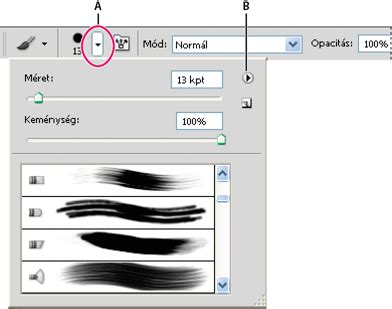
Egyes panelek, párbeszédpanelek és eszköztárak beállításait előugró csúszkákkal lehet megadni (például a Rétegek panel Fedettség beállítása). Ha a szövegmező mellett egy háromszögikon is látható, akkor arra kattintva megjeleníthető az előugró csúszka. Vigye az egérmutatót a beállítás melletti háromszög fölé, tartsa lenyomva az egérgombot, és húzza a csúszkát vagy forgassa a tárcsát a kívánt értékig. A csúszka eltüntetéséhez kattintson a csúszkán kívülre vagy nyomja meg az ENTER billentyűt. A módosítások törléséhez nyomja meg az ESC billentyűt. Némely előugró csúszka esetén rejtett csúszka jelenik meg. Ha például a Rétegek panel Kitöltés vagy Fedettség eleme fölött tartja az egérmutatót, akkor az egy kézikonná változik. Egyes paneleken, párbeszédpaneleken és eszköztárakon a rejtett csúszkák húzásával megváltoztathatók a beállításértékek. A rejtett csúszkák mindaddig rejtve maradnak, amíg a felhasználó a csúszka vagy az előugró csúszka neve fölé nem viszi az egérmutatót. Miután az egérmutató kézikonná változik, húzza balra vagy jobbra.
A legördülő panelek egyszerű hozzáférést biztosítanak az ecsetek, a színtárak, a színátmenetek, a stílusok, a minták, a kontúrok és az alakzatok beállításaihoz. Elemek átnevezésével és törlésével, valamint tárak betöltésével, mentésével és felülírásával a legördülő panelek testre is szabhatók. Lehetőség van a legördülő panelek megjelenítési módjának megváltoztatására is: ily módon az elemek megtekinthetők névvel, bélyegképikonként vagy névvel és ikonnal. Az eszközök eszköztáron lévő bélyegképére kattintva megjeleníthető az eszköz legördülő panele.
Eszköztárak és gyűjtemények
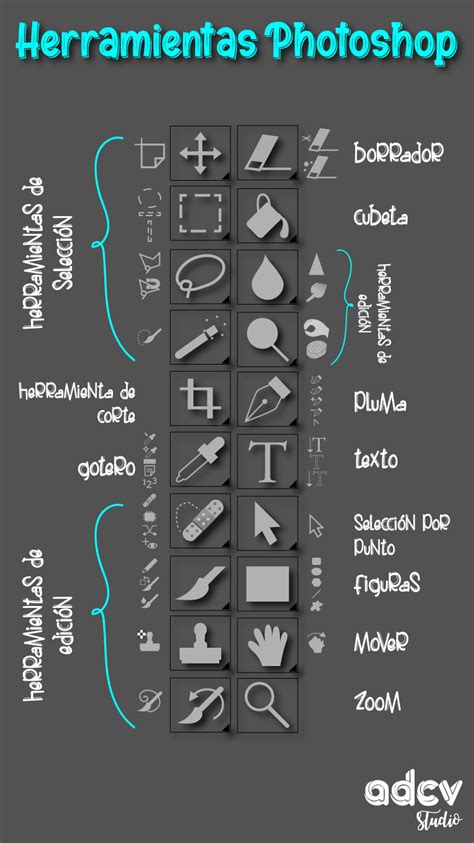
Az Eszköztárban található ikonokra kattintva érhetők el az egyes eszközök legördülő paneljei. Az alapértelmezett gyűjteményhez való visszatéréshez válassza az Eszközkészlet visszaállítása parancsot. Az Eszközkészlet betöltése paranccsal vegyen fel egy gyűjteményt az aktuális listára: jelölje ki a használni kívánt gyűjteményfájlt, és kattintson a Betöltés gombra. Az Eszközkészlet cseréje parancsra kattintva írja felül az aktuális listát egy másik gyűjteménnyel: jelölje ki a használni kívánt gyűjteményfájlt, és kattintson a Bet
Betöltés
gombra. Válasszon gyűjteményfájlt (a panel menüjének alján látható a neve). A figyelmeztető párbeszédpanel OK gombjára kattintva írja felül az aktuális listát, vagy a Kiegészít gombra kattintva adja hozzá az aktuális listát. Az Eszközkészletek mentése paranccsal későbbi használat céljából gyűjteményként mentheti az aktuális listát. (Macintosh rendszer esetén) Adja meg a gyűjteményfájl nevének kiterjesztését is, így a gyűjtemények egyszerűen megoszthatók az operációs rendszerek között.Menük testreszabása
A menük testreszabása lehetővé teszi a felhasználói felület optimalizálását. Kattintson a Szerkesztés menü Menük parancsára. Mutasson az Ablak menü Munkaterület pontjára, kattintson a Billentyűparancsok és menük parancsra, végül a Menük fülre. Válasszon egy menükészletet a Billentyűparancsok és menük párbeszédpanel Készlet legördülő menüjében. Menüelem elrejtéséhez kattintson a Láthatóság gombra. Ha meg szeretne jeleníteni egy menüelemet, kattintson a Láthatóság gomb üres négyzetére. Egy menüelemhez színt adhat a színtárra kattintva (amennyiben nincs kiválasztva szín a Nincs felirat látszik) és egy színt kiválasztva. Ha az összes módosítást menteni szeretné az aktuális menükészletbe, kattintson a Készlet mentése gombra. A rendszer menti az egyéni készlet módosításait. Ha a módosításokat a Photoshop-alapértelmezések készletbe menti, megnyílik a Mentés párbeszédpanel. Írja be az új készlet nevét, majd kattintson a Mentés gombra. Ha új készletet szeretne létrehozni az aktuális menükészlet alapján, kattintson a Készlet mentése másként gombra.
A menükben elrejtett elemek ideiglenesen megjeleníthetők. Válassza a rejtett elemeket is tartalmazó valamelyik menü Összes menüelem megjelenítése parancsát. Rejtett elemű menü esetén Ctrl+kattintás (Windows) vagy Command+kattintás (Mac).
Nyelvi beállítások és ajánlások
Sokszor felmerül a kérdés, hogy milyen nyelven érdemes használni a Photoshopot, illetve hol lehet ezt beállítani. Azért szoktam minden esetben az angol nyelvet ajánlani, mert a legtöbb segédanyag angol nyelven érhető el. Ha számodra a magyar nyelv használata kényelmesebb, akkor is jó, ha tudod az eredeti kifejezéseket! Bár a magyar nyelv barátságosabbnak tűnhet elsőre, sajnos ugyanúgy új szavakat kell tanulnod, mintha idegen nyelven lenne. Ráadásul a fordításban egészen furcsa kifejezések lehetnek, amik nem segítik a megértést és a program elsajátítását.
Ha bármilyen kérdésbe, problémába, hibaüzenetbe futsz a Photoshop program használata során, nagyobb eséllyel jársz sikerrel, ha angol nyelven keresel. (Ilyenkor is van lehetőséged arra, hogy a Google Translate segítségével lefordítsd az oldalt magyarra.) Van ugyan magyar nyelvű használati útmutató is, de problémáimra inkább az Adobe Photoshop angol nyelvű fórumaiban szoktam megoldást találni. Az alapoktól induló Photoshop tanfolyamomon én angol nyelvű Photoshopot használok és mindent részletesen elmagyarázok magyarul. Emellett remek oktatóvideókat lehet nézni angol nyelven és természetesen ezekben is az angol Photoshopot használják.
A Photoshop nyelvét a telepítésre szolgáló Creative Cloud alkalmazásban lehet beállítani vagy átállítani. A File/Preferences/Apps/Default install language menüpontban. Ha még nincsen Photoshopod, akkor az Adobe fotós csomagját ajánlom, ami a Lightroom és Photoshop programokat egyaránt tartalmazza. Ez jelenleg 12,69 EUR havonta, ami szerintem nagyon barátságos ár. Így nemcsak legálisan használhatod a Photoshopot, de mindig eléred a legfrissebb verziót belőle.
Fontosabb eszközök és fogalmak
Műveletek (Actions)
Actions - Műveletek. Ez már egy haladó funkció a Photoshopban, arra szolgál, hogy bizonyos lépésekről felvételt tudj készíteni és azokat később újra le tudd futtatni. Így nem kell újra és újra elvégezned ugyanazokat a részfeladatokat és időt spórolhatsz meg. Az Actionök külön panelen jelennek meg. Ebben a videóban bemutatom egy action elkészítését lépésről-lépésre.
Rétegek és maszkok
Background - Háttér: Az első, alap réteg. Ha egy fotót megnyitsz Photoshopban, akkor alapértelmezetten így fogják hívni. Ha szeretnéd módosítani, fel kell oldani a kis lakatot mellette. De: Az utómunkánál érdemes mindig új rétegen dolgozni és ezt nem „roncsolni” (non-destruktív szerkesztés), hogy bármikor vissza tudj térni hozzá.
Layer - Réteg: A Photoshop legnagyobb erőssége, hogy rétegeket lehet használni, így a különböző módosításokat külön kezelheted és később is visszatérhetsz hozzájuk. Lehet például külön retus réteged, illetve színező réteged. Mindig az látszik először, ami feljebb található. A legfontosabb típusai fotósként a kép (bitmap), illetve korrekciós (adjustment) rétegek.
Layer Mask - Rétegmaszk: A rétegekhez maszkok kapcsolódhatnak, melyek elfedhetik a réteg bizonyos részeit. Ha a rétegmaszk fehér, akkor minden látszik a kapcsolódó rétegből, ha fekete, akkor pedig semmi. Arra szolgál, ha az adott réteget csak a kép bizonyos részein szeretnéd mutatni. (Például bőrsimítást csak a bőrön vagy annak bizonyos részein.)
Opacity - Opacitás: A rétegek, illetve különböző eszközök áttetszőségét jelöli. A 100% jelenti a teljes fedettséget, 0% pedig a teljes átlátszóságot.
Smart Object - Intelligens objektum: Azt a célt szolgálja, hogy roncsolás nélkül módosíthass egy rétegen lévő képet (pl. valamilyen szűrővel, aminek beállításait később is módosíthatod vagy kikapcsolhatod).
Színek és ecsetek
Background Color - Háttérszín: Az szín, amit háttérszínként használ a Photoshop. A festőszínt és a háttérszínt az X segítségével tudod váltogatni, ami nagyon hasznos, amikor egy rétegmaszkon dolgozol feketével, illetve fehérrel.
Flow - Folyatás: Az opacitás párja egyes eszközök, pl. az ecset beállításainál. Abban különbözik tőle, hogy folyamatosan épül a fedettség, ahogyan színezel, de csak megadott opacitás mértékéig (pl. 50% fedettségig).
Foreground Color - Festőszín: Az a szín, amivel festeni fogsz, például az ecset segítségével. Lásd még a párját, a Háttérszínt.
Hardness - Keménység: A különböző eszközök, pl. ecset szélének keménységét jelöli. A 0% hardness teljesen puha szélű ecsetet jelent, a 100% hardness pedig a teljesen kemény ecsetet. Az utómunka során többnyire puhább ecsetekkel dolgozom.
Brush - Ecset: Az ecsettel nevéhez híven festeni lehet. Fotósként a legtöbbször fehér, illetve fekete ecsetet használunk rétegmaszkon. Az ecset legfontosabb tulajdonságai a méretén kívül: Hardness, Opacity és Flow.
Képmanipuláció és korrekció
Image size - Képméret: Megmutatja a kép jelenlegi méretét, illetve lehetőséget ad az átméretezésre. Megadható a felbontás is, aminek azonban csak nyomtatás esetén van jelentősége. Webre 72 dpi, nyomtatáshoz 300 dpi felbontást szoktam választani.
Clone Stamp - Klónozó bélyegző: A retus egyik fontos eszköze. Az Alt+kattintás segítségével megjelölt terület alapján klónozva javít. Gyakran használom alacsonyabb opacitáson.
Crop - Vágás: Ha fotósként vágod a fotóidat, érdemes odafigyelni a méretarányra. Maradj az eredetinél (2:3) vagy válassz sztenderd méretarányokat (1:1, 4:5, 16:9).
Eyedropper - Pipetta: Ezzel tudsz mintát venni egy színről. Általában érdemes nem egyetlen képpontról (pixel) mintát venni, hanem egy nagyobb területrő (pl. 11×11).
Free Transform - Szabad alakítás: A kijelölt területek átalakításának eszköze. Érdemes óvatosan és nagyon tudatosan bánni vele a fotós munka során.
Hand - Kéz: Arra szolgál, hogy a képernyőn mozgatni tudjuk a képet. Ha nagyobb (például teljes) méretben nézzük a képet, csak bizonyos részeit fogjuk a monitoron látni, ezért van szükség erre az eszközre.
Healing Brush - Javító ecset: A retus egyik fontos eszköze, úgy javíthatunk vele, hogy Alt+kattintás segítségével megadjuk a Photoshopnak, hogy milyen képterület alapján szeretnénk a javítást. A klónozással ellentétben ez nem egy az egyben „másol”, hanem okosabban dolgozik a Photoshop algoritmusaival.
Lasso - Lasszó: Az egyik legegyszerűbb kijelölőeszköz.
Mixer Brush - Keverőecset: A színek keverésére szolgáló ecset. Gyakorlatilag csak a frequency separation technikával együtt használom.
Patch - Folt: Olyan javítóeszköz, amivel egy bizonyos kijelölt területet másikra cserélhetünk.
Quick Selection - Gyors kijelölés: Az egyik legokosabb kiválasztóeszköz, aminél a Photoshop igyekszik kitalálni, hogy mit szeretnénk kijelölni a képen. Van külön tárgy, illetve alany kijelölő funkciója is, ami sokszor egészen jó eredményt ad. Finomhangolásra azért szükség lehet.
Spot Healing Brush - Helyi javító ecset: Az egyik kedvenc retus eszközöm. A befestett területeket a Photoshop automatikusan kijavítja. Legjobban kisebb területeken (pl. egy pattanás, hajszál) működik.
Color Balance - Színegyensúly: Ezzel a korrekciós réteggel az árnyékokat, középtónusokat és csúcsfényeket színezheted meg. Én szeretem a csúcsfényeket és árnyékokat is melegebbé tenni (piros, magenta, sárga +), vagy ha ezeket hidegebbre színezem (cián, zöld, kék +), akkor a középtónusokhoz adok meleget.
Curves - Görbék: Az egyik legsokoldalúbb eszköz a Photoshopban.
Hue/Saturation - Színezet és telítettség:
Levels - Szintek:
Selective Color - Szelektív szín: Az egyik kedvencem a színek módosítására!
Blur / Gaussian Blur - Gauss-életlenítés: Ezt az életlenítést általában a frequency separation során használom. Ha a hátteret szeretnéd „homályosítani”, akkor arra más módszereket ajánlok. A tökéletes háttérelmosás titkáról van egy külön videóm! Ha pedig az élesítés érdekel, itt találsz egy teljeskörű útmutatót hozzá.
Camera Raw Filter - Camera Raw szűrő: A nyersképek feldolgozására szolgáló Camera Raw-t lehet szűrőként is használni a képi elemeket tartalmazó rétegeken. Ilyenkor érdemes előtte Smart Objectté tenni a réteget, hogy később is módosíthasd a beállított értékeket.
Liquify - Cseppfolyósítás: Igazi varázseszköz, megváltoztathatjuk vele a formákat, kisebbé vagy nagyobbá tehetünk vele dolgokat a képen. Felismeri az arcokat is, így azokon csúszkák segítségével is lehet módosítani.
Speciális technikák
Frequency Separation - Frekvencia szeparáció vagy szétválasztás: A módszer lényege, hogy elválasztjuk egymástól a színeket és részleteket a képen. Így ezeken önállóan dolgozhatunk. Például egységesíthetjük a bőrszínt úgy, hogy nem bántjuk a textúrát. De számos egyéb dologra is használható, például ruhák vagy hátterek kisimítására. Itt találsz hozzá egy videót és ingyenes frequency separation actiont is letölthetsz.
Dodge and Burn - Fakítás és színégetés: Bár vannak ilyen nevű eszközök a Photoshopban, ezt általában másképp szoktuk megvalósítani. A módszer lényege, hogy a sötéteken és világosakon módosítunk a képen, például a görbék korrekciós réteg, illetve rétegmaszkok segítségével. Szokás például az arc plasztikusságának kiemelésére használni, úgy hogy a világos területeken világosítunk, a sötéteken pedig sötétítünk. Ebben a videóban bemutatom a dodge & burn módszer professzionális használatát.
Color Grading - Színezés, fényelés: A kép kontrasztjának, színvilágának a beállítását jelenti.

Billentyűparancsok a hatékonyság növeléséhez
A billentyűparancsok használata jelentősen felgyorsíthatja a munkát a Photoshopban. Íme néhány gyakran használt gyorsbillentyű:
| Parancs | Leírás | Windows/PC | Mac |
|---|---|---|---|
| Ecsetméret módosítása (nagyítás) | Eszközök | ] | ] |
| Ecsetméret módosítása (kicsinyítés) | Eszközök | [ | [ |
| Átalakítás | Eszközök | Ctrl + T | Parancs + T |
| Crop (Vágás) | Eszközök | C | C |
| Terület kitöltése | Eszközök | Shift + F5 | Shift + F5 |
| Kijelölés invertálása | Eszközök | Shift + Ctrl + I | Shift + Command + I |
| Új réteg létrehozása | Rétegek | Shift + Ctrl + N | Shift + Command + N |
| Aktuális réteg duplikálása | Rétegek | Ctrl + J | Parancs + J |
| Egy rétegre csökkentése | Rétegek | Ctrl + E | Parancs + E |
| A látható rétegek egy rétegre csökkentése | Rétegek | Shift + Ctrl + E | Shift + Command + E |
| Pipetta eszköz, színválasztó | Megtekintés | I | I |
| Segédvonalak megjelenítése/elrejtése | Megtekintés | Ctrl + ; | Command + ; |
| Nagyítás (kép nagyítása) | Megtekintés | Ctrl + + | Parancs + + |
| Nagyítás (képméret csökkentése) | Megtekintés | Ctrl + - | Parancs + - |
| Kijelölés törlése | Kijelölés | Ctrl + D | Parancs + D |
| Előtérszín fekete, háttérszín fehér | Színek | D | D |
| Váltás az előtér- és háttérszín között | Színek | X | X |
| Mozgatás eszköz aktiválása | Eszközök | V | V |
| Ecset aktiválása | Eszközök | B | B |
| Visszalépés | Szerkesztés | Ctrl + Z | Parancs + Z |
A billentyűparancsok testreszabása lehetővé teszi a felhasználó számára, hogy a saját munkastílusához igazítsa a szoftvert. A Szerkesztés menüben, a Billentyűparancsok és menük pontban találhatók a beállítások.
Fájl menü gyorsbillentyűi
| Parancs | Windows/PC | Mac |
|---|---|---|
| Új parancsikon | Ctrl + N | Parancs + N |
| Megnyitás | Ctrl + O | Parancs + O |
| Mentés | Ctrl + S | Parancs + S |
| Mentés másként | Shift + Ctrl + S | Shift + Parancs + S |
| Exportálás | Alt + Shift + Ctrl + W | Option + Shift + Parancs + W |
| Beállítások | Ctrl + K | Parancs + K |
Szerkesztés menü gyorsbillentyűi
| Parancs | Windows/PC | Mac |
|---|---|---|
| Visszavonás (egy lépés) | Ctrl + Z | Parancs + Z |
| Visszalépés (több lépés) | Alt + Ctrl + Z | Option + Parancs + Z |
| Másolás | Ctrl + C | Parancs + C |
| Beillesztés | Ctrl + V | Parancs + V |
| Szabad alakítás | Ctrl + T | Parancs + T |
| Terület kitöltése | Shift + F5 | Shift + F5 |
Előzmények panel és visszavonás
A Photoshop Előzmények panelje lehetővé teszi a kép legutóbbi állapotainak gyors elérését az aktuális munkamenet során. Minden változtatást, például kijelölést, festést vagy forgatást, külön rögzít a program. Az állapotok egyikét választva a kép visszaáll abba az állapotba, amely a változtatás első alkalmazásakor volt érvényben. Ezt követően abból az állapotból lehet folytatni a munkát.
Az Előzmények panel (Ablak > Előzmények) hatékony használatához érdemes követni az alábbi javasolt eljárásokat: Használjon pillanatképeket a munkamenet kulcsfontosságú állapotainak megőrzéséhez. Állítsa be az előzmények állapotainak számát a Beállítások > Teljesítmény alatt a munkafolyamatának megfelelően. Az Előzmények panel alapértelmezés szerint az előző 20 állapotot mutatja. Összetettebb szerkesztési munkamenetek esetén ezt akár 1000 állapotra is növelheti. Válassza a Nem lineáris előzmények engedélyezése lehetőséget, hogy bármely állapotból szerkeszthessen a későbbi állapotok törlése nélkül.
Gyakorlás közben az elrontott lépéseket mindig az Edit / Step Backward, vagy röviden CTRL + ALT + Z paranccsal vonhatjuk vissza. Ha sok elrontott lépés van, használhatjuk a History panelt is a visszavonáshoz!
Menük mélyebb megismerése: Select, Layer, Filter, Image, Edit
Select menü
A Select menü segítségével különböző kijelöléseket hozhatunk létre és módosíthatunk. Opciói közé tartozik az All (Mindent kijelöl), Inverse (Megfordítja a kijelölést), Modify (Módosítások: Border, Smooth, Expand, Contract, Feather), valamint a Select and Mask funkció, amely a kijelölések finomítására szolgál.
Layer menü
A Layer menü a rétegek kezelésének alapja. Itt hozhatunk létre új rétegeket (New Layer), alkalmazhatunk rétegeffekteket (Effects: Drop Shadow, Outer Glow, Inner Glow, Bevel and Emboss), valamint kezelhetjük a rétegek viselkedését és tulajdonságait.
Filter menü
A Filter menü rengeteg speciális effektust és szűrőt kínál a képek módosítására. Ide tartoznak például az elmosások (Blur), az élesítések, a torzítások és a különféle művészi szűrők.
Image menü
Az Image menüben a kép globális beállításait végezhetjük el. Ide tartozik a Mode (színmód váltás), Adjust (színkorrekciók, mint Color Balance, Brightness/Contrast, Hue/Saturation, Levels, Selective Color), Image Size (képméret módosítása), Rotate Canvas (vászonforgatás) és Canvas Size (vászonméret módosítása).
Edit menü
Az Edit menüben számos alapvető szerkesztési művelet található, mint a Undo (Visszavonás), Redo (Mégis visszavonás), Cut (Kivágás), Copy (Másolás), Paste (Beillesztés). A Transform (Alakítás) menüpont parancsaival (Scale, Rotate, Skew, Distort, Perspective, Warp) a kijelölt területeket méretezhetjük, forgathatjuk és torzíthatjuk.
Tippek és trükkök a hatékony munkavégzéshez
Rétegek mozgatása CTRL gombbal: Bármilyen eszközön is állsz, nyomd le a CTRL gombot, majd azt nyomva tartva tudod mozgatni a layer-t.
Paletták eltüntetése TAB segítségével: A TAB gomb megnyomásával eltüntethetők a program lebegő menüi, növelve ezzel a munkaterületet. Újra megjelenítésükhöz nyomd meg ismét a TAB-t.
Layer összes pixelének kiválasztása: Egy adott layer összes pixel-ét könnyen kiválaszthatjuk (pl. egy feliratot szeretnénk kiválasztani, vagy egy körbevágott képet stb.).
Layer Set-ek használata: A Layer Set-ek (mappák) létrehozása segít a rétegek rendezésében, csoportosításában.
Teljes képernyős mód (Full Screen): A teljes képernyős mód használatával maximalizálható a megjelenítési terület.
Precíz mozgatás kurzor nyilakkal: A kurzor nyilak használatával pontosabban mozgathatók a rétegek. SHIFT gomb nyomvatartása mellett 10px-ként, anélkül 1px-ként.
Színek gyors kiválasztása: Az „I” gomb megnyomásával az eszköz átvált az Eyedropper Tool-ra. A „D” gombbal az alapértelmezett fekete/fehér színek állíthatók be, az „X” gombbal pedig a színek cserélhetők.
Egyenes vonalak húzása: Az egyenes vonalak húzásához tartsa lenyomva a SHIFT gombot rajzolás közben.
Ez a cikk csak egy kis szelete a Photoshopnak. De ezek a legfontosabb kifejezések és eszközök, amiket fotósként első körben érdemes ismerned. Az utómunka nagy részében ezekre fogsz támaszkodni.