A Photoshop egy sokoldalú képszerkesztő szoftver, amely számos lehetőséget kínál grafikai tervezéshez, beleértve egyedi minták és lenyűgöző hátterek létrehozását. Ezek a minták és hátterek elengedhetetlenek lehetnek szórólapok, weboldalak vagy bármilyen más vizuális tartalom tervezésében, hogy azok figyelemfelkeltőek és professzionálisak legyenek.
Ebben a cikkben részletesen bemutatjuk, hogyan hozhat létre különféle mintákat és háttereket a Photoshopban, a klasszikus scanlines-tól kezdve a modern geometriai mintákig és a végtelen mintákig.
Minták és Színtárak Kezelése a Photoshopban
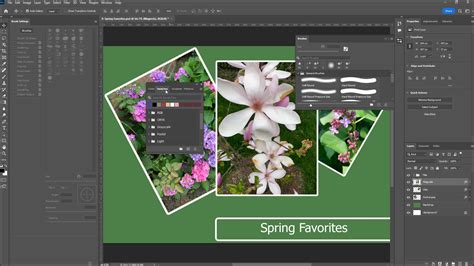
A színtárak különböző színkészletek egyszerű elérését szolgálják. Az egyéni színtárkészleteket elmentheti könyvtárként a későbbi használathoz. Az aktuális színtárhoz újabb színkönyvtárat vehet fel. Az aktuális színkönyvtárat másikra cserélheti.
A Photoshop beolvassa a dokumentumok színértékeit. Az új színeket a Photoshop a beállítási fájlba menti, így azok megmaradnak a munkamenet befejezése után is. A Photoshop, Illustrator és InDesign alkalmazásokkal létrehozott egyszínű szintárakat megoszthatja a színkönyvtár megosztott mentésével.
A Színtár panel menüjének alsó részén lévő színrendszerek nevére kattintva betöltheti az adott színrendszert. A könyvtár tetszőleges helyre menthető. Kattintson a Színtár panel menüjének Színtár visszaállítása parancsára.
Vigye az egérmutatót a Színtár panel alsó sorában egy üres terület fölé (ekkor a mutató festékesvödörré változik), és kattintással vegye fel a kívánt színt. Kattintson az Új színtár gombra a Színtár panelen. Húzzon egy színtárt a Törlés ikonra. Nyomja le az Alt (Windows) vagy az Option (Mac OS) billentyűt, vigye az egérmutatót a törölni kívánt szín fölé (ekkor a mutató olló alakúvá változik), és kattintson rá.
(Creative Cloud használata esetén) Válassza a panel menüjében a Színtár betöltése parancsot. Ezt követően a Betöltés ablakban keressen egy HTML-, CSS- vagy SVG-fájlt, és kattintson az OK gombra.
Szórólap Hátterek Készítése Photoshopban
Egy vonzó háttér elengedhetetlen egy sikeres szórólap számára. A Photoshop segítségével rövid idő alatt lenyűgöző terveket készíthetsz, amelyek azonnal szembetűnnek. Ebben a bemutatóban öt gyors és egyszerű technika kerül bemutatásra, hogy népszerű szórólap-háttérképeket készíts - dinamikus színátmenetektől a menő kopottas textúrákig és modern geometriai mintákig. Ideálisak bulikhoz, eseményekhez vagy üzleti szórólapokhoz.
1. Scanlines Hatás
A klasszikus megoldás maguk a scanlines, melyeket függőlegesen, átlósan vagy vízszintesen lehet elhelyezni egy szórólap háttérben.
1. lépés: Új dokumentum létrehozása
Egy ilyen háttér létrehozásához egyszerűen csak egy megfelelő mintára van szükségem, amely beteszi nekem a scanlines-kat a képembe. Ehhez egy új dokumentumot hozok létre (Ctrl+N) 4x4 pixel méretben. A háttér átlátszó.
2. lépés: Scanlines-minta kiválasztása
Olyan közelítek a dokumentumomhoz, amennyire csak lehet. A Kijelölő eszközzel most kiválasztok négy négyzet alakú kijelölést, amelyek átlósan mozognak bal alsóról jobb felsőre. Ha további kijelölést szeretnék hozzáadni az aktuálishoz, tartsam lenyomva a Vált billentyűt a kijelölő húzásakor.
3. lépés: Feketével való kitöltés a kijelölésen belül
Az alapértelmezett színeket beállítom a Eszköztárban az D billentyűvel, ha még nincsenek beállítva, majd a fekete elülső szín kitöltöm az általam kiválasztott területeken az Alt+Baklash billentyűkombinációval.
4. lépés: Mintaként való rögzítés
A kijelölést megszüntetem a Ctrl+D billentyűkombinációval. A Szerkesztés>Minta rögzítése menüpontban kiválasztom az új mintámnak szánt mintát. Az előugró párbeszédpanelben „Scanline diagonális” nevet adok az új mintámnak.
5. lépés: Scanline beillesztése
Egy új rétegben a szórólapomban kitöltöm a scanlinemintámmal a dokumentumot a Kitöltős eszközzel. A Menüsávban az állítás az Mintára van beállítva. A Kijelölési menüben kiválasztom az imént rögzített mintám. Most csak egyszerűen kattintok a dokumentumban. Szükség esetén csökkenthetem a Átlátszóságot. Ebben a példában az Átlátszóságot 25 százalékra állítom.
6. lépés: Változatosság függőleges és vízszintes Scanlines esetén
Ha az átlós scanlinesek helyett inkább függőleges vagy vízszintes scanlineseket szeretnék, ezek könnyen elkészíthetők egyénileg létrehozott mintával. A függőleges scanlinesek mintadokumentuma: 4x1 pixel. A vízszintes scanlinesek mintadokumentuma: 1x4 pixel. Egy fekete pontot egyszerűen beszúrok a dokumentumba, ahogyan fentebb leírtam. Ezután a mintákat a Szerkesztés menüpontban rögzítem. Ebben a példában a réteg a vízszintes scanlinesekkel az Összemosás üzemmódba lett helyezve.
Ha a vonalak közötti távolságot rövidíteni vagy összeszorítani szeretném, egyszerűen csak az illesztési méretet kell azonosítani a mintafájlban. Szélesebb távolságok esetén válasszak 5:1, 6:1 vagy magasabb arányt, kisebb távolságok esetén pedig 3:1 vagy 2:1 arányt. Egészen intuitívan a dokumentumot egyszerűen csak a Kivágó eszközzel nagyíthatom. Így növekszik a megjelenítési arány, ahogy szeretném.
7. lépés: Scanlinesek skálázása
A minta felhasználási módja lehet Mintamintaátvételként is. Egy új réteget
2. Pöttyözött és Emelt Hatás
1. lépés: Egyszerű pöttyözés
Hasonlóan a jelenetvonalak generálásához, pöttyözött mintákat is létrehozhatok repülőszóró hátterekhez. Ehhez egyszerűen létrehozok egy 4x4 pixel méretű új dokumentumot. Az Kijelölő eszközzel kiválasztom a jobb alsó négy pixelt, majd feketével kitöltöm őket. Ezek után a mintát rögzítem a Szerkesztés menüponton keresztül. A Összekeverés módban 70 százalékos átlátszósággal gyorsan érdekes hátteret is tehetek a repülőszórókhoz.
2. lépés: Pöttyözéssel és emelkítéssel
A pöttyözött megjelenést az emelkített hatással erősíthetem meg. Első lépésként létrehozok egy 3x3 pixel méretű új dokumentumot. A középső pixelt feketével töltöm ki. Az alsó és jobb oldali szomszédos pixeleket 50 százalékos szürke színnel töltöm ki. Az alsó jobb sarokba egy 80 százalékos világos szürke színnel töltöm fel a pixelt. A Összekeverés módban az emelt hatás is egy érdekes eszköz lehet a repülőelemek tervezéséhez.
3. lépés: Körmozaik
Létrehozok egy további 20x20 pixel méretű új dokumentumot. Itt is áttetsző a háttér. Az Ellipszis eszközzel a gomb lenyomása mellett (amely biztosítja, hogy a köröm kerek legyen) egy kört húzok a dokumentumban. A szín fekete - ez azonban nem igazán fontos. A kört mintának is rögzítem, és mint háttérelemként használom. Alternatívaként egyszerűen átláthatom a kört, és a külső területeket feketére festem. Ezzel a módszerrel a fényképeket is nagyon szépen lehet művészileg hangsúlyozni.
3. Rácsozási Hatások
1. lépés: Rácsolási szűrő mint alternatíva a mintarendszer rögzítéséhez
A lehetőség adott pöttyözött háttereket létrehozni mintákkal az útmentén történő mintarögzítés nélkül is. Létrehozok egy új réteget, és megtöltöm azt 50 százalékos szürke színnel. A módust Összekeverés-re állítom be. Ezután megnyitom a Rácsozási hatás szűrőt a Filter>Rajzszűrő menüpont keresztül. A minta típusa Pont 1-es Méret és 30-as Kontraszt mellett. Az ajánlott, hogy a kontraszt meghatározásához nagyítással szinte belekukkantsak a képbe (nagyszerű 400 százalék). Majd jóváhagyom a OK gombbal. Kész is a pöttyözött rácsom.
2. lépés: Variáció körökkel és vonalakkal
Alternatívaként a Pont mintatípus mellett az Rácsozási hatás filterben találom a Kör és Vonalak opciókat. Ezek a két mintatípus is nagyon szép lehetőségek egyszerűsített flajerhátterekhez.
Példa a vízszintes vonalakra:
3. lépés: Transzformációk a vonalaknál
A rácsolási hatás létrehozásának hátránya a szűrőn keresztüli generálásban rejlik, hogy nincsenek igazán széleskörű változtatási lehetőségeim a méret terén. Ha nagyon finom vonalakra van szükségem a képen, akkor ezzel a szűrővel elérem a határaimat. Nincs más választásom, mint vagy a rácsolás hatását egy nagyobb dokumentumban végezni, átmásolni az aktuális dokumentumba és a Ctrl+T billentyűkombinációval kicsinyíteni. Ugyanezt megtehetem úgy is, hogy az aktuális réteget kezdetektől fogva Ctrl+T billentyűkombinációval kicsinyítem, Ctrl+J billentyűkombinációval lemásolom, majd a keletkezett hézagban elhelyezem.
Következtetés: A Rácsozási hatás szűrő képes gyors megoldásokat adni sima flajerhátterekhez. A vonalak és pontok finomított távolságaihoz azonban nem kerülhetem el a mintákat.
Példa a körökre:
4. Rács és Vonalminta
Termékek, logók vagy tipográfiai elemek bemutatásához néha hatásos lehet egy hatásos rács vagy minta hátteret helyezni a szórólapra. Most két lehetséges módot szeretnék megmutatni, hogyan lehet egyszerűen érdekes háttéreket létrehozni.
4.1 Vonalminta fényhatással
Az első példában bemutatom egy vonalminta létrehozását fényhatással.
1. lépés: A háttér fekete.
2. lépés: Két új réteg létrehozása
A Ctrl+Shift+Alt+N billentyűkombinációval létrehozok egy új réteget. Ezt a gyorsbillentyűt kétszer egymás után használom.
3. lépés: Vonalterület kiválasztása és fehér színnel kitöltése
A Lassóeszközzel a vonalmintám környékét kijelölöm. Ekkor a legfelső réteg aktív. A kijelölést fehér színnel kitöltöm.
4. lépés: Elmosás
A menürendszeren keresztül, a Filter>Elmosás menüpontból kiválasztom a Gaussi Elmosó opciót. A Sugár olyan értéket választok, ami szépen elmosza a széleket. Az én példámban körülbelül 50 pixel tökéletes.
5. lépés: Pöttyözés
A Rétegmód beállítom Pöttyözésre.
6. lépés: Az alatta lévő réteggel egyesítés
A pöttyözött hatást megtartva, de visszatérve az eredeti Normál rétegmódhoz, kiválasztom a réteget az alatta lévővel, majd a Ctrl+E gyorsbillentyűvel egyesítem őket egy réteggé.
7. lépés: Mozgásélesség
A menürendszeren keresztül, a Filter>Elmosás menüpontból kiválasztom a Mozgásélesség opciót. Itt a közepes Távolságot választom, körülbelül 275 pixel, hogy a pöttyökből vonalas hatást hozzon létrek.
8. lépés: Réteg másolása és rács effektus
Ezután duplikálom a réteget, a Átlátszóság értékét 50 százalékra csökkentem, majd a menüből Filter>Szerkesztési szűrők alatt kiválasztottam a Rácsolási effektus opciót. A Minta típusát Vonal-ra, a Méretét 1-re, a Kontrasztot 0-ra állítottam.
9. lépés: Szűrőhatás befestése
Létrehozok egy Árnyalat-Telítettség beállítási réteget. A vonaleffektem befestéséhez bekapcsolom a Festés opciót. • Árnyalat: 224 a kékszínhez • Telítettség: 39 • Világosság: -10 és 0 között - az aktuális kinézettől függően.
A háttér elkészült, és egy logóhoz, szöveghez vagy hasonlóhoz rendelhető:
10. lépés: Átalakítás
A két vonalréteget kijelölöm, majd átalakítom őket egy Okos objektummá. A Ctrl+T billentyűkombinációval még dinamikusabbá tehetem a nézetet, ha a vonalakat bal alulról jobb felülre mozgatom.
11. lépés: Logó és vágás beállítása
A logómat egy Színátmenet segítségével a Kitöltési opciókban feketére színezem, majd a Külső sugárzást fehérbe állítom 75 százalékos Átlátszóság-on és 35 Px Méret-en, Színezett világosítás módban. A Kivágóeszközzel még bármikor módosíthatom a dokumentum méretét.
4.2 Rácsvonalak
A rácsvonalak nagyon jól mutatnak egy szórólap háttereként. Teljes egészében a háttérben vagy hangsúlyozó designelemként is használható.
1. lépés: Mintázat létrehozása
Egy új dokumentumban, 50x50 pixel méretben, áttetsző háttérrel, a Kijelölő eszközzel fent és balra húzok egy keskeny kijelölő sávot. Ezt a kijelölést fehér vagy fekete színnel kitöltöm. Ezután a mintát mentem a Szerkesztés>Minták meghatározása menüpont keresztül.
2. lépés: Rács mint háttér minta
A mintát egyszerű háttérelemként használhatom, ha egy új réteget a mintával a kitöltő eszköz segítségével kitöltök. Ha szélesebb rácsot szeretnék, egyszerűen a kitöltési lehetőségeken keresztül állíthatom be, ahol a rácsot ugyanazzal a kontúrral látom el. Ha a rácsnak nagyobbnak vagy kisebbnek kell lennie, érdemes egy új réteget létrehozni egy tetszőleges színnel, a terület csúszkát 0-ra állítani, majd a mintataszítást beállítani a rács mintájával a kitöltési lehetőségekben. Ott a rácsot igény szerint átméretezhetem.
A további munkához optimális lesz a mintataszításomat jobb egérgombbal kattintva kiexportálni saját rétegként.
3. lépés: Rács mint dizájnelem
A rácsot kiválóan lehet felhasználni dizájnelemként. Ebben a példában (képforrás: Mike Liu - Fotolia.com) a fénysugár még dinamikusabbá tevődik. Ezért egy új rétegen a kitöltő eszköz segítségével beillesztem a rács mintát. Az Ctrl+T>Görbítés segítségével a rácsomat igazítom a fénysugár alakulásához. Így a fénysugár dinamikus kiegészítő hatást kap. A kitöltési lehetőségekben egy fehér fénysugár kifelé 20 pixel méretű beállítását a Színes kiégetés módra, még kiegészítő hatásúvá teszi az effektet.
A világítótornyos képen a tengeri hangulatot még jobban ki tudom hangsúlyozni, ha egy ráccsal hullámot szimulálok. Itt is beillesztem a rácsomat egy új rétegen, és hullámoptikává görbítem. A rácsot a kitöltési lehetőségekben egy fehér kontúrt helyezek 1 pixel méretűre kívülre. Ezzel a rács kissé vastagabbá válik.
És ahogyan a rács alakja Görbítéssel változtatható, úgy vonalakat, vonalakat és köröket is lehet kiemelni a nézetben Transzformációk és Rétegmaszkok által. Vonalas mintázatoknál akár szinuszpöttyöket is szimulálhatok. Ebben a példában egy körös rácsot illesztettem be, és egy Rétegmaszka segítségével a nézetet a belső területre korlátoztam, így a világítótornyos csúcson szikrahatás jön létre.
5. Végtelen Minták és Szünet Nélküli Csempék
A Flyer- és webháttérképek gyakran használnak végtelen mintákat és szünet nélküli csempéket. A tutoriálom utolsó részében több megközelítést mutatok az örök minta készítéséhez.
5.1 Egyszerű Végtelen Minta
Van egy képrészlet, amelyet szívesen végtelen mintaként szeretnék létrehozni. A texturált képek esetében gyakran sikerül olyan mintát készítenem, amelynek nincsenek látható csatlakozásai. Fontos csak, hogy sikeresen kiválasszam.
1. lépés: Mintaterület kiválasztása
A példámban egy végtelen mintát szeretnék létrehozni ebből a textúrából. Az összes képterület kiválasztásához használom az Ctrl+A billentyűkombinációt. Mivel - még a CS5-ön is - a választási lehetőség módosításának lehetősége a Választás menüpontban elszürkül, alternatív megoldást választok, hogy pontos kiválasztást hozzak létre. A jobb kattintás>Választás transzformálása után a menüsorban megjelennek több numerikus beviteli mező. Ezekben a magasságot és a szélességet egyaránt 70 százalékra állítom. Ezután Enter gombbal megerősítem.
2. lépés: Kijelölés másolása és beillesztése
Az Ctrl+C & Ctrl+V kombinációval másolhatom a kiválasztásomat egy új rétegre.
3. lépés: Minta kiválasztása és rögzítése mintaként
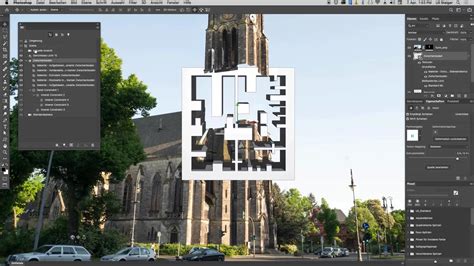
A szabaddá háromszögformáló eszközzel kijelölöm a mintát. A Kezelés menüpont keresztül rögzíthetem a mintát.
4. lépés: Felhasználás háttérelemként
Új réteget hozok létre a Flyeremben, és kitöltöm azt egy tetszőleges színnel. A Flächeregler-t 0 százalékra állítom. A kitöltési lehetőségekben a már korábban rögzített mintát a Musterüberlagerung részben rendelem el a Flyeremhez. A kitöltési módot Fényesség-re állítom. A fedőréteget egy alsó értékre csökkentem. A Méretezés-csúszkával a minta méretét változtathatom. A pontos pozícionáláshoz érdemes az egérrel közvetlenül a dokumentumban a mintám a helyére mozgatni.
5.2 Az Ismétlődő Mintázat
Az „alapmintázat” jellegű hatás eléréséhez, amely gyakran előfordul weboldalak és szórólapok háttereként, alkalmaznom kell egy Elmozgatás szűrőt.
1. lépés: Forma méretre húzása és mintaként beállítása
A Saját forma eszközzel egy virágos formát húzok egy 500 x 500 pixeles dokumentumban, amely a tapéta mintázatom lesz. A formát pontosan középre helyezem a dokumentumban. Ezután a virágos formát beállítom mintává.
2. lépés: Eltolás beállítása
A tapétahatás még nem teljes önmagában, még akkor sem, ha az mintázatot ismétlődően alkalmazhatnám. Hiányzik az eltolás. Ahhoz, hogy elérjem ezt, új dokumentumot hozok létre a korábbinál kétszeres méretben, azaz 1000x1000 pixeles méretben. Egy réteget kitöltök a mintázatommal. Négy elem jelenik meg. A Kijelöléseszközzel kiválasztok egy mintasort. A Szűrők>Egyéb szűrők>Eltolás hatása menüpont keresztül beállítom az effektus vertikális eltolását. A pixeleket olyan módon választom meg, hogy...

Zaj Hozzáadása a Képekhez Photoshopban
A képzaj az a szemcsés vagy pettyes hatás, amely a fényképeken jelenik meg, gyakran az alacsony fény vagy a magas ISO beállítások miatt. Lehetnek véletlenszerű színfoltok vagy fényerő változatok, amelyek csökkentik a képminőséget. A digitális szerkesztésben szándékosan hozzáadható a zaj, hogy filmszerű textúrát hozzon létre, vagy elrejtse a tökéletlenségeket. Segít csökkenteni a sávozást sima gradiensekben, és mélységet ad a sík területekhez.
A Photoshop képeinek zaj hozzáadása különböző módon javítja megjelenésüket. Klasszikus filmhatást hozhat létre, mélységet adhat, és javíthatja a színproblémákat. A Photoshop zajhatásának használata természetesebbé teszi a szerkesztéseket, és jobban illeszkedik az eredeti képpel. Ezért érdemes zajt is hozzáadni a képekhez:
- Hozzon létre vintage megjelenést: A régi filmfotók gyakran természetes szemcsés textúrával rendelkeznek, ami klasszikusnak tűnik. A Photoshop zajhatásának használatával újra létrehozhatja ezt a megjelenést, ha finom gabonát ad hozzá képeihez. Ez segít a fényképeknek idős, filmes hangulatot adni, mint a hagyományos filmfotózás.
- Textúra és mélység hozzáadása: A lapos digitális képek néha túl simán és élettelennek tűnhetnek. A zaj hozzáadása segít megtörni a simaságot, és természetes gabonát vezet be, amely fokozza a mélységet. A Photoshop zajhatásának használatával ellenőrizheti, hogy mennyi textúrát szeretne, miközben a részleteket élesnek tartja.
- A színsávok csökkentése: A színsávozás akkor történik, ha a sima gradiensek, mint egy kék ég, nem kívánt vonalakat vagy színtömböket mutatnak. A Photoshop zajhomályosítása segít megjavítani ezt a finom gabonák bevezetésével, amely kisimítja a színátmenetet. Ezáltal a gradiensek természetesebbnek és kevésbé mesterségesnek tűnnek.
- A realizmus fokozása: Egyes digitális képek, különösen a számítógép által generáltak, túl tisztának és természetellenesnek tűnnek. A zajhatást a Photoshopban alkalmazva apró tökéletlenségeket adnak hozzá, így valóságosabbnak érzik magukat. Ez hasznos a digitális művészetben, terméktervezésben vagy 3D-s renderelésben, hogy elkerülje a túl élénk megjelenést.
- A szerkesztések zökkenőmentes keverése: Fényképek szerkesztésekor bizonyos változások túlságosan kiemelkedhetnek, és természetellenesnek tűnhetnek. A Photoshop finom zajhatásának hozzáadása segíthet a különböző elemek egyesítésében a durva élek enyhítésével. Ezáltal a retusált területek simán keverednek az eredeti képpel a kiegyensúlyozott végeredmény érdekében.
A Photoshop rétegek összevonása nélküli zaj hozzáadása rugalmas és állíthatóvá teszi a szerkesztéseket. Ez magában foglalja a külön zajréteg létrehozását, a zaj alkalmazását és a keverési módok használatát a kívánt hatás elérése érdekében. Ezeket a lépéseket követve szabályozhatja az intenzitást anélkül, hogy befolyásolná az eredeti képet.
Íme, hogyan lehet hozzáadni egy zajréteget a Photoshopban nem romboló módon:
LÉPÉS 1: Új réteg létrehozása
Nyissa meg a képet, és adjon hozzá egy új zajréteget. Állítsa be az "Overlay" menüpontra, és ellenőrizze a "Fill with Overlay Neutral color" lehetőséget a megfelelő keveréshez.
LÉPÉS 2: Átalakítás intelligens objektummá
Kattintson a jobb gombbal az új rétegre, és válassza a "Konvertálj intelligens objektumra" lehetőséget a rugalmasság érdekében. Ezáltal a zaj szerkeszthető anélkül, hogy más rétegeket vagy képminőséget változtatna.
LÉPÉS 3: A zajszűrő alkalmazása
Válassza ki a "Smart Object" réteget, és alkalmazza a "Zaj" szűrőt a textúra számára. Szükség szerint állítsa be a zajbeállításokat, mivel továbbra is "intelligens szűrő" marad, könnyű módosításokkal.
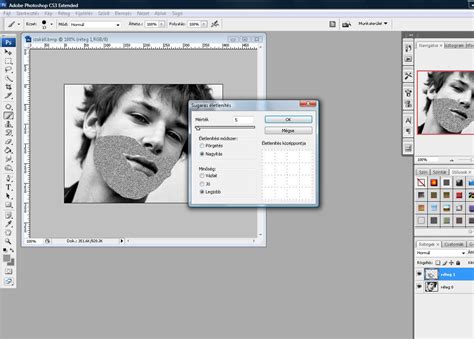
A zajminta létrehozása a Photoshopban gyors módja annak, hogy textúrát adjon a képekhez. Ez a módszer segít létrehozni egy újrafelhasználható mintát, amely különböző projektekre alkalmazható. Néhány lépés követésével Photoshop zajhatást készíthet, és elmentheti a jövőbeni használatra, javítva a háttereket, átfedéseket és kreatív formatervezéseket.
Így csinálhatod:
LÉPÉS 1: Új üres kép létrehozása
Nyissa meg a Photoshopot, lépjen a "Fájl" menübe, és válassza az "Új" lehetőséget. Állítsa be a méretet 80×80 pixelre 8 bites RGB színben. A felbontás és a háttér színe nem számít erre a lépésre.
LÉPÉS 2: Töltsük 50% szürke
Lépj a "Szerkesztés" menübe, és válassza ki a "Töltés" lehetőséget. A lehetőségek közül válassza ki az 50%-os Szürke színt. Tartsa a "Mode" beállítást "Normal" és "Opacity" 100% -ra, hogy hozzon létre semleges alapot a Photoshop zajhatására.
LÉPÉS 3: Zaj hozzáadása, és mentse a mintát
Lépj a "Szűrő" > "Zaj" > "Zaj hozzáadása" menüpontra, és állítsd be a beállításokat a kívánt szem eléréséhez. Miután elkészült, lépjen a "Szerkesztés" > "Minta meghatározása" menüpontba, nevezze meg "Zaj", és nyomja meg az OK gombot. Ezzel elmenti a mintát a Photoshop könyvtárában a könnyű hozzáférés érdekében.
A Photoshop zajhatásának hozzáadása javítja a textúrát, és szemcsés vagy vintage megjelenést hoz létre. Ezt a zajszűrő segítségével lehet elvégezni, az intenzitását finom vagy erős hatásra állítva. A keverési módok és az átlátszatlansági beállítások segítenek finomítani a megjelenést. Ez a módszer hasznos hátterek, átfedések és művészi tervek esetében.
Íme, hogyan adhat hozzá zajt a Photoshopban:
LÉPÉS 1: Új réteg létrehozása és kitöltése
Adjon hozzá egy új réteget a műalkotási rétegek fölé. Ugrás a "Szerkesztés" > "Töltse ki" menüpontba, és válassza az 50%-os szürke színt. Ez szolgál majd a zajhatás alapjául.
LÉPÉS 2: A zaj és az átlátszatlanság beállítása
Menj a "Szűrő" > "Zaj" > "Zaj hozzáadása" menüpontba, és állítsd be 16% körül, egységes és monokromatikus. A "Rétegek" panelben változtassa meg a réteg módját "átfedő" -re, és csökkentse az átlátszatlanságot, amíg a hatás jól néz ki.
LÉPÉS 3: Ha szükséges, enyhítse a zajt
Ha a zaj túl keménynek tűnik, alkalmazzon egy enyhe Gaussian elmosódást (sugarú 0,5 px) a simításhoz. Ez segít természetesebb zajhatást létrehozni a Photoshopban anélkül, hogy a kép túlságosan szemcsésnek tűnne.
Photoshop tanfolyam az alapoktól (teljesen kezdőtől haladóig)
tags: #photoshop #minta #hozzaadasa