Ma már nemcsak a profi fényképezőgépek, hanem rengeteg okostelefon is képes arra, hogy RAW formátumban rögzítsen - így jobb képminőséget kaphatsz, hiszen nem kell a telefon képjavító algoritmusaira hagyatkoznod, hanem teljesen a saját ízlésednek megfelelően alakíthatod ki a fotók képi világát.
Ha képszerkesztő programról beszélünk, a legtöbb embernek egyből a Photoshop jut az eszébe. Az egyik legjobb program, amit ha valaki ügyesen kezel, elképesztő képeket lehet vele készíteni. Azonban ez a felállás már régóta megváltozott, legfőképpen az miatt, hogy már egyes programokat le sem kell töltenünk ahhoz, hogy egy képet vagy egy profi grafikát készítsünk, teljesen felhasználóbarát, egyszerűen kezelhető környezetben. Igen, tehát elegendő a legtöbb esetben egy böngésző, így Windows 10, MacOS, vagy Linux/Unix rendszereken is elérhetjük őket, akár mobil eszközünkön is, legyen szó Apple vagy Android telefonról, tabletről.
Az alkalmazások tesztelése során a következő szempontok lettek figyelembe véve: kezelhetőség - felhasználóbarát kialakítás, lehetőségek - funkciók, beállítások - részletek kezelése, plusz beépített tulajdonságok, és végül, de nem utolsó sorban az ár. Ugyanis a legtöbb esetben ingyenesen használhatjuk ezeket a szerkesztő alkalmazásokat, de mondhatni az összes freemium, azaz az előfizetéses verzió light - butított - verzióját kapjuk.
Ingyenes és nyílt forráskódú képszerkesztők
1. GIMP
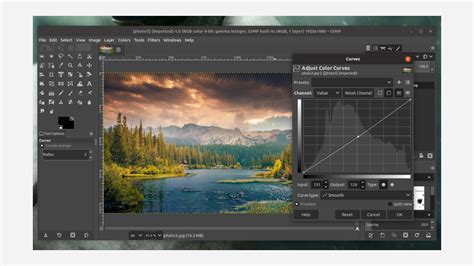
Nyílt forráskódú és teljesen ingyenes alkalmazás, ami nemcsak Windows, hanem akár Linux vagy macOS alatt is működik. Sokféle fájlformátumot támogat, és további előnye, hogy a lehetőségekhez képest kezelőfelülete barátságos - az importált RAW fájlokat például a jobb oldalon néhány csúszka segítségével könnyen lehet igazítani.
Szintén egy nyílt forráskódú alternatíva, amelyet még csak telepíteni sem kell, hiszen létezik belőle hordozható változat, ami gond nélkül (persze kicsit lassan) fut USB stickről vagy memóriakártyáról. A támogatott operációs rendszerek listája is teljes, hiszen a szoftver elkészült Windowsra, Linuxra és macOS-re is. Számtalan RAW formátumot támogat, rengeteg funkciót nyújt, régi (akár szkennelt) fotók esetében pedig nagyon jól jön, hogy az egyik leghatékonyabb zajszűrési megoldást kínálja.
A GIMP az egyik legmegosztóbb képnézegető és képszerkesztő alkalmazás - okkal. Hatalmas tudása funkcionális, de ronda és elavult kezelőfelület mögött bújik meg, és a szoftver tanulási görbéje sem éppen olyan, amiről a kezdők álmodnak. Az emberek fele odáig van érte - a felhasználók másik fele viszont ki nem állhatja.
Ha kiváló képszerkesztő programot keresel, amely ráadásul ingyenes, akkor a GIMP lehet a te választásod. A GIMP hatalmas előnye, hogy minden operációs rendszeren fut. A kezelőfelület nem a legegyszerűbb, de kis gyakorlás után könnyen rögzülnek a funkciók.
Mi a legfőbb különbség a Photoshop és a GIMP között? A Photoshop profibb szintű eszközökkel és szolgáltatásokkal rendelkezik, míg a GIMP ingyenes és könnyebben hozzáférhető.
A nyílt forráskódú fotószerkesztő népszerűségét mi sem azt jelzi jobban, mint az általa kínált professzionális képszerkesztő eszközök végtelen sora. Ha képzett fotós vagy grafikus vagy, akkor nagy örömöd leled majd a program használatában, mert lehetővé teszi, hogy mentsd és megoszd a forráskódjában elvégzett újításaidat. A Gimp vagy a GNU Image Manipulation Program korlátlan képszerkesztő lehetőségeket kínál, ami azt jelenti, hogy kísérletezéssel és fejlesztésével fejlesztheted képeidet.
2. Paint.NET
A Paint.NET egy ingyenes és nyílt forráskódú képszerkesztő, amely kifejezetten Windows 10-re lett tervezve. Bár a GIMP kezdetben bonyolultnak tűnhet, rengeteg online tutorial és útmutató segíthet megtanulni a program használatát.
Ez a Windows 10 program is már egy régi motorosnak számít a képszerkesztők terén. Leginkább a könnyű kezelhetőség, a rengeteg filter, a könnyen létrehozható kollázsokról és a keretekről ismert. Természetesen itt is megtaláljuk az alapvető képszerkesztő funkciókat a mély színek kiemelését, a kontrasztot, a színhőmérséklet, és a telítettséget. A Pro verziót jelenleg 13.900 Ft-ért vásárolhatjuk meg, amely elég drágának mondhatjuk az előzőekkel szemben, azonban itt is egyszeri fizetésről van szó. Ezek után már használhatjuk a programot.
Ha valami egyszerű és hatékony képszerkesztőt keresel, akkor a Paint.NET lehet a megfelelő választás.
3. Photopea
A Photoshopnak nemcsak PC-re telepíthető alternatívái vannak; léteznek online platformok is, mint amilyen például a Photopea. Ez a szolgáltatás ráadásul nemcsak ingyenes, hanem még csak regisztrációt sem igényel. Kezelőfelülete erősen hajaz a Photoshop felépítésére, a bal oldalon lévő eszköztár és a jobb oldali panel egyaránt ismerős lehet - aki eligazodik az Adobe alkalmazásában, annak nem lesz gondja a Photopea-vel sem.
Photopea egy online képszerkesztő, amely sok hasonlóságot mutat a Photoshop-pal.
Képzeljük el a Gimp és Photoshop online elérhető verióját. Máris megkaptuk a Pixlr-t. Egyszerűen a böngészőnkből tudjuk futtatni az alkalmazást. A képszerkesztő program két verzióval rendelkezik az E verzióval és az X-el. Az első verzió a képszerkesztésre van kihegyezve míg a másodikkal inkább grafikákat hozhatunk létre. Mindkettőben rétegek alapján dolgozhatunk és különböző ecsetekkel, filterekkel készíthetjük el a végső alkotást. A kijelölési lehetőség is részletes, tehát a kidolgozottabb képszerkesztő programokban található “Lasso” funkciót is megtalálhatjuk. Akár PSD kiterjesztésű fájlokat is megnyithatunk a programmal. Az egész felhasználói felület a jól megszokott program felületre hasonlít, tehát nem mint egy lépésről-lépésre működő képszerkesztő eszköz. Teljesen ingyenes használhatjuk, azonban egyes funkcióit és a különbőző templateket, csak a fizetős verzióban érhetjük el.
Fizetős és professzionális képszerkesztők
4. Adobe Photoshop
A Photoshop mindig is az egyik vezető képszerkesztő program volt, és jó okkal. Ez az eszköz olyan kifinomult szolgáltatásokat kínál, mint a rétegek, maszkok és számtalan szűrő.
Habár igen összetett programról beszélünk, de lehetetlenség kihagyni a több évtizede piacon lévő programot. Szembe menve az összetettséggel, azok számára is könnyű kezelhetőséget nyújthat akik még csak most kezdenének a képszerkesztésbe. Elképesztő kezelhetőség, rengeteg funkcióanalitás, beépített, előre meghatározott filterek, sablonok. Az Adobe a Creative Cloud rendszerében összedolgozta a különböző programokat, így könnyen válthatunk a Premiere Pro vagy akár a Media Encoder között. Egy egész környezetben egymásra épülve hozhatjuk létre a tartalmakat. Könnyen tudunk váltani és egyik programból következik a másik. Azonban akármennyire is szeretnénk ingyen használni a programokat, sajnos ez fenntarthatóság szempontjából, a vállalkozás szempontjából, illetve a program jövőjét tekintve nem lehetséges. Szerencsére most már elég kedvező áron juthatunk hozzá a programhoz, de még így is tetemesebb összeget kell kifizetnünk ahhoz, hogy dolgozzunk vele. Előnyben vannak a diákok, akik akár 65% kedvezménnyel juthatnak hozzá az Adobe Creative Cloud termékeihez, azaz a Photoshop-hoz, Premiere Pro-hoz, Illustrator-hoz, InDesigen-hoz, és a Lightroom-hoz.
A Photoshop profibb szintű eszközökkel és szolgáltatásokkal rendelkezik, míg a GIMP ingyenes és könnyebben hozzáférhető.
Az egyik legkiemelkedőbb a Canva, amely könnyű kezelhetőségéről, gyors szerkesztési felületéről és a rengeteg mentési lehetőségről ismerhetjük. Könnyen módosíthatjuk képeinket, de a grafikák terén ha nem a legkiemelkedőbb a program. Pár kattintás segítségével hozhatunk létre prezentációkat, önéletrajzokat, posztokat, termékfotókat, és még sorolhatnánk. Az ingyenes verzióban rengeteg képet, grafikát és elemet találhatunk, amelyek segítségével feldobhatjuk a képeinket, de gyorsan készíthetünk videókat is, átmenetek és hangok hozzáadásával. Ebben a verzióban 5 GB tárhelyet kapunk, amely kb. 1000 - 1500 kép tárolására elegendő, de kb. havi 4000Ft-ért (éves szinten, kb. Amely a legtöbbek számára az egyik legjobb funkciója lehet a Canva-nak, az az automatikus képkivágási lehetőség, mellyel egy kattintással segítségével emelhetjük ki magunkat egy képről.
A Microsoft Paint egy egyszerű eszköznek tűnhet, mégis ideális választás lehet a kezdő képszerkesztők számára.
5. Adobe Lightroom
A RAW fájlok feldolgozásához az egyik leggyakrabban használt alkalmazás az Adobe Lightroom, ez azonban nem ingyenes szoftver - ha havi szinten csak pár képet szeretnél kezelésbe venni, vagy jellemzően csak a nyaralási fotók feldolgozása van tervbe véve, nem biztos, hogy megéri előfizetni rá.
Akinek csak ténylegesen a fényképek számítanak, annak a legjobb választást ismételten az Adobe terméke nyújthatja a megoldást. A Lightroom kifejezetten a professzionális képszerkesztésre fókuszál. RAW, TIFF és hasonló minőségi képek módosítására alkalmas, görbék, tónusok, és kontrasztok. Néhány kattintással kiválogathatjuk képeinket és akár egy kattintással adhatjuk hozzá a létrehozott készleteket az összes képünkre. A program egyben rátanulhat képeinkre, ugyanis képfelismerő funkcióval is rendelkezik, így felismerheti a vizet, illetve akár az arcunkat is a képeinken.
Az Adobe Lightroom kifejezetten a fotósok számára készült.
6. Affinity Photo
Az Affinity program, hasonlóan a fent említett képszerkesztőkhöz, a profi képszerkesztésre, retouch-ra és módosításra készült. Az egyik legnagyobb előnye a programnak, hogy nincsen semmilyen havi előfizetés, hanem csak egyszer kell mágvásárolnunk a programot és onnantól kezdve már is használhatjuk. Ellentétben a Photoshop és a Canva előfizetéséhez. Még mellé jelenleg, 50% kedvezménnyel vásárolhatjuk meg, kb. A program elérhető iPad-re is, ami a grafikusok egyik legkedvencebb alkalmazása. Az Apple termék kialakítása és a Pen segítségével tényleg mintha, egy vászont használnának, gyors válaszidővel és könnyű módosítási lehetőséggel.
7. Corel PaintShop Pro
A Corel PaintShop Pro olyan képszerkesztő program, amely könnyen megtanulható, de mégis kielégíti a profi felhasználók igényeit is.
Online és mobil képszerkesztők
8. Canva
Az egyik legkiemelkedőbb a Canva, amely könnyű kezelhetőségéről, gyors szerkesztési felületéről és a rengeteg mentési lehetőségről ismerhetjük. Könnyen módosíthatjuk képeinket, de a grafikák terén ha nem a legkiemelkedőbb a program. Pár kattintás segítségével hozhatunk létre prezentációkat, önéletrajzokat, posztokat, termékfotókat, és még sorolhatnánk. Az ingyenes verzióban rengeteg képet, grafikát és elemet találhatunk, amelyek segítségével feldobhatjuk a képeinket, de gyorsan készíthetünk videókat is, átmenetek és hangok hozzáadásával. Ebben a verzióban 5 GB tárhelyet kapunk, amely kb. 1000 - 1500 kép tárolására elegendő, de kb. havi 4000Ft-ért (éves szinten, kb. Amely a legtöbbek számára az egyik legjobb funkciója lehet a Canva-nak, az az automatikus képkivágási lehetőség, mellyel egy kattintással segítségével emelhetjük ki magunkat egy képről.
Ha könnyen használható képszerkesztő programot keresel, amely mégis sokoldalú és stílusos eredményeket nyújt, akkor a Canva a te barátod lehet. A Canva rengeteg előre elkészített sablonnal rendelkezik, amelyeket azonnal testreszabhatunk.
A Canva határozottan az internetes képszerkesztő programok élmezőnyébe tartozik, hiszen szinte bármilyen vizuális elemet létrehozhatunk vele.
9. Pixlr
Ha nem szeretnél letölteni és telepíteni egy képszerkesztő programot, akkor az online alapú Pixlr a megoldás számodra.
A Pixlr egy olyan képszerkesztő program, amit használhatsz online vagy mobilos applikáción keresztül vagy akár számítógépre letöltve. A szoftverben mindent megtalálsz amire szükséged lehet.
A Pixlr egy másik népszerű online képszerkesztő, amely két változatban érhető el: Pixlr X és Pixlr E.
10. Snapseed
A telefonos képszerkesztők ásza a Snapseed. Ez a Google saját képszerkesztője, amivel elképesztően szép képeket készíthetünk. Az alkalmazással körbevághatunk, színkorrekciókat alkalmazhatunk, nagyszámú szűrővel rendelkezik és akár írhatunk is a fotóra vagy keretet adhatunk neki.
Ha mobiltelefonoddal szeretnél képeket szerkeszteni, a Snapseed egy fantasztikus választás.
Kép szerkesztési alapfunkciók és tippek
Sokan azt mondják, hogy egy kép többet mond ezer szónál. De mi van akkor, ha ezeket a szavakat még tovább fokozzuk? Nos, itt jönnek képszerkesztő programok segítségünkre. Ezek az eszközök lehetővé teszik számunkra, hogy kreativitásunk határtalanul kibontakoztathassuk, és olyan vizuális műveket hozzunk létre, amelyek lenyűgözik és megragadják a nézőket.
A digitális kamerákkal készített fotók, vagy a vásárolt Stock képek sok esetben nem alkalmasak arra, hogy változatlan formában kerüljenek fel a céges honlapokra. Felesleges részleteket kell eltüntetni, módosítani kell a képkivágást, vagy több képelemből kell a megfelelő illusztrációt előállítani egy meghatározott marketing cél ismeretében.
A tálcán lévő keresőmezőbe írja be a Fényképek kifejezést. A listából válassza a Fényképek lehetőséget . Körülvághatja, tükrözheti vagy elforgathatja a fényképeket, hogy manuálisan vágja ki a nemkívánatos részeket, vagy előre beállított méretarányokat használjon.
A fényképek hangulatának és minőségének beállításához állítsa be a fényt és a színt . Szűrőkkel finomíthatja a képek hangszínét, vagy speciális effektusokkal egyetlen kattintással átalakíthatja a fényképeket. A jobb oldali Szűrő panelen válassza ki a tizenöt elérhető szűrő egyikét.
Néha több van a történetben, mint amit a képek önmagukban közvetítenek. Haladjon előre, és rajzoljon közvetlenül a képre, és ne aggódjon, ha elront - a Radír eszközzel mindig törölheti a nem tetszik jelöléseket.
Fontos: Ez a funkció mesterséges intelligenciát használ az eltávolított terület feltöltésére, és előfordulhat, hogy nem tökéletes, vagy a várt módon működik. A folyamat helyileg történik az eszközön. Ez azt jelenti, hogy az adatok soha nem hagyják el az eszközt.
A maszk hozzáadása lehetővé teszi, hogy kijelöljön egy területet, vagy több területet a Generatív törléshez. A Maszk eltávolítása funkcióval megszüntetheti egy vagy több terület kijelölését a létrehozott maszkból.
Fontos: Az AI segítségével elkülöníthető a háttér, de az elkülönítési folyamat helyileg történik az eszközön. Ez azt jelenti, hogy az adatok soha nem hagyják el az eszközt.
Válassza a Háttér panel lehetőséget. Válassza a Csere lehetőséget, majd a színpalettával válassza ki a háttérszínt. Másik lehetőségként megadhatja a kívánt szín RGB-értékeit.
A Fényképek alkalmazással egyszerűen vághat le egy videót. A tálcán lévő keresőmezőbe írja be a fényképek kifejezést. A listában válassza a Fényképek lehetőséget. Tipp: Ha speciális videószerkesztési beállításokat szeretne, nyissa meg a videót, majd válassza a Szerkesztés Clipchamp videószerkesztőben lehetőséget.
A képszerkesztő programok másik nagy családját a vektorgrafikai programok alkotják. Itt olvashatsz arról, mi a különbség a pixeles képek és a vektorgrafika között. Egy képszerkesztő programban keveredhetnek a fénykép szerkesztői és a vektorgrafikai funkciók. A vektorgrafikát elsősorban logók, arculati elemek és illusztrációk készítésére használják. Összefoglaló néven ezeket alakzatoknak nevezzük. Ide tartozik az ellipszis és a kör is. Egészen bonyolult rajzokat is meg lehet valósítani az alakzatok egymásra hatásával. A szabálytalan vonalak ábrázolása sem feltétlenül úgy történik, hogy az egérrel nyomot hagyunk a munkaterületen. Bézier-görbéket például kicsit más eszközökkel tudunk rajzolni.
A legtöbb grafikai anyag képelemek és szöveges részek, feliratok kompozíciójából áll, ezért nagyon fontos, hogy választani lehessen a különböző betűtípusok közül, és különböző méretű, vastagságú betűkkel lehessen megvalósítani a feliratokat.
A digitális kamerával rögzített képek pixelben sok esetben nagyobbak, mint amire a weben szükség lehet. Márpedig minél nagyobb egy kép, annál nagyobb helyre van szükség a tárolására, és annál több időbe telik a letöltése. Érdemes arra törekedni, hogy a kép felhasználási helyétől függően a lehető legkisebb méretben kerüljenek fel a honlapra a képek.
Az is gyakran előfordul, hogy a kép fő témája kis területet foglal el, és a felesleges részletek elvonják a figyelmet a lényegről. Ilyenkor jó szolgálatot tesz az a lehetőség, ha a kép széleit megfelelően levághatjuk.
Gyakori igény a képek tükrözése, vagy az elforgatása is például hangulattáblák vagy fotómontázsok esetében.
Nagyon fontos funkció egy képszerkesztő program esetében, hogy az egyes képelemeket egymástól függetlenül is képes legyen kezelni. Ilyenkor a teljes kép az alkotó részek rétegeiből áll össze. Például az egyik réteget alkotja az előtérben egy füves rét képe, a másikat a kék ég, a harmadikat pedig a felhők. Az egyes rétegeken külön-külön elvégezhetőek bizonyos transzformációs műveletek.
Az egyik leggyakrabban előforduló képszerkesztési igény, hogy egy alakot az eredeti hátterétől elválasztva egy másik képen szerepeltessünk. Bannerek, plakátok és termékképek esetén is szükség lehet rá, hogy egy tárgyat vagy emberalakot semleges, esetleg absztrakt háttér előtt szerepeltessünk. Ez egyáltalán nem könnyű feladat, bizonyos esetekben egyenesen lehetetlen.
A rétegek egymás mögött helyezkednek el. Kitakarhatja a felső az alsót, de a sorrendjük meg is cserélhető. Vannak olyan képszerkesztő grafikai programok, amelyek befolyásolják, hogy a két egymás fölé helyezett képréteg hogyan lépjen egymással kölcsönhatásba. A Photoshop esetében ennél sokkal bonyolultabb módon is hathat egymásra két képréteg.
Amikor képszerkesztésről beszélünk, sokszor eszünkbe sem jut, hogy a színek manipulációja is ide tartozik. Néha a fekete-fehér képeknek szeretnénk vintage hatást adni egy kis átszínezéssel, néha egy színes kép árnyalatait kellene eltolni valamilyen irányba, de nagyon népszerűek az ún. duotone hatások is. Ezek azok a képek, ahol a világosabb pixeleket egy élénk szín árnyalataival helyettesítik, a sötétebbeket pedig egy másik szín árnyalataival cserélik le. Ez már tényleg haladó képszerkesztési, vagy inkább képmanipulációs eljárásokat jelent.
A klasszikus műtermi fotózás után a pattanások eltüntetése, az apróbb bőrhibák korrekciója a fotós feladata volt. A digitális korban lényegesen egyszerűbb ez a feladat, sőt könnyű átesni a ló túloldalára.
Top 5 legjobb INGYENES FOTÓSZERKESZTŐ Szoftver
tags: #kepszerkeszto #montage #windows #10