A Photoshop egy rendkívül sokoldalú képszerkesztő szoftver, amely rengeteg lehetőséget kínál a felhasználóknak. Ahhoz, hogy hatékonyan tudjunk dolgozni vele, fontos megérteni a különböző beállításokat és funkciókat. Ez a cikk bemutatja a legfontosabbakat, segítve ezzel a kezdőket és haladókat egyaránt a program elsajátításában.
A Photoshopban rengeteg eszköz és lehetőség áll rendelkezésre, neked azonban ténylegesen csak ezeknek egy kis részére lesz szükséged. Ráadásul a legtöbb dolgot többféleképpen is meg lehet oldani a segítségével, nem feltétlenül kell ismerned az összes lehetséges módszert.
Kijelző beállítások
A megjelenítési területen három lehetőség áll rendelkezésre, amelyek befolyásolják, hogyan látjuk a képet szerkesztés közben:
- A csatornák elsődleges színekben jelennek meg: Például, ha kék és kék árnyalattal rendelkező kék csatornán dolgozik, ez a kék csatorna emlékezteti Önt arra, hogy kék csatornán dolgozik. Javasoljuk, hogy kapcsolja ki ezt az új funkciót, és dolgozzon a szürke színkomponens-csatornán, mert így tárolódik a színinformáció különböző hangok (szürkeárnyalatos) esetén. A tiszta fehér tónusok a legnagyobb hatással vannak a kép színkomponenseire, míg a tiszta fekete nincs hatással. Ezen túlmenően az eszköztárban található eszközök és parancsok egy része felhasználható a csatorna élénkítésére vagy sötétítésére, valamint a kép színösszetételének javítására.
- Használja a diffúziót: Ez a funkció csak a 20 KB-os videokártyával rendelkező felhasználók számára érhető el. A rendszer, amelyen dolgozik, nem tudja támogatni a 24 bites színt, ezért ne válasszon. Ez a funkció diffúz ditheringet alkalmaz, ha a képkövetelmények magasabbak, mint a rendszer grafikus beállításai.
- Képpont-megduplázás használata: Ne jelölje ki ezt az elemet, hacsak nem szeretné látni a képben a trajekciót. Figyelje meg az alacsony felbontású környezetből a normál felbontási környezetbe mozgó képet. A mai feldolgozók a szerkesztés során bármilyen ilyen interfész-átalakítást hajthatnak végre.
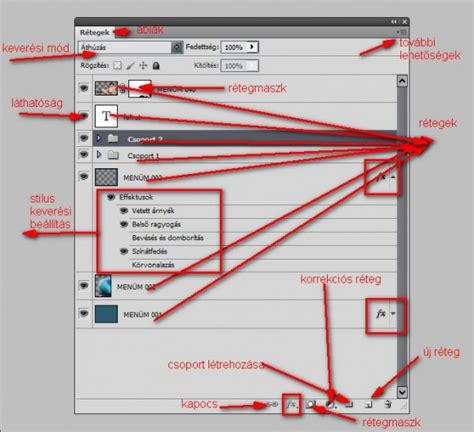
A Photoshopban lehetséges és érdemes is külön rétegeken dolgozni a képeken. Így utólag is vissza tudsz térni bizonyos lépésekhez és finomhangolhatod őket, illetve más képen is alkalmazhatod.
A kurzor beállításai
A festési kurzor területen háromféle festési kurzor közül választhat: Standard, Pontos és Brush Size. Ezek a kurzorok tartalmazzák az ecset kurzort és a klónbélyegző eszközt.
- Brush Size Cursor: Ehhez a beállításhoz a Brush Size Cursor kiválasztása javasolt. Megjeleníti a jelenlegi festőeszköz vázlatát a munkához. Például, ha a szerkesztéshez egy 300 pixeles ecsetet definiál, pontosan láthatja, hogy mit csinál a képen, és mit veszít el.
- Standard kurzor: Ha más kurzor opcióterületeket szeretne beállítani, akkor ajánlott a normál kurzor opció kiválasztása. Ennek két oka van: Először is, a standard kurzor pontosan megmutatja, hogy melyik eszközt használja a számítógép képernyőjén. Másodszor, olyan szoftverekhez, mint a Photoshop, amely számos új eszközt tartalmaz, a standard kurzor segít azonosítani a különböző eszközöket.
- Pontos kurzor: A pontos kurzorok legnagyobb hátránya, hogy a kurzor túlságosan "pontos", különösen 1024 * 768 és nagyobb képernyőfelbontásoknál, és még kicsi, kényelmetlen a működéshez. Ha azonban nagyon pontosan kell változtatni egy képpontot a képernyőn, akkor célszerű pontos (kereszt) kurzort használni. Nem számít, hogy melyik eszközt választja, nem kell belépnie az "Előre beállított beállítások" párbeszédablakba az eszköz pontos kurzorának beállításához. Csak nyomja meg a Caps Lock gombot, és látni fogja, hogy a kurzor mód a pontos kurzorra vált.
Átláthatóság és színskála
Érdekes az átlátható területek és gamutok beállítása a Beállítások párbeszédablakban, de a helyes beállítások teljes mésterjesen függnek az aktuális munkakép színösszetételétől. Az átlátszó rács színének alapértelmezett beállítása világos szürke rács, de ha olyan képet készít, amelynek világos szürke rácsmintája ugyanaz, mint az átlátszó rács színe, vagy ha a szerkeszteni kívánt kép nagy területe szürke, mint a szürke rács, akkor megváltoztathatjuk a rács színét.
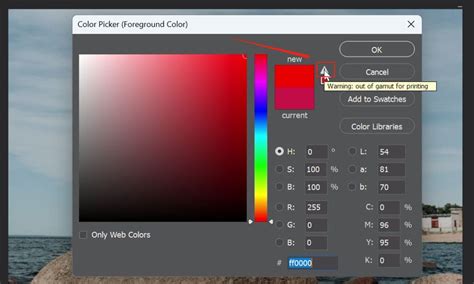
A "játékra figyelmeztető" problémát a következőképpen kell megvizsgálni: Ha azt szeretné, hogy a Photoshop megjelenítse a CMYK színmóddal nem előállítható színborítást, akkor válassza a Nézet >> Színes játék figyelmeztetés lehetőséget. Ennek az opciónak az alapértelmezett értéke 100% -os opacitás szürke.
Egységek és vonalzók beállítása
A Photoshop programban kétféle módon lehet meghatározni a vonalzó egységét. Amikor megnyomja a Ctrl + R billentyűt, a vonalzó megjelenik a dokumentum ablak bal és felső részén. A hossz mérése mellett a vonalzónak van egy olyan használata, amely lehetővé teszi, hogy a referencia vonalat a vonalzóból a képbe húzza. Azaz, ha egy útmutatót kell elhelyezni, látnia kell a vonalzót.
A Vonalzó legördülő listában javasolt a "Pixelek" kiválasztása (kivéve, ha a munkakörnyezetük centimétereket vagy pontokat igényel), és válassza ki a pontot a szöveg legördülő listájában (esetenként kártya). Másik lehetőségként megnyomhatja az F8 billentyűt az információs panel megjelenítéséhez, majd a vonalzó egységet a panelen lévő pixelekre állíthatja.
Miért használják az uralkodó egységeit a centiméter vagy a hüvelyk helyett? Mivel a pixelek abszolút mértékegységek, a hüvelyk és a centiméter függ a képfájl felbontásától.
Oszlopméret és nyomtatási beállítások
Az asztali nyomtatás szélessége és sorrendje: Például, ha az ügyfél fotószélességét az ereszcsatornán vagy csak egy oszlopon kell elhelyezni, az eredeti szélesség és sorrend beállításait meg kell változtatni. Bár a Photoshop alapértelmezett egysége egy pont, a legjobb, ha a szélességet és a rendelési egységet hüvelykre állítja. Ezt az alapértelmezett PageMaker oldalméret határozza meg.
Javasoljuk, hogy az oszlopméret szélességének és a kötés szélességének beállítása előtt először tisztázza az ügyfél által megkövetelt méretadatokat. A Photoshop programban elmentheti az összes képre vonatkozó nyomtatási és megjelenítési beállításokat. A nyomtatás és a megjelenítés beállításai az Új dokumentum előre beállított felbontás területen működnek.
- Nyomtatási felbontás: A nyomtatás alapértelmezett beállítása 300 ppi (pixel per hüvelyk helyett pontok per inch).
- Képernyőfelbontás: Bár néhány Windows platformon és a Windows operációs rendszeren használt szoftver 96 képpont / hüvelykre állítja be a képernyő felbontását, ez nem széles körben elfogadott szabványfelbontás. Az általános szabványnak 72 pixel / hüvelyknek kell lennie (a betűtípusok mérési egysége 72 pont / hüvelyk). Tartsa a tétel értékét 72-re.
- Pont / pan kártya mérete: Ez az opció 72 pont / inch. Mivel a Photoshopban elektronikus dokumentumokat készítettünk és a PostScrip technológiát használtuk, a hagyományos szabványok számunkra használhatatlanok.
Útmutatók, rácsok és szeletek
A referenciavonal fogalmát a Photoshop 4 óta bemutatták a Photoshop-hoz, és nagyon hasznos a felhasználók számára. Az egyetlen hátránya, hogy a referenciavonal alapértelmezett színe (világoskék) túlságosan homályos a színes képekhez. Javasoljuk, hogy kattintson a világos kék színmintára saját belátása szerint, és válasszon világosabb színt a nyitott színválasztóban.
A Photoshop kezdők számára az útmutató egy nem nyomtatható képernyőelem, amelyet a vonalzóról húzhat (nyomja meg a Ctrl + R billentyűt a vonalzó megjelenítéséhez) a kép vízszintes és függőleges elrendezéséhez. Elrejtheti az útmutatót, de a legjobb, ha visszaadja a vonalzóba, hogy megakadályozza, hogy a kép csúnya legyen. Bármilyen eszközzel húzhatja a vezetőt a vonalzóból, de csak az Move (M) eszköz húzhatja vissza.
A rács, hasonlóan a referenciavonalhoz, egy nem nyomtató elem, amely segít a felhasználóknak pontosan elhelyezni a képelemeket rétegeken és máshol. Ebben a párbeszédablakban beállíthatja a rácsvonalak távolságát és szubgridjét. A rács távolságának beállítása nem kapcsolódik az egység és a vonalzó beállításához. A rács elrendezése teljes mésterjesen az Ön munkájának sajátos körülményein alapul.
Ha a Szelet eszközzel vág egy képet, a kapott képblokk szelet. Kiválaszthatja, hogy a szeletek számát jelenítse meg a fenti párbeszédpanelen. A szeletek száma a szelet fájlnévének része lesz, ezért ajánlott azt kiválasztani. Kiválaszthatja a szelethatár jelzővonalának színét (nem nyomtatható, nem látható a weboldalon). Megállapítottam, hogy a narancssárga határvonalak bármilyen képhez alkalmasak.
Extrák megjelenítése
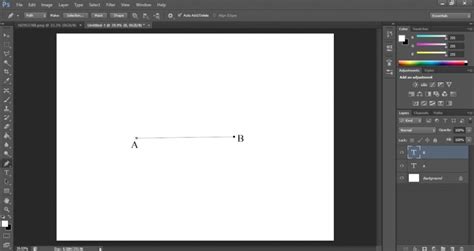
A nem nyomtatott képernyőelemek esetében már említettük a referenciavonalakat, a hálószemeket és a szeleteket. A következő lépés az, hogy bemutassuk a kiválasztás szélét (néhány nevezzük "menetelő hangyáknak") és a cél elérési útját (a toll vázlata az útvonal vázlata). Olyan sok nem nyomtatható képernyőelem van. De nem tetszik olyan sok elem megjelenése a képernyőn, remélhetőleg mindannyian eltűnnek a nézetből.
Ekkor megnyithat egy párbeszédablakot, amely segít kezelni ezeket az elemeket. A párbeszédablak megnyitásához válassza a Nézet >> Megjelenítés >> Extrák megjelenítése menüpontot. Az Adobe ezekre a képernyőelemekre "extra" -ként hivatkozik. Ha nem ellenőrzi a megfelelő opciót a párbeszédablak egyik eleméhez, akkor nem használhatja a Ctrl + H gyorsbillentyűt az "Opciók elrejtése / megjelenítése" lehetőségre. Ezért javasoljuk, hogy a fenti párbeszédablakban válassza ki a gyakran használt képernyőelemeket. Így a Ctrl + H gomb megnyomásával a képernyőelemek látható vagy láthatatlan állapotát átkapcsolhatja. Meg kell jegyezni, hogy ezzel (Ctrl + H) semmit nem törlünk; csak elrejti őket a nézetből, és a képernyőt szépnek lássa.
Plug-in, scratch lemez és memória beállítások
A Photoshop képes kezelni a memóriát, de nem tudja, mennyi memória és merevlemez-terület van a számítógépes rendszerben. Ezért az utolsó két előregyártott párbeszédlap valódi szerepet játszott a Photoshop vezérlésének optimalizálásában.
Az ideiglenes tárolás fontossága
A scratch lemez egy Photoshop előre beállított opció, amely megegyezik a munkaterület színbeállításaival. A Photoshop bizonyos mennyiségű merevlemez-területet igényel a történelem, a vágólapra vonatkozó adatok tárolására, a jelenleg aktív fájl több példányára a visszaállítási műveletekhez és így tovább. Ha nem ad meg elegendő helyet a merevlemez számára, még akkor is, ha a számítógépen gigabájtnyi memória van, a képfeldolgozás továbbra is felfüggeszthető.
Plug-in könyvtár megadása
A harmadik féltől származó termékeket, mint például az Alien Skin, az Andromeda szoftver stb., Plug-ineknek nevezik, és a Photoshop telepítési mappájának Plug-Ins könyvtárába telepíthetők. Ha már rendelkezik festőeszközzel, de másik festő plug-inet szeretne használni, ezt úgy lehet megoldani, hogy először egy új mappát hoz létre a számítógépén, és egy harmadik fél plug-inet helyez a mappába, majd adja meg a mappát a Photoshop számára további plug-in könyvtárként.
Egyébként, a 18. ábrán látható párbeszédablakban ellenőrizni kell az "Egyéb plug-inek könyvtár" opciót, így a következő alkalommal, amikor a Photoshopot megnyitja, automatikusan megtalálja a könyvtárban található bővítményeket. A plug-in mappa helye (beleértve az összes beállítást) nem változik azonnal, csak akkor működik, ha újra megnyitja a Photoshopot.
Rendszererőforrások hozzárendelése a Photoshophoz
A Windows 2000-t és a Windows XP-t használó felhasználóknak meg kell nyitniuk a Photoshopot, majd be kell írniuk a Feladatkezelő folyamatopcióit, és a Photoshop.exe kép nevének megkeresése után jobb egérgombbal az Áthelyezés menüben az "Elsőbbség beállítása" és az "Alacsony" prioritás kiválasztása az almenüben. A Feladatkezelő figyelmeztetése figyelmeztet, hogy ennek következtében nemkívánatos eredmények, beleértve a rendszer instabilitását is. Nyugodtan válasszon "igen".
Másodszor, a Photoshopnak szüksége van saját térre, hogy ne zavarja a futás közben más alkalmazásokat, és a Photoshop reméli, hogy egy ilyen nagyobb hely jobb lesz. Más szoftverektől eltérően az Adobe tudja, hogyan kell kezelni a memóriát. Ez azt jelenti, hogy ha egy 40 MB-os képfájlt szeretne feldolgozni, más grafikus feldolgozó szoftver valószínűleg tehetetlen lesz, de a Photoshop meg tudja csinálni - mindaddig, amíg a szükséges memóriát és scratch helyet elosztja.
A Photoshopnak a képfájl feldolgozásához általában a mentett fájl méretének három-ötszeresét kell használnia. Ez azt jelenti, hogy ha a munkaobjektuma 5 MB-os képfájl, akkor 15-25 MB szabad lemezterületet és fizikai memóriaterületet kell biztosítani. Ha a lemezterület kisebb, mint a memóriaterület, a Photoshop ugyanolyan mennyiségű memóriaterületet használ, mint a lemezterület, és nem használja az extra memóriaterületet.
Automatizálás és szkriptek
A Photoshop lehetőséget ad a kívülről, szkriptekkel történő automatizálásra is. A Windows rendszerben használhatók a COM-automatizálást támogató szkriptnyelvek, például a VB Script. Mac OS rendszerben az Apple-események küldését lehetővé tevő nyelvek használhatók, például az AppleScript. A JavaScript nyelv továbbá mindkét platformon használható.
Mutasson a Fájl menü Parancsfájlok pontjára, és válasszon a listában szereplő szkriptek közül. A szkriptlista tartalmazza az összes olyan .js és .jsx kiterjesztésű fájlt, melyet a Photoshop alkalmazásmappájának Presets > Scripts almappájába mentettek. Beállítható, hogy bizonyos események (például egy fájl Photoshopban történő megnyitása, mentése vagy exportálása) JavaScript- vagy Photoshop-műveletet váltson ki.
Photoshop script to replace texts and images
A Photoshopban rengeteg eszköz és lehetőség áll rendelkezésre, neked azonban ténylegesen csak ezeknek egy kis részére lesz szükséged. Ráadásul a legtöbb dolgot többféleképpen is meg lehet oldani a segítségével, nem feltétlenül kell ismerned az összes lehetséges módszert.
tags: #photoshop #mukodesi #feltetelei