Az Adobe Creative Suite (CS) programcsomag üzleti modelljének leállítása és a szoftverek Creative Cloudra való áttérése sok felhasználóban felvetette a kérdést: milyen alternatívák léteznek a piacon? A piacvezető Photoshop fejlesztője, az Adobe Systems bejelentette, hogy jövőben nem ad ki dobozos szoftvereket, hanem minden programja az előfizetéses Creative Cloudról lesz elérhető. Ez a döntés jó néhány felhasználót elgondolkodtatott azon, hogy érdemes-e kitartaniuk kedvenc képszerkesztőjük mellett, vagy érdemes-e más lehetőségek után nézniük a cseppet sem szűkös piacon.
A kérdés foglalkoztatott bennünket is, így összeválogattunk egy csokorba tíz olyan programot, amelyek jó képességűek vagy olcsó alternatívák lehetnek a Photoshop helyett. Válogatásunk persze szubjektív, és csak a kínálat egy részét érinti. Természetesen nem szeretnénk senkit arra biztatni, hogy sutba vágja jól megszokott Photoshopját. Elképzelhető, hogy a felhő alapú rendszer sokak számára kényelmesebb és olcsóbb megoldás lesz.
Kitekintésünk nem a jövőbe mutató fejlesztés bírálata, csupán a hagyományos szoftver konstrukciók és konkurensek számba vétele. A célunk, hogy bemutassunk néhány ígéretes, ingyenes vagy kedvező árú képszerkesztőt, amelyekkel a felhasználók hatékonyan dolgozhatnak.
A legnépszerűbb ingyenes alternatívák
A képszerkesztő programok piaca rendkívül széles, és szerencsére számos kiváló ingyenes vagy kedvező árú alternatíva létezik a Photoshop mellett. Ezek a programok eltérő tudással és felhasználói felülettel rendelkeznek, így mindenki megtalálhatja a saját igényeinek és tudásszintjének megfelelőt.
GIMP (GNU Image Manipulation Program)
A GIMP az egyik legismertebb és legelterjedtebb ingyenes, nyílt forráskódú képszerkesztő program. Hosszú évek folyamatos fejlesztése során vívta ki magának előkelő pozícióját.
A GIMP számos funkciót kínál, amelyek felveszik a versenyt a fizetős programokkal. Megtalálhatók itt a fejlett rétegkezelési műveletek, mint például a réteg csoportok, alfa csatornák, összhatás módok és maszkolási metódusok. Többféle kijelölési módot és a színcsatornák kezelését is elérhetjük, ahogy nem maradt ki a visszavonási előzmények panel sem.
A szoftver rengeteg ecsetet, átméretező és perspektíva korrekciós, valamint retusáló eszközöket kínál, melyek részletesen konfigurálhatók. Előnye még, hogy a kép mérete gyakorlatilag korlátlan lehet, és rengeteg fájlformátumot, köztük az Adobe PSD-t, és külső modullal a RAW fájlokat is kezeli.
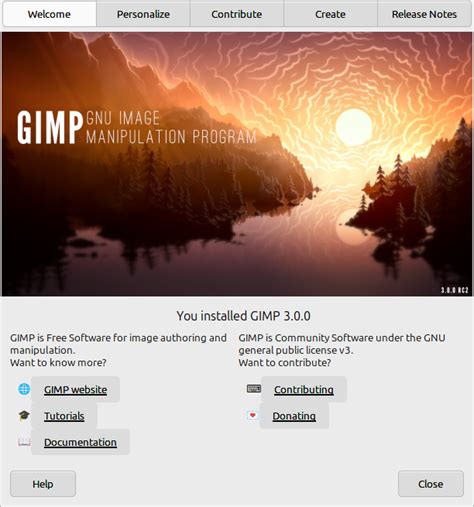
A GIMP nem igazán „vezeti a kezünket”, mint azt az általános szerkesztőktől megszoktuk, nincs könnyen átlátható és szépre polírozott kezelőfelület (bár sokat fejlődött a korábbi fapados kinézethez képest), vagy oktató módok. Használójától szinte elvárja, hogy képben legyen a fotószerkesztés terén. Épp ezért inkább haladó, vagy olyan profiknak ajánljuk, akik ingyen szeretnének szerkesztőprogramot.
Photopea
A Photopea egy böngészőben használható alkalmazás, amely annak ellenére, hogy online fut, képes offline dolgozni a fájlokkal. Tulajdonképpen csak az elindításához van szükség internetkapcsolatra.
Szinte mindenre képes, amit elvárhatunk egy Photoshop-szerű képszerkesztőtől. Beleértve a rétegkezelést, a maszkolást, a szűrők és réteg-effektek használatát, sőt, még az intelligens objektumokat (Smart Objects) is tudja szerkeszteni. Ez azt jelenti, hogy ha letöltünk PSD formátumú mockupokat például a Freepikről, azokat gond nélkül módosíthatjuk.
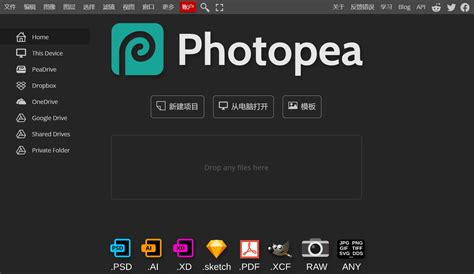
A kezelőfelülete erősen hajaz a Photoshop felépítésére, a bal oldalon lévő eszköztár és a jobb oldali panel egyaránt ismerős lehet. Aki eligazodik az Adobe alkalmazásában, annak nem lesz gondja a Photopea-vel sem.
A Photopea ingyenes, bár a felületén egy reklám bannert kell elviselnünk. Azonban bármikor, tetszőleges alkalommal lehet belőle önállóan futtatható képszerkesztő programot varázsolni az Edge vagy Chrome böngészők segítségével.
Paint.NET
A Paint.NET mára már az egyik legnépszerűbb ingyenes képszerkesztővé nőtte ki magát. Jóval többet nyújt, mint a Windowsban hosszú idő óta megtalálható Paint.
A .NET alapokon nyugvó program kiváló választás lehet, akár grafikák készítésére, akár fotóretusáláshoz. Kényelmesen használható és szinte mindent tud, amit elvárhatunk: rétegkezelés, speciális effektek, klónecset, egyszerűsített kijelölés, többlépcsős visszavonás, ecsetek stb. Egy ügyes kis plug-in segítségével pedig még arra is rávehetjük, hogy írja/olvassa a Photoshop PSD formátumát.
A fejlesztők egyre több effektet pakolnak a szoftverbe, ugyanakkor rengeteg felhasználó készíti el saját módosító eszközeit a programhoz, amelyek a Paint.NET közösségi oldaláról ingyenesen hozzáférhetők.
További figyelemre méltó alternatívák
A fent említett programok mellett számos más szoftver is létezik, amelyek kiváló alternatívát kínálhatnak a Photoshophoz képest.
Adobe Photoshop Elements
Mi lehetne nyilvánvalóbb alternatíva a Photoshop kistestvérénél? Mindenesetre a kistestvér nem túl sokban marad el a nagytól.
Nincsenek ugyan fejlett rétegkezelési lehetőségek, smart- és 3D objektumok kezelése, valamint videószerkesztés, de a képek retusálása terén több mint elég, amit a szoftver kínál. Az Elements sokkal inkább képkezelő is, mint nagyobb társa. Itt a programba jobban belesímuló, könnyen kezelhető képkatalogizáló részt (Organizer) kapunk, melyből egyszerű az átjárás a képszerkesztő szekciók felé.
Persze ha képet akarunk szerkeszteni, arra ott az Editor, melynek háromféle változata között gyorsan kapcsolgathatunk. Aki csak néhány egyszerű dolgot (expozíció, színek, élesség) szeretne javítani, annak ott a Quick szekció, a tanulni vágyóknak pedig a Guided rész, ahol lépésenként el is magyarázza a szoftver, mit mire használhatunk. Végül az expert részben egy szinte minden jóval felszerelt, profi retusáló alkalmazáshoz jutunk, rétegkezeléssel (akár korrekciós rétegekkel), a profi Photoshopból ismert rengeteg szűrővel, eszközeinek többségével.
Corel PaintShop Pro
A régi konkurens Corel is tartogat a tarsolyban egy népszerű szerkesztőt, a JASC Software által egykor kifejlesztett PaintShop Pro-t. Az eredeti fejlesztő cég már a múlté, mivel felvásárolta a Corel, szoftverük azonban csaknem egyidős a Photoshoppal és már a 15. verziójánál jár.
Alap felépítése nagyon hasonló a Photoshop Elementshez, azaz itt is megtaláljuk a különálló, de jól átjárható képkatalogizáló (Manage) és szerkesztő (Edit) részt, melyek között az Adjust szekció képez átmenetet. A képmenedzselő részben akár RAW fájljainkat is megtekinthetjük, és a program kilistázza a fontosabb Exif adatokat valamint Geotag információkat, melyek itt is térképes nézetben böngészhetők.
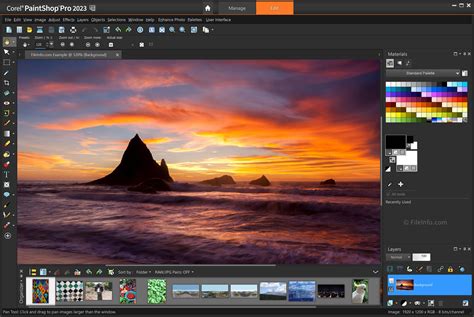
Többféle csoportosítási és keresési beállítást, sőt a nézett képek egyszerű és gyors előszerkesztését is megkapjuk ugyanitt. A RAW fájlok nem csak megtekinthetők, de meg is nyithatók, és az Elements-hez hasonló külön ablakban alap tulajdonságaik (világosság, kontraszt, fehéregyensúly, zajszűrés) szerkeszthetők is.
ACDSee Photo Editor
Ha már a nagy öregeknél tartunk. Az egyik patinás képnézegetőnek, az ACDSee-nak van ám egy képszerkesztő testvére is, méghozzá elég baráti áron.
A hatos verzióját taposó ACDSee Photo Editor épp most kapott új és fejlettebb képvilágosság beállító algoritmust, a saját fejlesztésű LCE (Lighting and Contrast Enhancement) technológia pedig jó kontrollt biztosít a világos és sötét területek és így a képdinamika fölött. Mindössze egy kattintás és a tetszésünk szerinti színtartományt kijelölve csak ennek tulajdonságait változtathatjuk, az új szűrőkkel pedig az Instagramban megismert öregített fotóeffektusokat, vagy akár lágy, pasztell hatású portrékat kreálhatunk.
A szoftver csak nyomokban emlékeztet a Photoshopra, de nagyon jól átlátható, hiszen szinte minden lehetőséget megtalálunk a munkafelületen. A menüsor alá került az eszközök listája csoportokba rendezve, melyek ikonja alatt azonnal megkapjuk beállításaikat is.
Artweaver
Az Artweaver tökéletes arra, hogy elsajátítsuk a rétegek alapjait, amiből itt minden megvan, beleértve az összhatás módokat, átlátszóság állítását és a csoportokat. Elsajátíthatjuk a fontosabb eszközök működését, és a kijelölés alapjait, bár a maszkolással ez a program sajnos nem foglalkozik.
Így is van itt eszköz bőven. A szűrők, vagyis filterek is jól ismertek lesznek a Photoshopból, még ha nem is kapunk annyit belőlük. Az Artweaver Pro belépő a haladó képszerkesztés világába, mégpedig arra a folyosóra, mely aztán a Photoshop feliratú terembe vezet.
Xara Photo & Graphic Designer
Az 1981 óta dolgozó, brit fejlesztőcég, a Xara számos grafikai alkalmazásával vívott ki magának hírnevet. A Photo & Graphic Designer, ahogy neve is mutatja, nem csak a fotósoknak, de a vektorgrafika és webdesign iránt érdeklődőknek is készül.
Nem hagyták ki belőle a rétegekkel való munkát, és a maszkolási lehetőségeket, melyek minden komolyabb képszerkesztőben alapvető kellékek. Többféle képmódosító eszközt kapunk, így a leggyakoribb világosság, kontraszt és élesség állításon kívül a színezet és színhőmérséklet beállítására is lehetőségünk van.
Érdekességként panoráma összefűző modult, perspektíva korrekciót, és tartalomfüggő átméretezést is kapunk, mely a Photoshopban is csak néhány éve jelent meg. A szűrőket a Live Effect Tool segítségével hívhatjuk életre, ahol számos zajszűrő, lágyító, élesítő, torzító (pl. halszem), kromatikus aberráció eltávolító eszköz érhető el.
Serif PhotoPlus SE
Ezt a szoftvert, ha nem is egy az egyben, de érezhetően a Photoshopról mintázták, ami felhasználói szempontból pozitívum, hiszen megkönnyíti az átállást. Épp annyira hasonlóak a menük és a paletták, hogy ne beszélhessünk plágiumról.
A Photoplus ennek megfelelően sokat tud, és mint ihletőét, ezt is használhatják webdesignerek, grafikusok és képszerkesztők egyaránt. Ehhez mérten egyébként néhány kattintással át is szabhatjuk a kezelőfelületet. Sajnos ingyenesen csak a szoftver SE verzióját tölthetjük le, így a felső menüsoron nem használhatók olyan hívogatóan ínycsiklandozó modulok, mint a szerkesztési lépéseket kombináló PhotoFix, a kijelölést megkönnyítő Cutout Studio, vagy akár az Organizer, mely képkatalogizáló szekciót sejtet.
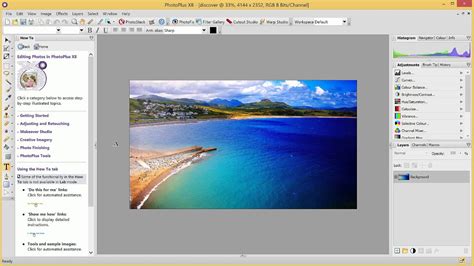
A szoftver támogatja a digitalizáló táblákat is, melyek szintén a felső ikonsorról konfigurálhatók. A Photoplus nem csak úgy néz ki, mint a PS, de például rétegkezelésben jobbára ugyanazokat is kínálja, ami pedig nem semmi. A rétegpaletta és a menü is szinte a nagy elődből kiollózott, így nem gond a korrekciós rétegek, összhatásmódok, csoportok és különféle réteg effektusok használata.
Online képszerkesztők
Pár éve még senki nem hitte volna, hogy az online szoftverek komoly munkaeszközként is működhetnek. A webes képszerkesztők (ha léteztek is) jobbára csak néhány egyszerű módosító beállítást kínáltak. Aztán jöttek az olyan nagyágyúk, mint például a Pixlr, ami gyökeresen megváltoztatta az „olcsó” online szerkesztőkről alkotott világképünket.
Pixlr
Az olcsóság azért maradt, hiszen a Pixlr ingyenes, és telepítenünk sem kell. Azonnal indul, regisztrálnunk sem feltétlenül szükséges, és nem igényel komolyabb hardveres erőforrást.
Ismerős, egyszerűbb Photoshop-ra emlékeztető kezelőfelület és menüsor fogad, így az átszokás nem sok időnket veszi majd igénybe. A munkafelületen színes, PS után is könnyen értelmezhető ikonokkal jelölt eszközpaletta, egyszerű navigátor és History, valamint rétegpaletta is helyet kapott, melynél többféle rétegstílust, így például külső és belső ragyogást, vagy vetett árnyékot is beállíthatunk.
Az eszközök között a klónozó ecsetet, színcserélőt, a folt javító eszközt, valamint az égető és fakító ecseteket is megtaláljuk, melyek nélkül a Photoshopban is lehet élni, csak nem nagyon érdemes. A szűrők háza táján több mint két tucattal találkozhatunk, mint például a tilt-shift hatást, HDR-t és vignettálást emuláló, zajszűrők és élesítő.
Canva
A Canva egy online képszerkesztő és grafikai tervező platform, amely számos előnnyel rendelkezik a felhasználók számára. Felhasználóbarát felületének köszönhetően rendkívül könnyen használható még azok számára is, akiknek nincs korábbi képszerkesztési tapasztalata.
A Canva hatalmas választékban kínál előre elkészített sablonokat, amelyek segítenek a felhasználóknak azonnal megkezdeni a tervezést. A Canva az interneten keresztül érhető el, így nem kell semmit letölteni vagy telepíteni a számítógépre. Professzionális képszerkesztő eszközökkel rendelkezik, nem csak kezdőknek, hanem azoknak is, akik haladóbb képszerkesztési funkciókat igényelnek.

A felhasználók egyszerűen elmenthetik a kész képeket különböző formátumokban, beleértve a JPG, PNG, PDF stb. fájlokat. Mindezek az előnyök teszik a Canvát egy hatékony és sokoldalú képszerkesztő eszközzé, amely ideális a személyes és üzleti projektekhez egyaránt.
Az ingyenes verzióban azonban a Canva nem kínál teljes körű hozzáférést az összes funkcióhoz és eszközhöz. A létrehozott képeken automatikusan megjelenhet a “Canva” vízjel, és nem minden kép és elem érhető el a Canva saját képtárából. Az ingyenes verzióban korlátozott a tárolási kapacitás is.
RAW konverterek
A RAW konverterek is nagyjából úgy jártak, mint az online képszerkesztők; egyszer csak komolyan kellett venni őket. Ma már a legjobbak olyan fejlett szerkesztési szolgáltatásokat is tartalmaznak, ami sok esetben feleslegessé teszi a Photoshophoz hasonló szoftverekkel való munkát.
Lightroom / Capture One
Ha a legjobbak közül egyet kéne említeni, és az nem Adobe fejlesztés lenne, akkor a Lightroomnál is „öregebb” Capture One juthat eszébe sokaknak. A középformátumú digitális fényképezőgépeiről ismert, dán Phase One elsősorban a profikat célozta meg ezzel a programmal, mely nem csak konverter és szerkesztő, de fejlett kábeles távvezérlő alkalmazás is.
A Capture One újabb változatai már videókat is kezelnek, és JPG fotókat is szerkeszthetünk velük. A maszkokon és rétegeken kívül megtalálunk itt mindent, amire szükség lehet, sőt, ha jobban körülnézünk a korrekciós ecsetnél, még ezt a két hiányolt szolgáltatást is. Különböző, egymást fedő rétegekre festhetjük fel ugyanis azokat a maszkokat, melyek a módosítani kívánt képrészeket jelzik. Ilyet máshol még nem láttam.

Eszközpalettáján vágó, forgató, perspektíva javító, folt eltávolító és fehéregyensúly javító eszközök is akadnak, a részekre bontott csúszkás javító opciók között pedig az összes fontosabb lencsehiba korrekcióit, fejlett élesítést, zaj- és moiré szűrést illetve porszem eltávolítást is megkapjuk.
Cseresznyevirág képszerkesztés lépésről lépésre Lightroomban és Photoshopban
Összegzés
A digitális világ folyamatosan fejlődik, és az egyes technológiai megoldások életünk egyre nagyobb részévé válnak. A munkavégzés, a tanulás és a szórakozás is mind-mind elválaszthatatlanul összefonódott a különböző digitális eszközökkel és alkalmazásokkal. Ezért egyre többen keresnek ingyenes, mégis hatékony alternatívákat, amelyek nemcsak pénztárcabarát megoldásokat kínálnak, hanem ugyanakkora, ha nem jobb, funkcionalitást biztosítanak.
Akár profi grafikus vagy, akár csak hobbi fotós, ma már számos kiváló és megfizethető lehetőség áll rendelkezésre a képszerkesztéshez. A fenti összeállításban bemutatott programok csak egy kis szeletét képezik a piacnak, de remélhetőleg segítséget nyújtanak a számodra legmegfelelőbb alternatíva megtalálásában.