A Photoshopban az alkotás a jó, nem az, ha a különböző funkciók eléréséhez a menüben kell kutakodnunk. Sok kicsi sokra megy, és rengeteg időt el tud venni, ha nem ismerjük a billentyűparancsokat. Jelentősen felgyorsíthatjuk, megkönnyíthetjük, hatékonyabbá tehetjük a Photoshopban végzett munkánkat, ha néhány hasznos gyorsbillentyűt/billentyűkombinációt megtanulunk és alkalmazunk.
Már maguk az eszközök is előhívhatók billentyűk segítségével, és jó néhány funkciót is el tudunk végezni billentyűkombinációkkal. Az Eszköztár minden egyes eszköze kiválasztható egyetlen gyorsbillentyű (betű) leütésével.
Alapvető parancsok
Ezek az egyszerű parancsok nagyon könnyen végrehajthatók, és kétségtelenül felgyorsítják a termelékenységet és a munkafolyamatot.
- Ctrl + N: Új dokumentum (new document)
- Ctrl + O: Dokumentum megnyitása (open document)
- Ctrl + S: Mentés (save) - Ajánlott művelet!
- Ctrl + Shift + S: Mentés másként (save as) - Ha az eredeti pl. psd fájlt szeretnénk megtartani „érintetlenül” is, akkor a változtatásokat ezzel érdemes menteni.
- Ctrl + Alt + Shift + S: Mentés webre (save for web)
- Ctrl + P: Nyomtatás (print)
- Ctrl + Alt + P: Nyomtatás előképpel (print preview) - Itt a sima nyomtatás parancsnál jóval több lehetőségünk van.
- Ctrl + C: Másolás (copy) - Kijelölést másolja a vágólapra, text módban a kijelölt szöveget.
- Ctrl + X: Kivágás (cut) - Kijelölést kivágja (vágólapra kerül), text módban a kijelölt szöveget vágja ki.
- Ctrl + V: Beillesztés (paste) - A másolt részt (a vágólap tartalmát) beszúrja művünkbe.
- Ctrl + Z: Utolsó művelet visszavonása/visszavonás visszavonása (undo/redo)
- Ctrl + Alt + Z: Visszalépés a műveletekben (history step backward) - Az elvégzett műveleteket vonja vissza lépésenként.
- Ctrl + Shift + Z: Előrelépés a műveletekben (history step forward)
- Ctrl + A: Mindent kijelöl (select all) - Az adott rétegen készül egy a canvas-sal (rajzvászon) megegyező méretű kijelölés.
- Ctrl + D: Kijelölés törlése (deselect)
- Ctrl + Shift + D: Újrajelölés (reselect)
- Ctrl + Shift + I: Kijelölés megfordítása (select inverse)
- Ctrl + Alt + D: Lágy perem (feather)
- Ctrl + B: Színegyensúly (color balance) - A kijelölt réteg színhelyességét állíthatjuk be.
- Ctrl + L: Szintek (levels) - A réteg legsötétebb, közepesen világos, és legvilágosabb pontját tudjuk hisztogram segítségével meghatározni, akár csatornánként is.
- Ctrl + M: Görbék (curves) - Hasonló a szintekhez, de itt függvényszerűen adjuk meg, hogy a réteg adott pontját miként alakítsa át a program.
- Ctrl + U: Színezet/telítettség (hue/saturation) - Rétegünk színösszetevőit tolhatjuk el, vagy kifesthetjük a képpontokat egyszínűre (colorize).
- Ctrl + Shift + U: Deszaturálás (desaturation) - Magyarul a színinformációk törlése.
- Ctrl + I: Negatív (invert) - Rétegünk negatívja jelenik meg.
- Ctrl + J: Új réteg másolással (layer via copy) - Rétegünkből új réteg készül.
- Ctrl + Shift + N: Új réteg (new layer)
- Ctrl + E: Rétegek egyesítése (merge layers) - A kijelölt réteget az alatta lévővel egyesíti, ha az látható.
- Ctrl + G: Vágómaszk (clipping mask)
- Ctrl + Backspace: Háttérszínnel kitöltés (fill with background color)
- Alt + Backspace: Festőszínnel kitöltés (fill with foreground color)
- X: Felcseréli a festő- és a háttérszínt.
- D: Alapértelmezett színek visszaállítása (fekete-fehér)
Nagyítás és átméretezés
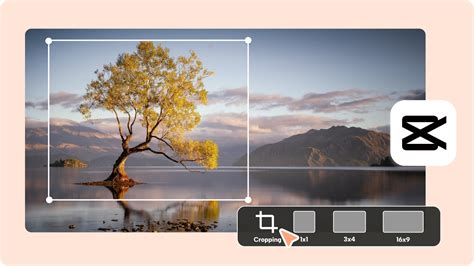
A nagyítást az eszköz kiválasztása után az egér gomb lenyomása mellett jobbra-balra húzással is elvégezhetjük, és ez egyszerűbb, mint a Ctrl és a plusz vagy mínusz jel nyomkodása, de mindenki ki tudja magának választani a kedvére valót.
- Ctrl + (plusz/mínusz jel): Nagyítás/kicsinyítés
- Ctrl + T: Szabad alakítás (free transform) - Ha a sarokpontoknál shiftet nyomva növeljük/csökkentjük a réteg méretét, akkor az oldalarányok nem változnak. Ctrl-al a réteget torzíthatjuk, míg ha alt-al húzzuk be a rétegünk egyik oldalát, akkor a vele szemben lévő oldal is ezt teszi.
- Ctrl + Alt + T: Duplikált szabad alakítás (duplicate free transform)
- Shift + (sarokpont húzása): Arányos átméretezés
- Command/Ctrl + Space + Kattintás és a kurzor vízszintes irányba történő mozgatása: Nagyítás/kicsinyítés
- Az egér fel és le mozgatásával pedig az erősséget tudod állítani.
Navigáció és megjelenítés
- F billentyűzet 3-szori lenyomása: Teljes képernyőre váltás
- Tab: Eldobja az összes panelt és eszköztárat, csak a kép marad.
- Shift + Tab: Eldobja az összes panelt, de az eszköztár megmarad.
- Ctrl + H: Extrák mutatása/elrejtése (extras show/hide) - segédvonalakkal, vagy pl. a rács bekapcsolásával segítjük a rétegek pozicionálását, de néha a képet szeretnénk megnézni ezek nélkül is.
- Ctrl + R: Vonalzó mutatása/elrejtése (rulers show/hide)
- Space (szóköz): Ideiglenesen előhívja a Kéziszerszámot, amivel a képet mozgathatjuk.
- Ctrl + Space: Ideiglenesen előhívja a Nagyító eszközt.
- Alt + Space: Ideiglenesen előhívja a Kicsinyítő eszközt.
Rétegkezelés
- Alt + kattintás a réteg melletti Szem ikonra: Minden más réteg elrejtése, csak a klikkelt réteg marad látható.
- Ctrl + kattintás a réteg kibontása/összecsukása ikonra: Réteg csoportok kibontása, összecsukása.
- Szám billentyűk (1-9, 0): Az aktív réteg vagy eszköz átlátszóságának gyors beállítása (10%-os lépésekben).
Eszközök és funkciók
- Shift + (eszköz billentyűje): Azonos ikoncsoporton belüli eszközök közti váltás (pl. Shift + M a téglalap és ellipszis kijelölő eszközök között).
- B: Ecset eszköz
- U: Vonal eszköz
- V: Mozgatás eszköz
- L: Lasszó eszköz
- C: Vágóeszköz
- J: Pipetta eszköz
- T: Vízszintes szöveg eszköz
- Z: Zoom eszköz
- [ és ]: Az ecset méretének csökkentése/növelése.
- Shift + [ és Shift + ]: Az ecset keménységének csökkentése/növelése.
- Ctrl (vagy Mac-en Command) + bal klikk: A pozíciótól, eszköztől függően különböző lehetőségeket dob fel.
Mac és Windows parancsok közötti megfeleltetés
A fenti billentyűparancsok többsége Windows és macOS rendszereken is működik. Az alábbi táblázat segít az eltérések eligazodásában:
| Mac operációs rendszer | Windows | Funkció |
|---|---|---|
| Command | Ctrl | Parancs módosító |
| Option | Alt | Választási lehetőség módosító |
| Backspace | Delete | Törlés |
| Control | Jobb klikk | Visszatérés |
| Command Shift S | Ctrl Shift S | Mentés másként |
| Command Shift S (Option) | Ctrl Shift Alt S | Mentés webre |
| Command Z | Ctrl Z | Visszavonás |
| Command Option Z | Ctrl Alt Z | Lépj vissza |
| Command J | Ctrl J | Másolat |
| Command Shift E (Option) | Ctrl Shift Alt E | Az összes látható réteg megkettőzése |
| Command H | Ctrl H | Extrák elrejtése |
| F | F | Teljes képernyő |
| D | D | Alapértelmezett színek (fekete-fehér) |
| Shift + (számbillentyűk kombinációja) | Shift + (számbillentyűk kombinációja) | Réteg átlátszatlanságának megadása pontos százalékban |
| Command / Ctrl + 0 | Ctrl 0 | Képernyőhöz igazítva |
| Command / Ctrl + 1 | Ctrl 1 | Aktuális képpontok (100%) |
| Option Ctrl 3/4/5 | Ctrl 3/4/5 | Csatorna betöltése kijelölésként (piros/zöld/kék) |
| Command Option + Nyíl | Ctrl Alt + Nyíl | Kijelölés másodpéldányának mozgatása 1 px |
| Command Option Shift + Nyíl | Ctrl Alt Shift + Nyíl | Kijelölés duplikátumának mozgatása 10 px |
| Tartsa Space | Tartsa Space | Kéziszerszám aktiválása (bármilyen eszközben) |
| Ctrl Backspace | Ctrl Backspace | Kitöltés háttérszínnel |
| Alt Backspace | Alt Backspace | Kitöltés előtér színével |
| [ vagy ] | [ vagy ] | Ecset méretének csökkentése/növelése |
| Shift + [ vagy Shift + ] | Shift + [ vagy Shift + ] | Ecset keménységének csökkentése/növelése |
| Shift + vagy Shift - | Shift + vagy Shift - | Váltás a keverési módok között |
| Command Ctrl Shift Q | Ctrl jobb gombbal kattintson Shift Q | 0 a követéshez |
| Command Shift K | Ctrl Shift K | Csupa nagybetű (be/ki) |
| Command Ctrl Shift Q | Ctrl jobb gombbal kattintson Shift Q | 0 a követéshez |
| Command Shift K | Ctrl Shift K | Csupa nagybetű (be/ki) |
| Command Shift U | Ctrl Shift U | Aláhúzás |
| Command Shift H | Ctrl Shift H | Kis sapkák |
| Command Shift A (Option) | Ctrl Shift Alt A | Automatikus vezetés |
| Command Shift C | Ctrl Shift C | Középre igazítás |
| Command Shift L | Ctrl Shift L | Balra igazítás |
| Command Shift R | Ctrl Shift R | Jobbra igazítás |
| Command Shift J | Ctrl Shift J | Indoklás bekezdés |
| Command Shift B | Ctrl Shift B | Félkövér / Faux Bold |
| Command Shift I | Ctrl Shift I | Dőlt / Faux Italic |
| Command Alt C | Ctrl Alt C | Vászonméret párbeszédpanel |
| Command Alt F | Ctrl Alt F | Utolsó szűrő párbeszédpanel |
A billentyűparancsok elsajátítása időt és gyakorlást igényel, de hosszú távon jelentősen megkönnyíti és felgyorsítja a munkát. Ne félj kísérletezni és megtalálni a számodra legkényelmesebb kombinációkat!